


Google Cloud La console consente di caricare rapidamente i documenti in Document AI Warehouse, in modo da poter gestire e utilizzare i tuoi dati cloud.
Caricamenti collettivi
Devi caricare i documenti tramite la pagina dei documenti:
- Nella pagina dei documenti, fai clic su Caricamento collettivo.
- Scegli il bucket Cloud Storage o la cartella che contiene i documenti che vuoi caricare.
- (Facoltativo) Seleziona una cartella di Document AI Warehouse come destinazione.
- Fai clic su Continua.
Dopo aver completato questi passaggi, segui quelli per l'attività che vuoi eseguire:
Caricare documenti con l'estrattore di testo di Document AI Warehouse
- Seleziona Estrai con l'estrattore di testo di DocAI Warehouse, quindi fai clic su Continua.
- Seleziona uno schema e aggiungi un processore, se applicabile, quindi fai clic su Continua.
- (Facoltativo) Aggiungi le autorizzazioni per i documenti che vuoi caricare. Puoi specificare gli utenti o i gruppi che hanno accesso ai documenti, quindi fai clic su Carica.
- Nella pagina Job puoi trovare l'avanzamento del caricamento.
Caricare con entità estratte, riepiloghi dei documenti
Oltre a CDE e ai processori Document AI specializzati, puoi utilizzare l'estrattore e il generatore di riassunti di AI generativa nella pipeline di importazione collettiva.
- Seleziona Estrai utilizzando Document AI, quindi fai clic su Continua.
Seleziona uno schema di documenti, aggiungi un processore utilizzato per l'estrazione, aggiungi un bucket Cloud Storage o una cartella per archiviare i documenti estratti. Quindi fai clic su Continua.
- (Facoltativo) Seleziona Processore di riepilogo.
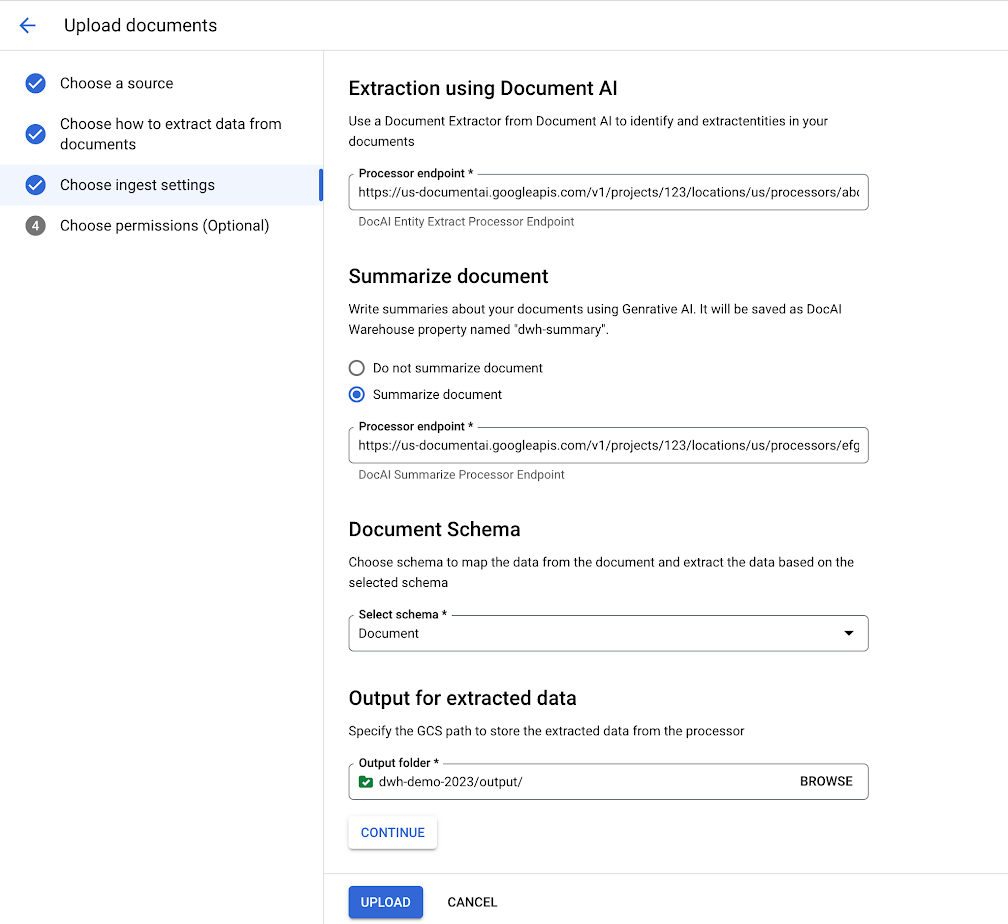
(Facoltativo) Aggiungi le autorizzazioni per i documenti che vuoi caricare. Puoi specificare gli utenti o i gruppi che hanno accesso ai documenti, quindi fai clic su Carica.
Nella pagina Job puoi trovare l'avanzamento del caricamento.
Caricare documenti con classificazione ed estrazione
- Seleziona Estrai utilizzando Document AI, quindi fai clic su Continua.
Aggiungi un classificatore, che viene utilizzato per la classificazione. Specifica il processore di gestione e lo schema di mapping di ogni tipo di documento di classificazione. Aggiungi un bucket Cloud Storage o una cartella per archiviare i documenti estratti.
- (Facoltativo) Seleziona Processore di riepilogo.
(Facoltativo) Aggiungi le autorizzazioni per i documenti che vuoi caricare. Puoi specificare gli utenti o i gruppi che hanno accesso ai documenti, quindi fai clic su Carica. Nella pagina Job puoi trovare l'avanzamento del caricamento.
Caricare un documento
Puoi caricare un documento seguendo questi passaggi:
- Nella pagina dei documenti, fai clic su caricamento di documenti.
- Scegli l'origine e seleziona il documento da caricare:
- Seleziona Da Cloud Storage e carica un file di Cloud Storage.
- Seleziona Carica file locale e carica un file locale.
- (Facoltativo) Aggiungi un Nome visualizzato.
- (Facoltativo) Seleziona una cartella di Document AI Warehouse come destinazione.
- (Facoltativo) Aggiungi un processore utilizzato per l'estrazione.
- Seleziona uno schema di documenti.
- Fai clic su Carica.