


Prima di iniziare
Assicurati che il tuo progetto sia stato sottoposto a provisioning con la funzionalità Domande e risposte abilitata. Per istruzioni, consulta la guida rapida.
Segui i passaggi per importare i documenti per la ricerca basata su LLM in Document AI Warehouse.
Utilizzare l'AI generativa per la ricerca di documenti
Nella pagina dei documenti, inserisci la tua domanda in linguaggio naturale nella casella di ricerca basata sull'AI generativa.

I primi cinque documenti sono elencati nella sezione dell'AI generativa, che viene completata con ulteriori informazioni nella sezione della tabella.
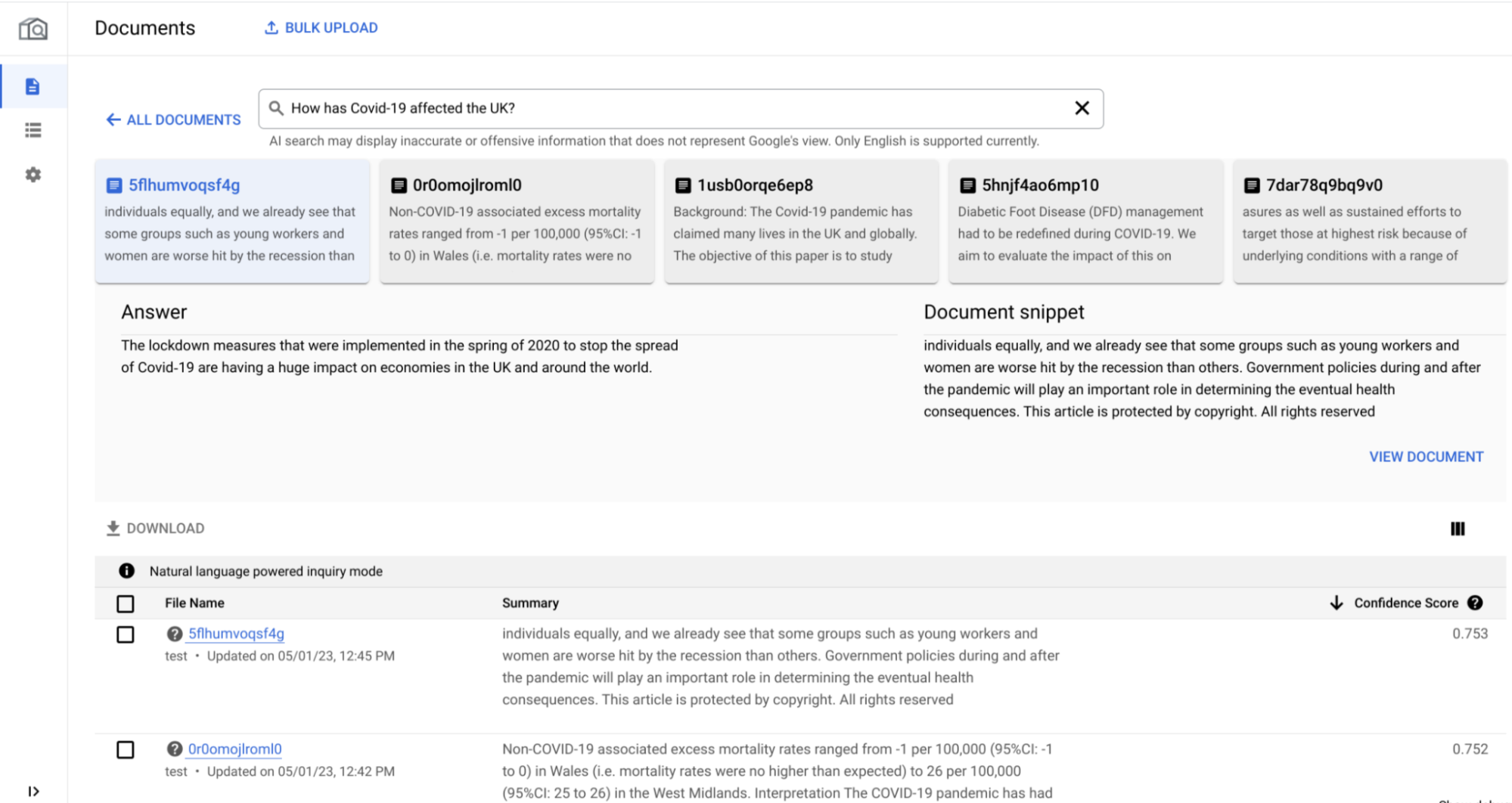
Sezione AI generativa
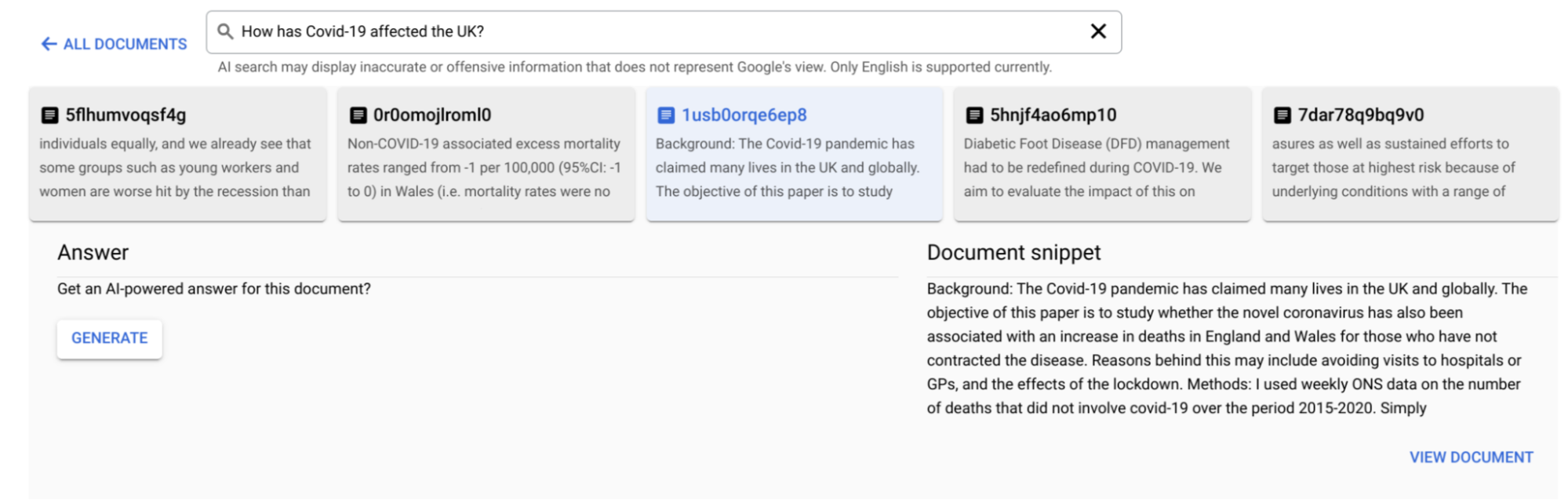
- Contiene i 5 documenti più pertinenti per la tua domanda in linguaggio naturale.
- Per ogni documento selezionato nella sezione delle risposte, ci sono due parti:
answeredocument snippet, che è il testo effettivo del documento strettamente correlato alla tua domanda. È più probabile che contenga la risposta, ovvero una risposta assistita dall'AI basata sul documento selezionato.
- Per generare una risposta, fai clic su Genera.
- Fai clic su Visualizza documento per aprire il documento selezionato. Per i PDF, lo snippet del documento viene evidenziato nel documento aperto.
Sezione Tabella
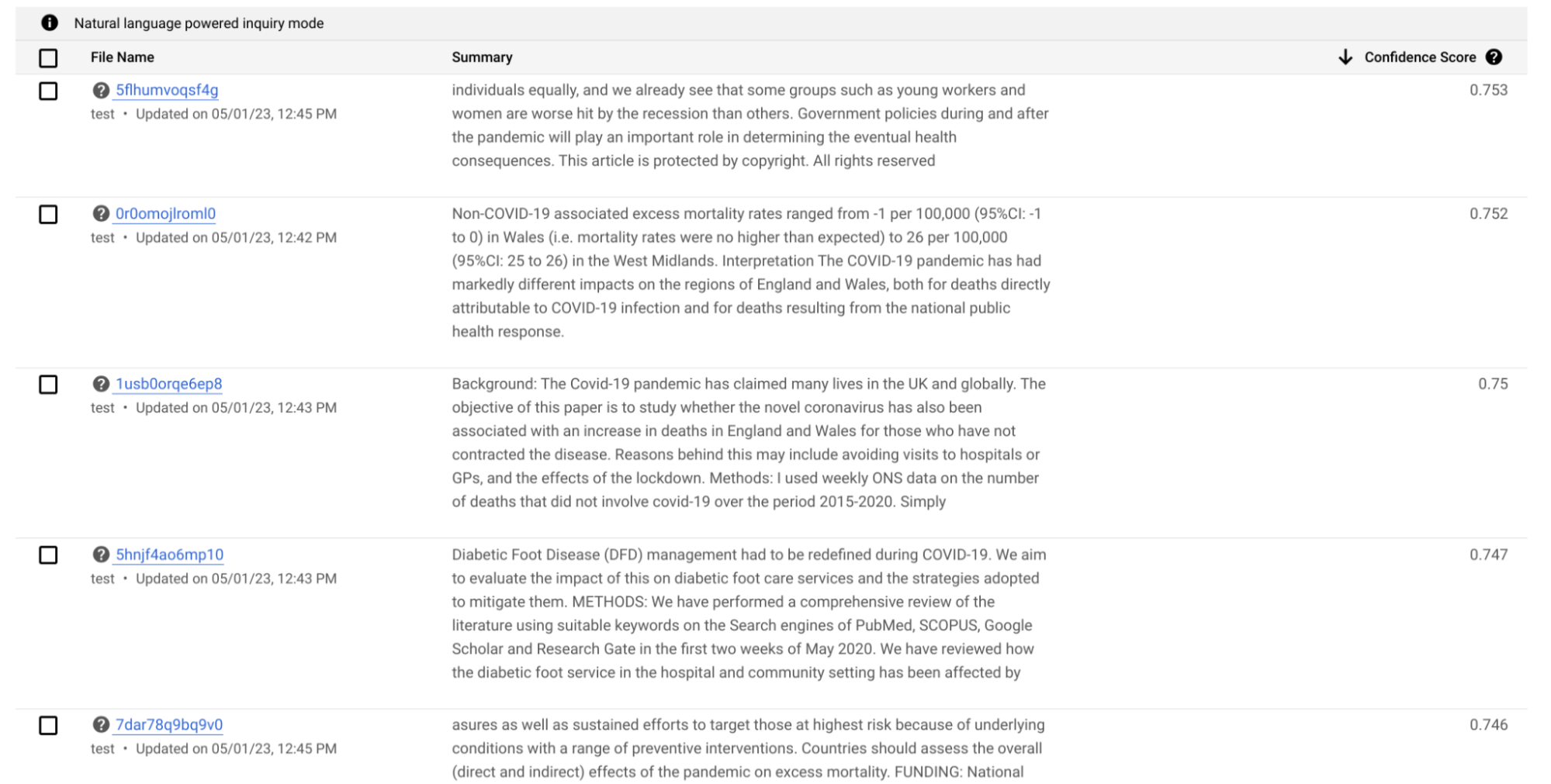
- La sezione della tabella contiene i documenti principali della sezione AI generativa con alcune informazioni aggiuntive.
- Nella colonna del nome file, puoi trovare i dettagli sullo schema del documento e l'ora dell'ultimo aggiornamento.
- La colonna Riepilogo contiene il testo effettivo del documento, che è strettamente correlato alla domanda in linguaggio naturale. Questa sezione è simile alla parte degli snippet dei documenti dell'AI generativa.
- La colonna Punteggio di affidabilità è una metrica da 0 a 1, dove i punteggi più alti indicano una maggiore pertinenza rispetto a una query di ricerca.
Utilizzare l'AI generativa per l'analisi dei documenti selezionati
Puoi anche utilizzare la casella di ricerca per rispondere e riassumere le tue domande per documenti specifici.
Nella pagina dei documenti, seleziona i documenti nella tabella per cui vuoi porre domande. L'opzione Cerca ora viene visualizzata come Chiedi per indicare che stai entrando nella modalità Domande e risposte.
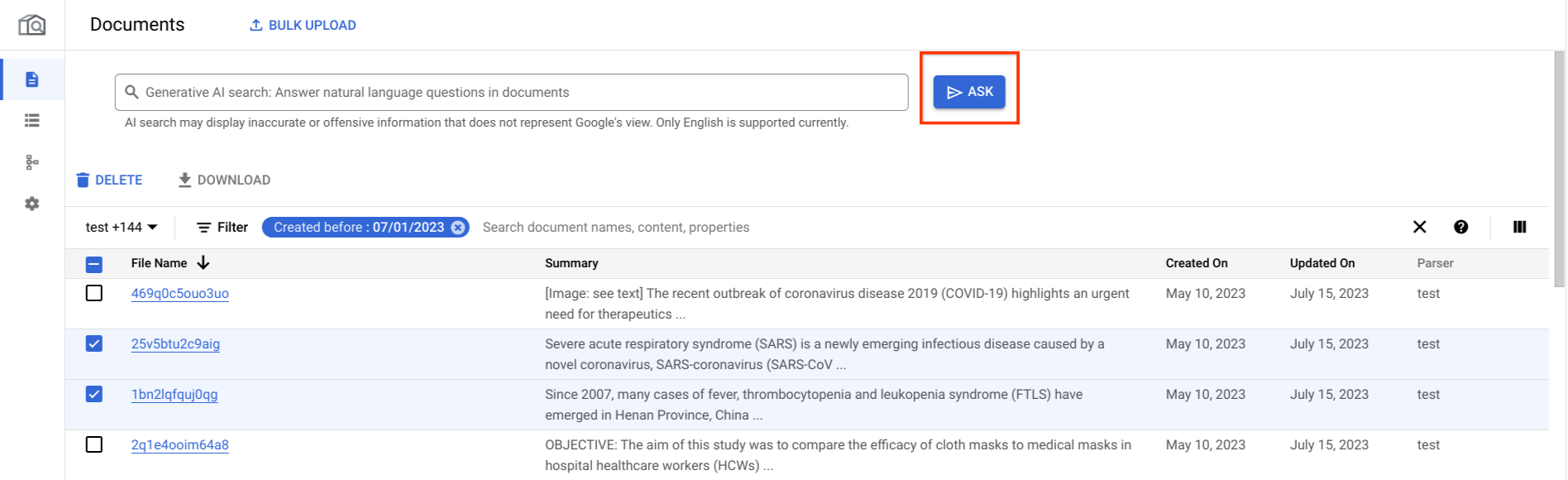
Inserisci la tua domanda in linguaggio naturale. Viene visualizzata una sezione di AI generativa vicino alla casella di ricerca che contiene una singola risposta riepilogativa dei documenti selezionati.
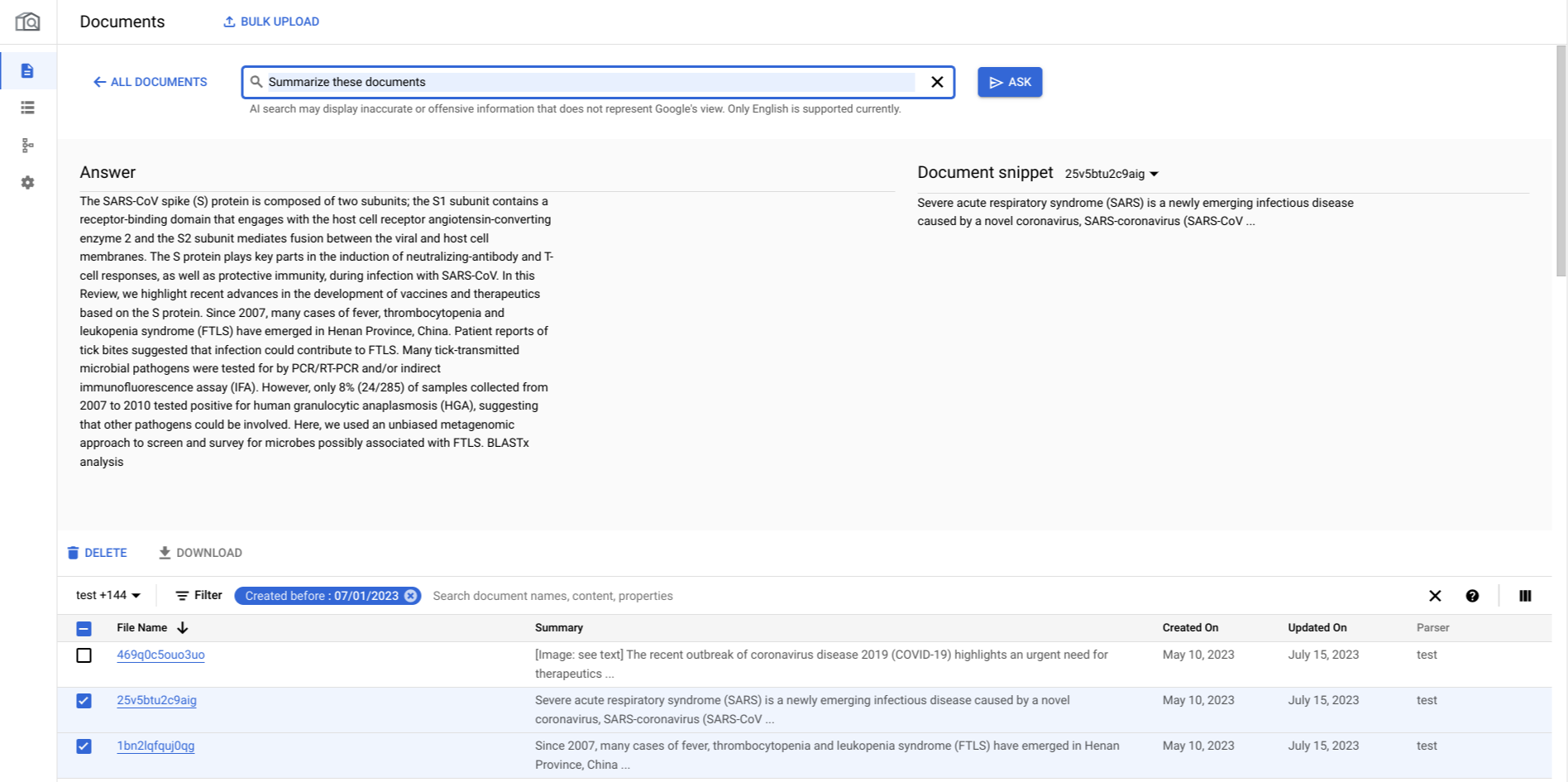
Nel documento snippet all'interno della sezione AI generativa viene visualizzato un menu a discesa che contiene il testo effettivo di ogni documento selezionato che si riferisce strettamente alla domanda inserita e che ha maggiori probabilità di contenere la risposta.