


L'entraînement et l'extraction de l'IA générative vous permettent d'effectuer les opérations suivantes :
- Utilisez la technologie zero-shot et few-shot pour obtenir un modèle performant avec peu ou pas de données d'entraînement à l'aide du modèle de fondation.
- Utilisez l'affinage pour améliorer encore la précision à mesure que vous fournissez de plus en plus de données d'entraînement.
Méthodes d'entraînement de l'IA générative
La méthode d'entraînement que vous choisissez dépend du nombre de documents dont vous disposez et des efforts que vous pouvez consacrer à l'entraînement de votre modèle. Il existe trois façons d'entraîner un modèle d'IA générative :
| Méthode d'entraînement | Zero-shot | Few-shot | Affinage |
|---|---|---|---|
| Justesse | Moyenne | Moyenne à élevée | Élevée |
| Effort | Faible | Faible | Moyenne |
| Nombre recommandé de documents d'entraînement | 0 | 5 à 10 | Entre 10 et 50+ |
Versions des modèles de l'extracteur personnalisé
Les modèles suivants sont disponibles pour l'extracteur personnalisé. Pour modifier les versions des modèles, consultez Gérer les versions de l'outil de traitement.
Les versions 1.4, 1.5 et 1.5 Pro sont compatibles avec les scores de confiance.
| Version de modèle | Description | Canal de publication | Traitement ML aux États-Unis et dans l'UE | Affinage aux États-Unis et dans l'UE | Date de disponibilité |
|---|---|---|---|---|---|
pretrained-foundation-model-v1.5-2025-05-05 |
Candidat prêt pour la production, optimisé par le LLM Gemini 2.5 Flash. Recommandé pour les utilisateurs qui souhaitent tester des modèles plus récents. | Stable | Oui | États-Unis, UE | 5 mai 2025 |
pretrained-foundation-model-v1.5-pro-2025-06-20 |
Modèle prêt pour la production, optimisé par le LLM Gemini 2.5 Pro. Prend en charge un quota de 30 pages par minute pour les requêtes de traitement en ligne. Ce modèle offre une meilleure qualité que la version 1.5, mais peut présenter une latence plus élevée. | Stable | Oui | Non | 20 juin 2025 |
pretrained-foundation-model-v1.5.1-2025-08-07 |
Modèle en version Preview publique optimisé par le LLM Gemini 2.5 Flash. Ce modèle possède les mêmes fonctionnalités que la version 1.5, et l'apprentissage few-shot adaptatif a été amélioré. | Version candidate | Oui | Non | 8 août 2025 |
pretrained-foundation-model-v1.6-pro-2025-12-01 |
Modèle en version preview optimisé par le LLM Gemini 3 Pro. | Version candidate | Oui | Non | 1er décembre 2025 |
pretrained-foundation-model-v1.6-2026-01-13 |
Modèle en preview optimisé par le LLM Gemini 3 Flash. | Version candidate | Oui | Non | 13 janvier 2026 |
pretrained-foundation-model-v3.1-lite-2026-07-15 |
Modèle en preview optimisé par le LLM Gemini 3.1 Lite. Compatible avec les points de terminaison multirégionaux (mREP) aux États-Unis et dans l'UE. | Version candidate | Oui | Oui | 21 septembre 2026 |
pretrained-foundation-model-v3.5-2026-05-26 |
Modèle en preview optimisé par le LLM Gemini 3.5 Flash. | Version candidate | Oui | Non | 26 mai 2026 |
Pour modifier la version de l'outil de traitement dans votre projet, consultez Gérer les versions de l'outil de traitement.
Pour envoyer une demande d'augmentation de quota (DAQ) pour le quota de l'outil de traitement par défaut, suivez la procédure permettant de demander un ajustement de quota.
Configuration initiale
Si ce n'est pas déjà fait, activez la facturation et les API Document AI.
Créer et évaluer un modèle d'IA générative
Créez un processeur et définissez les champs que vous souhaitez extraire en suivant les bonnes pratiques, car cela a un impact sur la qualité de l'extraction.
- Accédez à Workbench > Extracteur personnalisé > Créer un processeur > Attribuer un nom.

- Accédez à Premiers pas > Créer un champ.

Importer des documents
- Importez des documents avec l'étiquetage automatique et attribuez-les aux ensembles d'entraînement et de test.
- Pour le zero-shot, seul le schéma est requis. Pour évaluer la justesse du modèle, seul un ensemble de test est nécessaire.
- Pour le few-shot, nous recommandons cinq documents d'entraînement.
- Le nombre de documents de test nécessaires dépend du cas d'utilisation. En général, plus vous disposez de documents de test, mieux c'est.
- Confirmez ou modifiez les étiquettes dans le document.
Entraîner le modèle :
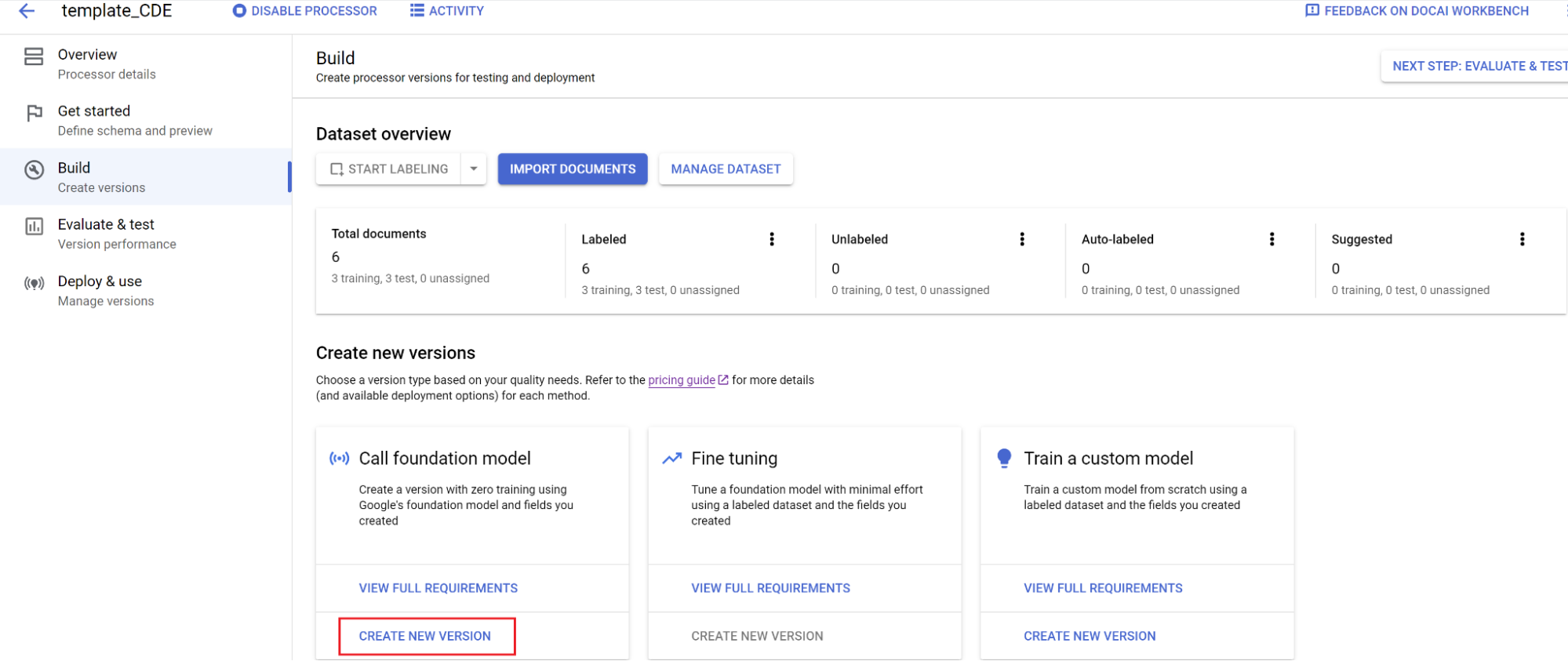
- Sélectionnez Build, puis Créer une version.
- Saisissez un nom, puis sélectionnez Créer.
Évaluation :
- Accédez à Évaluer et tester, sélectionnez la version que vous venez d'entraîner, puis sélectionnez Afficher l'évaluation complète.
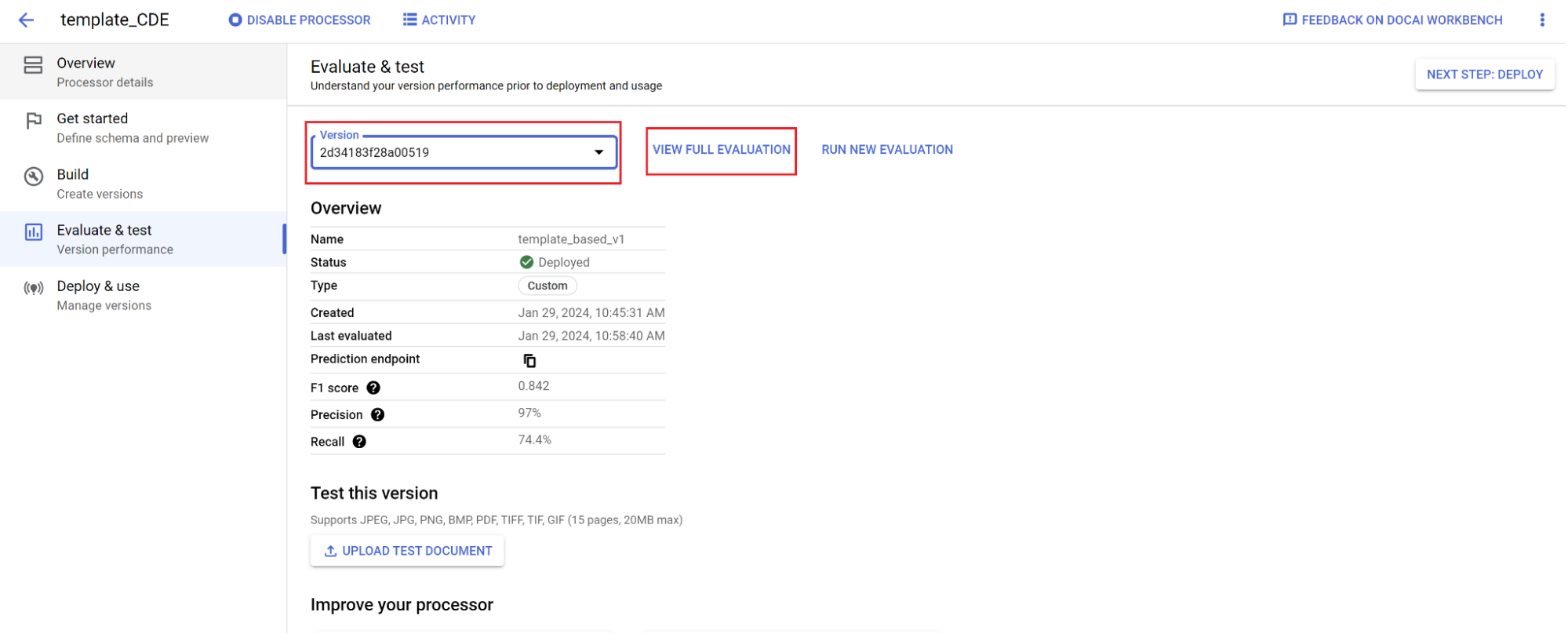
- Vous voyez maintenant des métriques telles que f1, la précision et le rappel pour l'ensemble du document et chaque champ.
- Déterminez si les performances répondent à vos objectifs de production. Si ce n'est pas le cas, réévaluez les ensembles d'entraînement et de test.
Définissez une nouvelle version par défaut :
- Accédez à Gérer les versions.
- Sélectionnez l'icône pour développer les options, puis sélectionnez Définir par défaut.
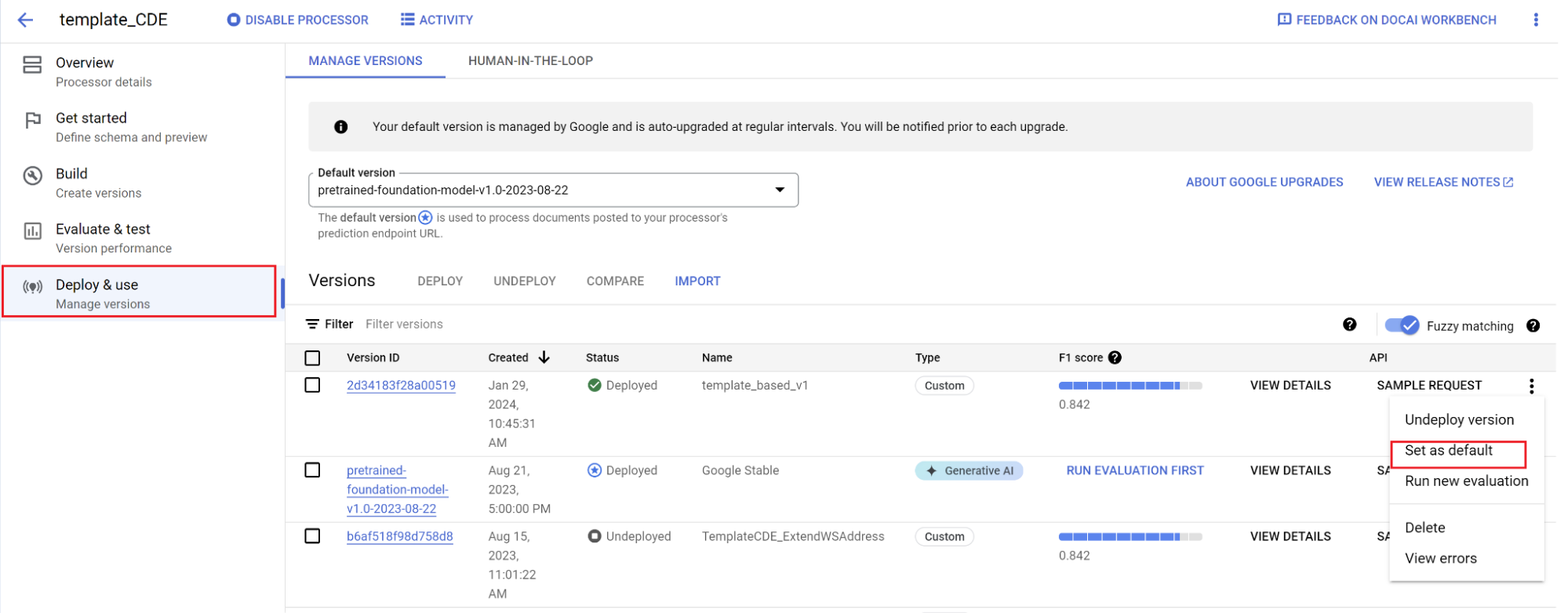
Votre modèle est maintenant déployé. Les documents envoyés à ce processeur utilisent votre version personnalisée. Vous pouvez évaluer les performances du modèle pour vérifier s'il nécessite un entraînement supplémentaire.
Documentation de référence sur l'évaluation
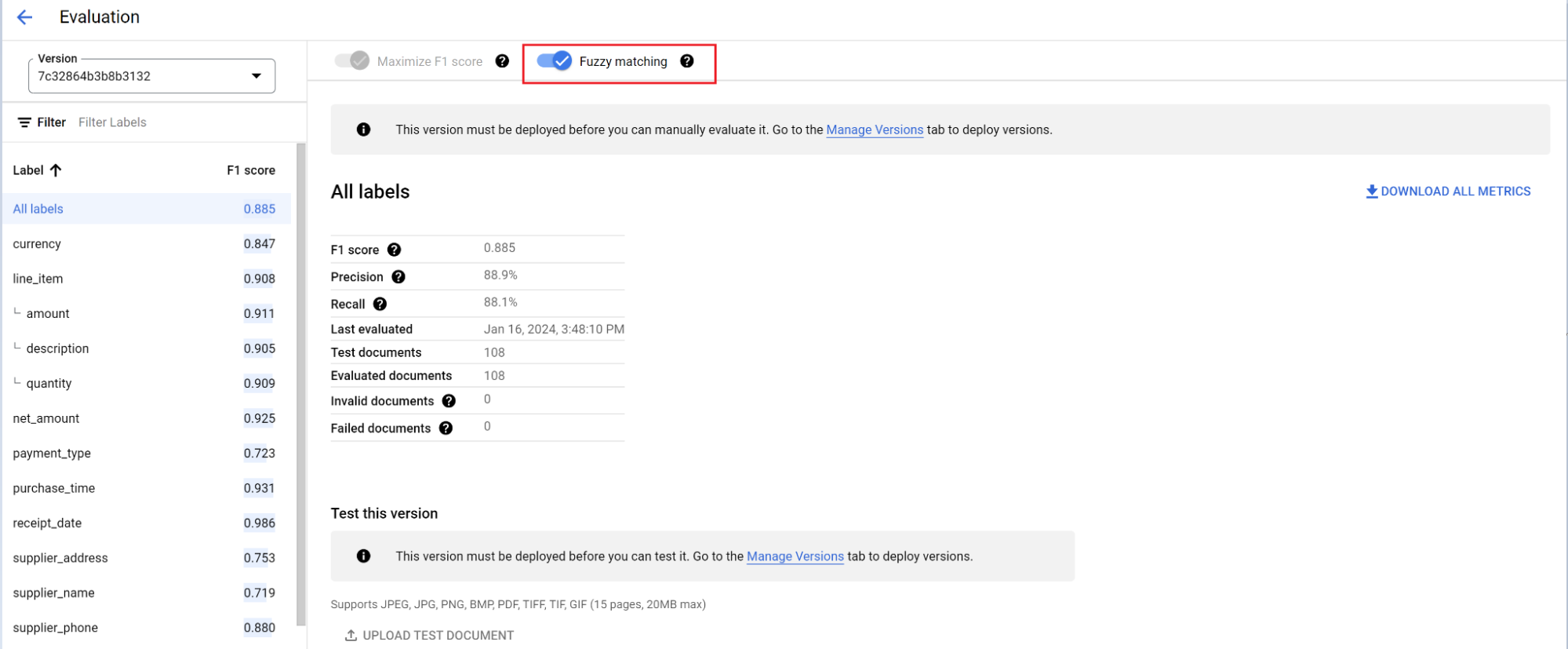
Le moteur d'évaluation peut effectuer une correspondance exacte ou une correspondance approximative. Pour une correspondance exacte, la valeur extraite doit correspondre exactement à la vérité terrain, sinon elle est comptabilisée comme un échec.
Les extractions de correspondance approximative qui présentaient de légères différences, telles que des différences de casse, sont toujours comptabilisées comme une correspondance. Vous pouvez modifier ce paramètre sur l'écran Évaluation.
Affinage
Avec l'affinage, vous utilisez des centaines ou des milliers de documents pour l'entraînement.
Créez un processeur et définissez les champs que vous souhaitez extraire en suivant les bonnes pratiques. C'est important, car cela a un impact sur la qualité de l'extraction.
Importer des documents avec l'étiquetage automatique et attribuer des documents aux ensembles d'entraînement et de test
Confirmez ou modifiez les étiquettes dans le document.
Entraîner le modèle
- Sélectionnez l'onglet Build, puis Créer une version dans la zone Réglage.
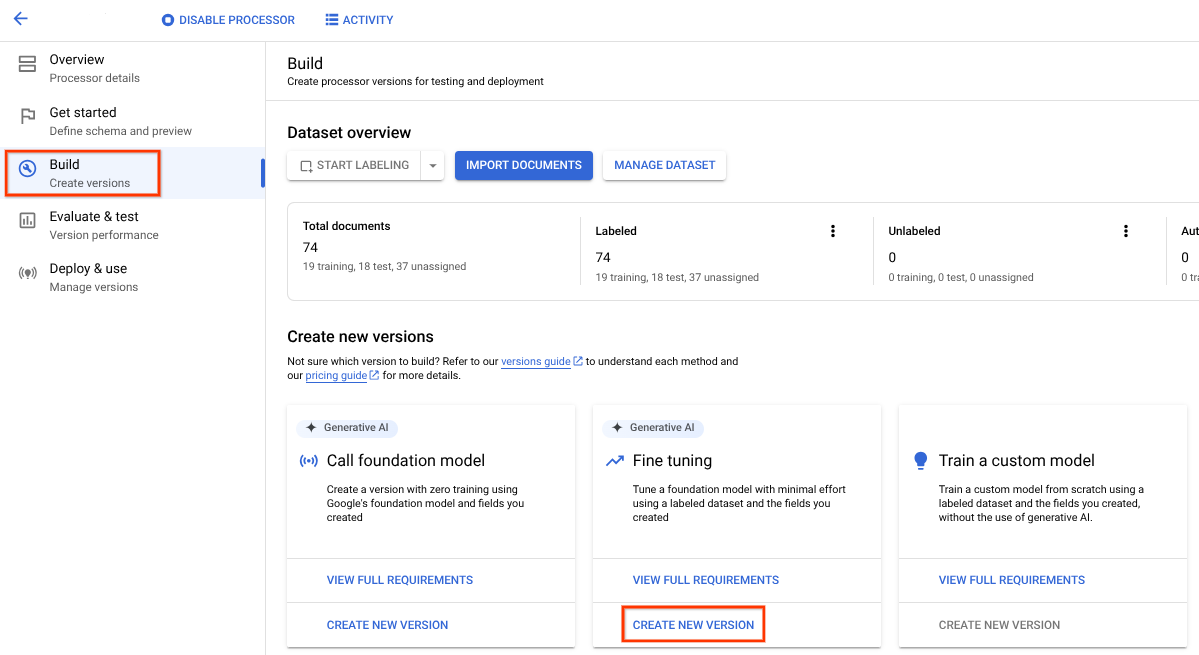
Essayez les paramètres ou les valeurs d'entraînement par défaut fournis. Si les résultats ne sont pas satisfaisants, essayez les options avancées suivantes :
Étapes d'entraînement (entre 1 et 400) : également appelées "époques", les étapes d'entraînement contrôlent la fréquence à laquelle les pondérations sont optimisées sur un lot de données pendant le réglage.
- Une valeur trop faible indique un risque que l'entraînement se termine avant la convergence (sous-ajustement).
- Si elle est trop élevée, le modèle peut voir le même lot de données plusieurs fois pendant l'entraînement, ce qui peut entraîner un surapprentissage.
- Moins d'étapes permet d'accélérer l'entraînement. Des nombres plus élevés peuvent être utiles pour les documents présentant peu de variations de modèle (et des nombres plus faibles pour ceux présentant plus de variations).
Multiplicateur du taux d'apprentissage (entre 0,1 et 10) : contrôle la vitesse à laquelle les paramètres du modèle sont optimisés sur les données d'entraînement. Il correspond approximativement à la taille de chaque étape d'entraînement.
- Des taux faibles signifient que les pondérations du modèle changent peu à chaque étape d'entraînement. Si elle est trop faible, le modèle risque de ne pas converger vers une solution stable.
- Des taux élevés indiquent des changements importants, et des taux trop élevés peuvent signifier que le modèle dépasse la solution optimale et converge vers une solution sous-optimale.
- Le temps d'entraînement n'est pas affecté par le choix du taux d'apprentissage.
Attribuez un nom, sélectionnez la version de l'outil de traitement de base requise, puis sélectionnez Créer.

Évaluation : accédez à Évaluer et tester, sélectionnez la version que vous venez d'entraîner, puis cliquez sur Afficher l'évaluation complète.
- Vous voyez maintenant des métriques telles que f1, la précision et le rappel pour l'ensemble du document et chaque champ.
- Déterminez si les performances répondent à vos objectifs de production. Si ce n'est pas le cas, des documents d'entraînement supplémentaires peuvent être nécessaires.
Définissez une nouvelle version par défaut :
- Accédez à Gérer les versions.
- Sélectionnez l'icône pour développer les options, puis sélectionnez Définir par défaut.
Votre modèle est maintenant déployé, et les documents envoyés à ce processeur utilisent désormais votre version personnalisée. Vous souhaitez évaluer les performances du modèle pour vérifier s'il nécessite un entraînement supplémentaire.
Étiquetage automatique avec le modèle de fondation
Le modèle de fondation peut extraire avec précision des champs à partir de types de documents divers, mais vous pouvez également fournir des données d'entraînement supplémentaires afin d'améliorer sa justesse pour des structures de documents spécifiques.
Document AI utilise les noms d'étiquettes que vous avez définis et les annotations précédentes pour faciliter et accélérer l'étiquetage des documents à grande échelle grâce à l'étiquetage automatique.
- Une fois que vous avez créé un processeur personnalisé, accédez à l'onglet Premiers pas.
- Sélectionnez Créer un champ.
Attribuez au libellé un nom distinctif et descriptif. Choisissez Extraction pour les valeurs directement issues du document ou Dérivation pour les valeurs inférées par le système. Cela améliore la justesse et les performances du modèle de fondation.
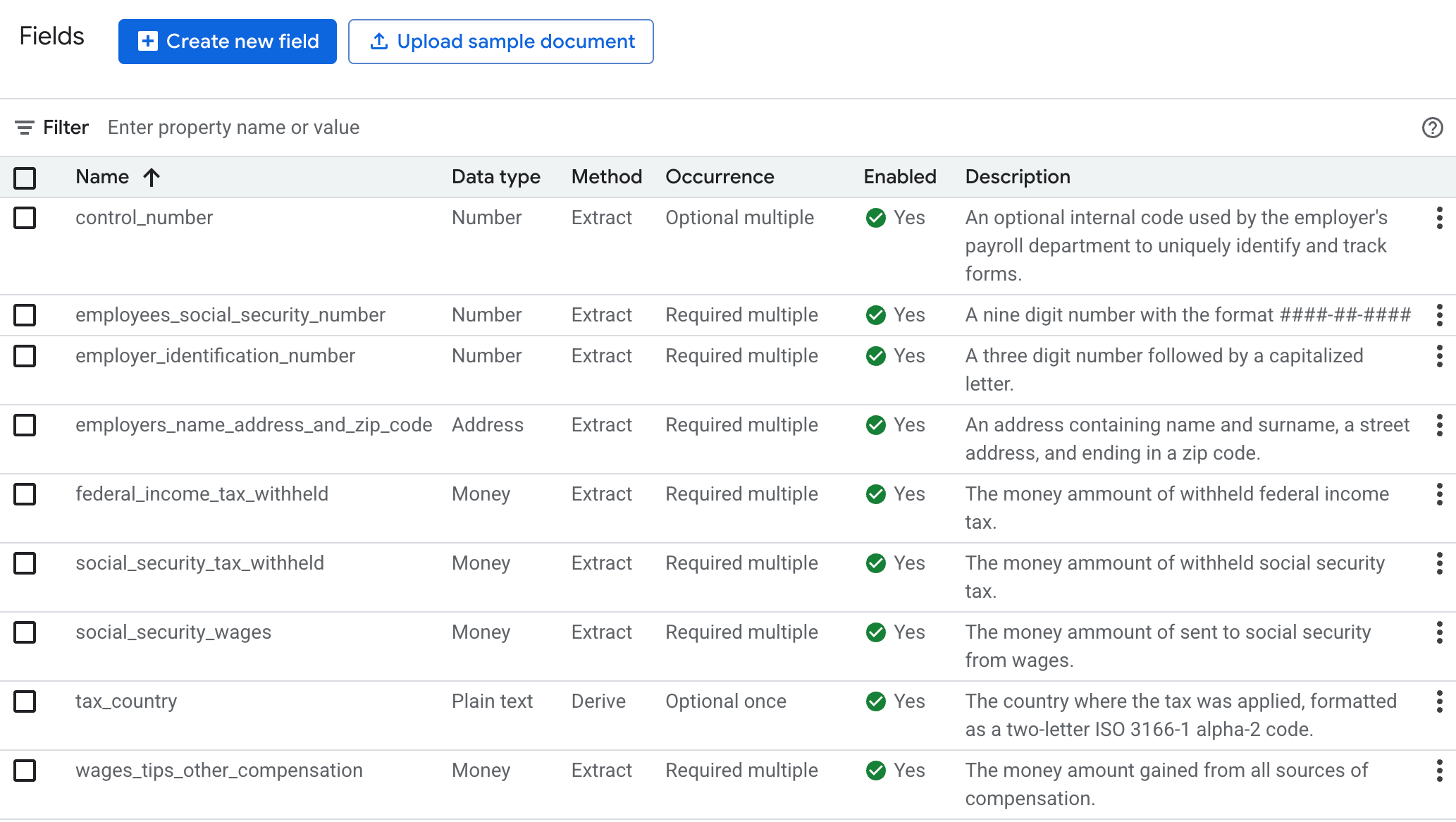
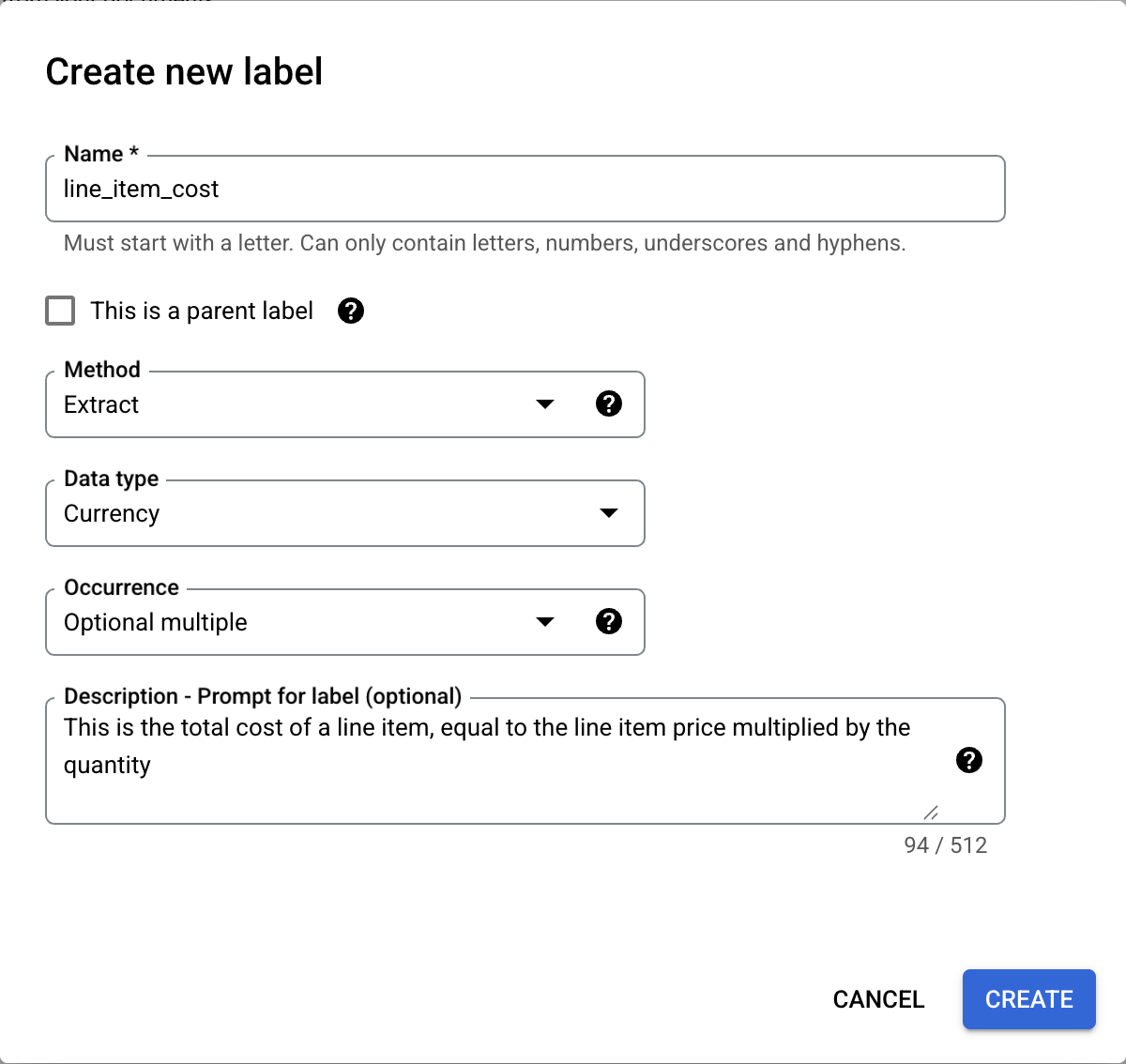
Pour améliorer la précision et les performances de l'extraction, ajoutez une description (par exemple, des informations contextuelles, des insights et des connaissances préalables supplémentaires pour chaque entité) pour les types d'entités à récupérer.
Accédez à l'onglet Compiler, puis sélectionnez Importer des documents.
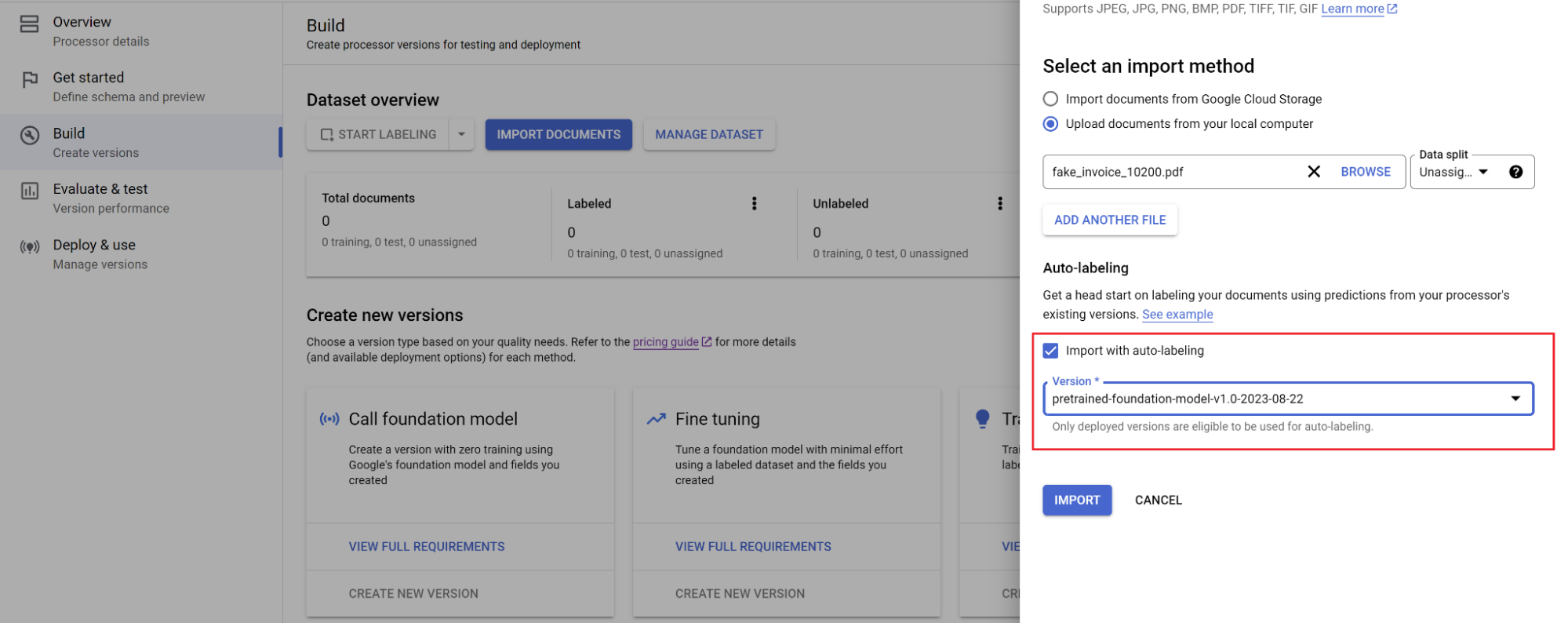
Sélectionnez le chemin d'accès aux documents et l'ensemble dans lequel ils doivent être importés. Cochez l'option d'étiquetage automatique, puis sélectionnez le modèle de fondation.
Dans l'onglet Créer, sélectionnez Gérer l'ensemble de données.
Lorsque vous voyez vos documents importés, sélectionnez l'un d'entre eux.

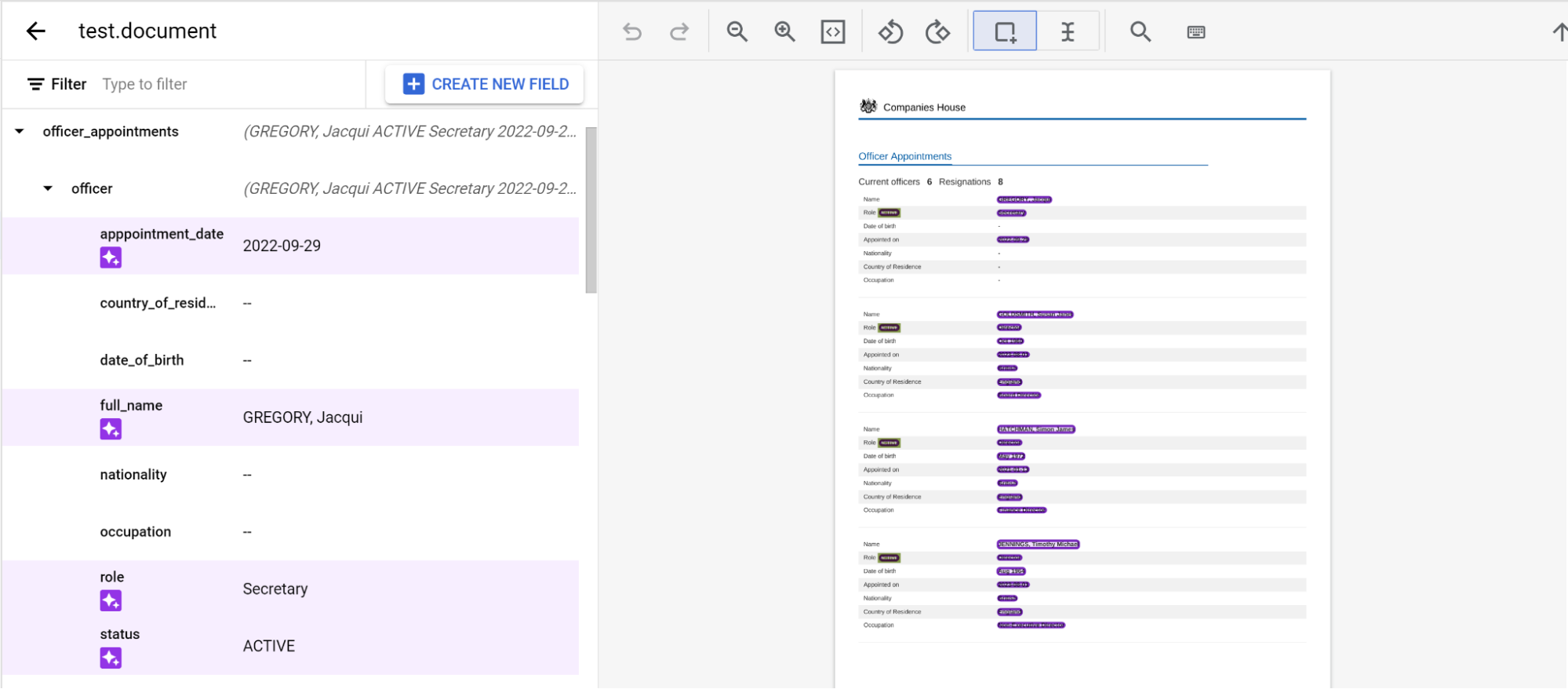
Les prédictions du modèle sont désormais mises en surbrillance en violet.
- Examinez chaque étiquette prédite par le modèle et vérifiez qu'elle est correcte.
S'il manque des champs, ajoutez-les également.
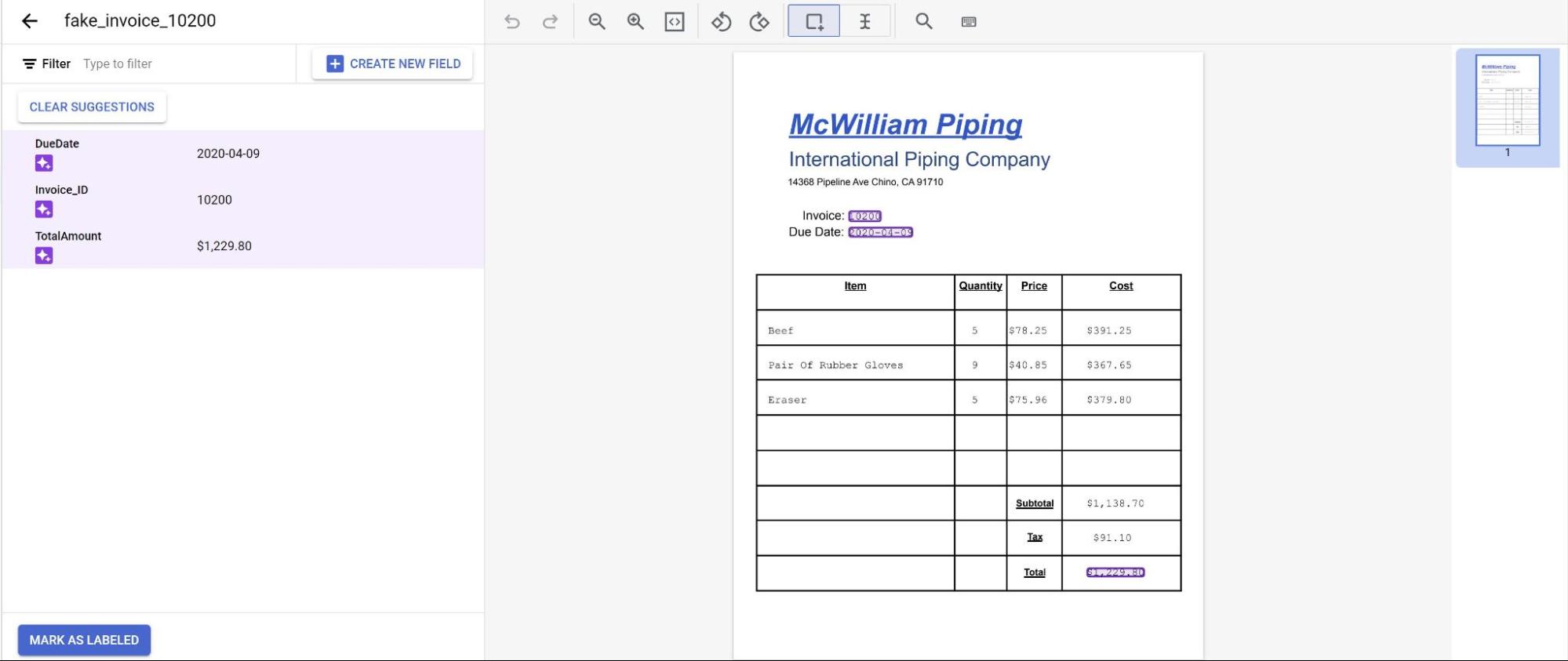
Une fois le document examiné, sélectionnez Marquer comme étiqueté. Le document est maintenant prêt à être utilisé par le modèle.
Assurez-vous que le document se trouve dans l'ensemble de test ou d'entraînement.
Imbrication à trois niveaux
L'extracteur personnalisé propose désormais trois niveaux d'imbrication. Cette fonctionnalité permet une meilleure extraction des tableaux complexes.
Vous pouvez déterminer le type de modèle à l'aide des appels d'API suivants :
La réponse de ces méthodes est un ProcessorVersion, qui contient le champ modelType dans la version preview v1beta3.
Procédure et exemple
Nous utilisons cet exemple :

Sélectionnez Commencer, puis créez un champ :
- Créez le niveau supérieur.
- Dans cet exemple,
officer_appointmentsest utilisé. - Sélectionnez Il s'agit d'une étiquette parente.
- Sélectionnez Occurrence :
Optional multiple.
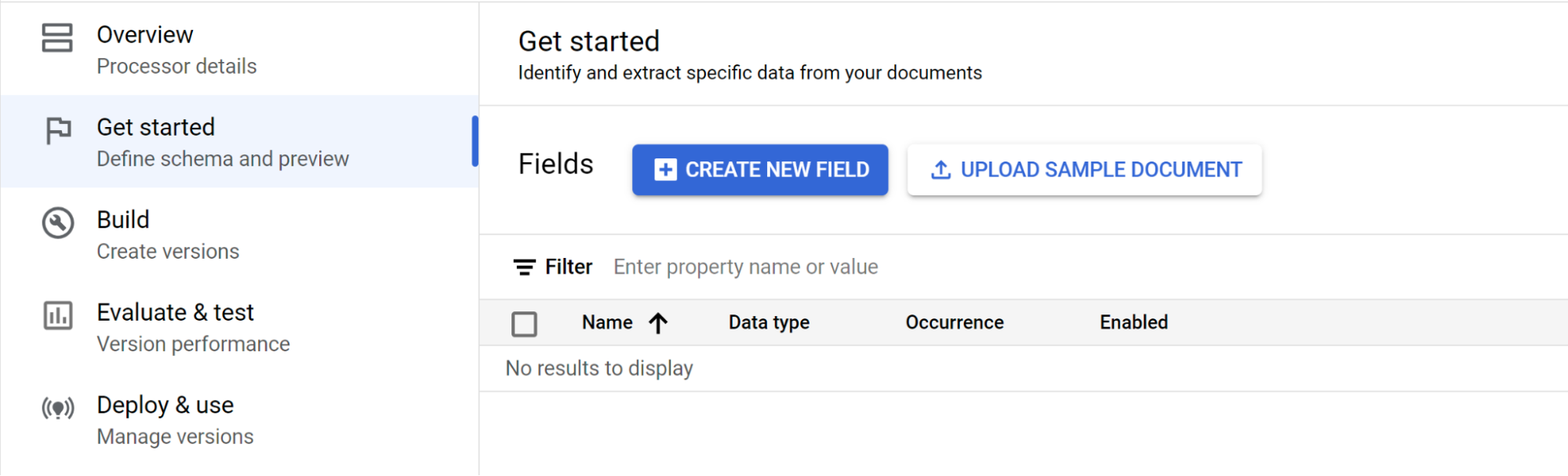
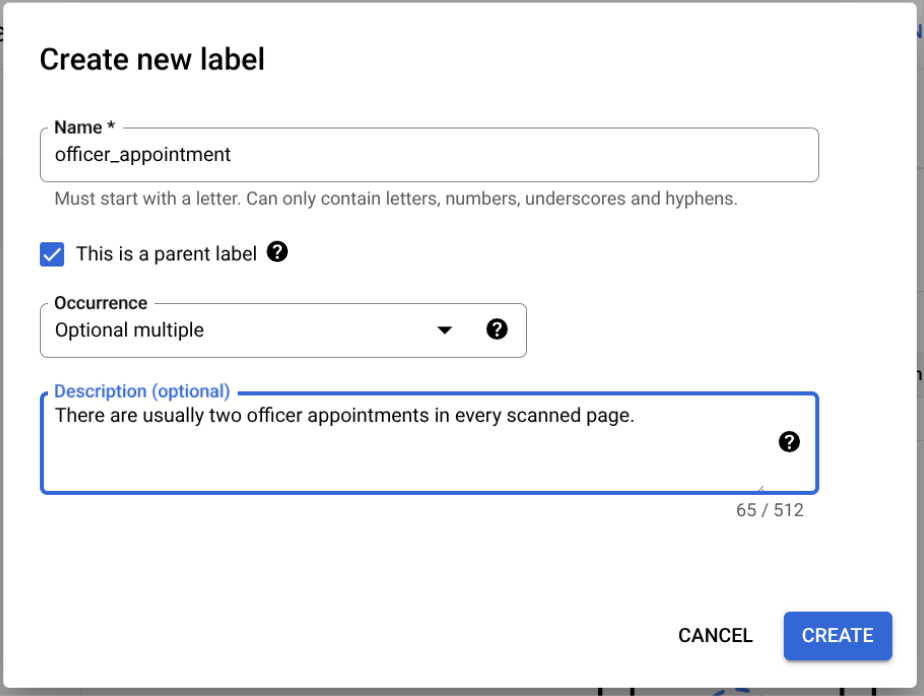
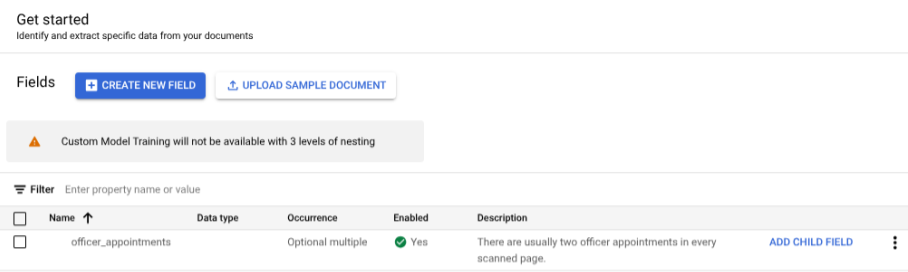
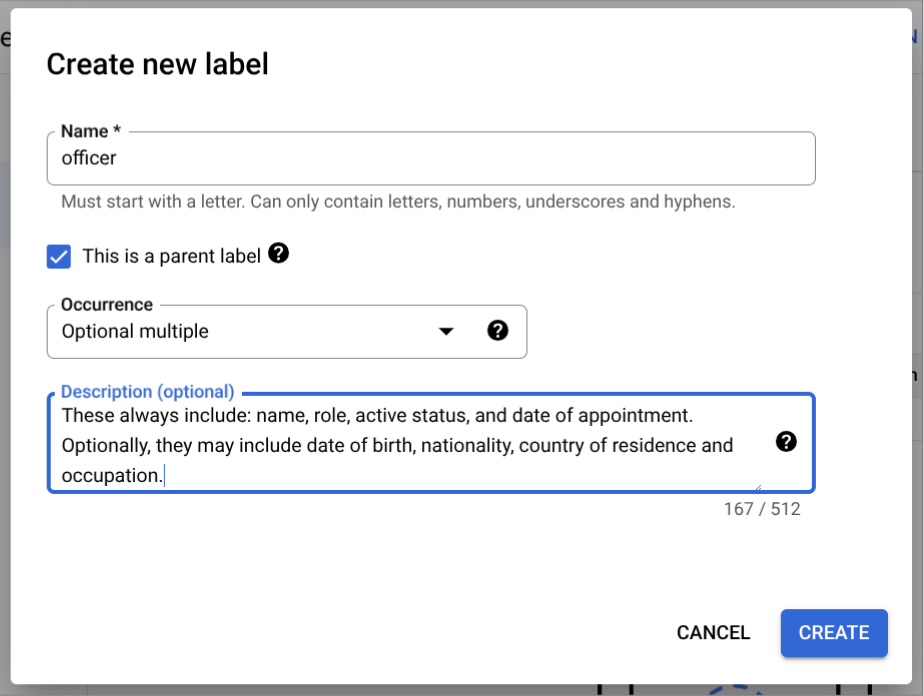
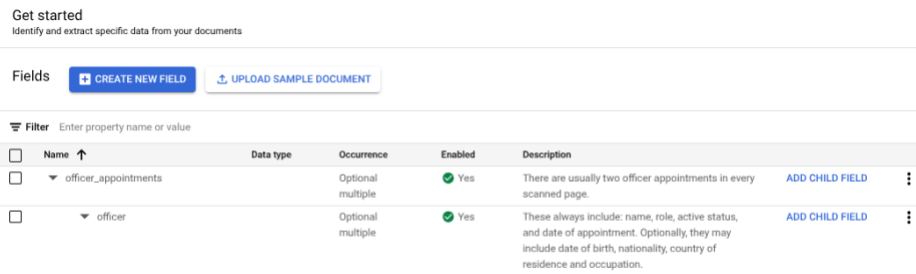
Sélectionnez Ajouter un champ enfant. Vous pouvez maintenant créer l'étiquette de deuxième niveau :
- Pour ce libellé de niveau, créez
officer. - Sélectionnez Il s'agit d'une étiquette parente.
- Sélectionnez Occurrence :
Optional multiple.
- Pour ce libellé de niveau, créez
Sélectionnez Ajouter un champ enfant dans le deuxième niveau
officer. Créez des libellés enfants pour le troisième niveau d'imbrication.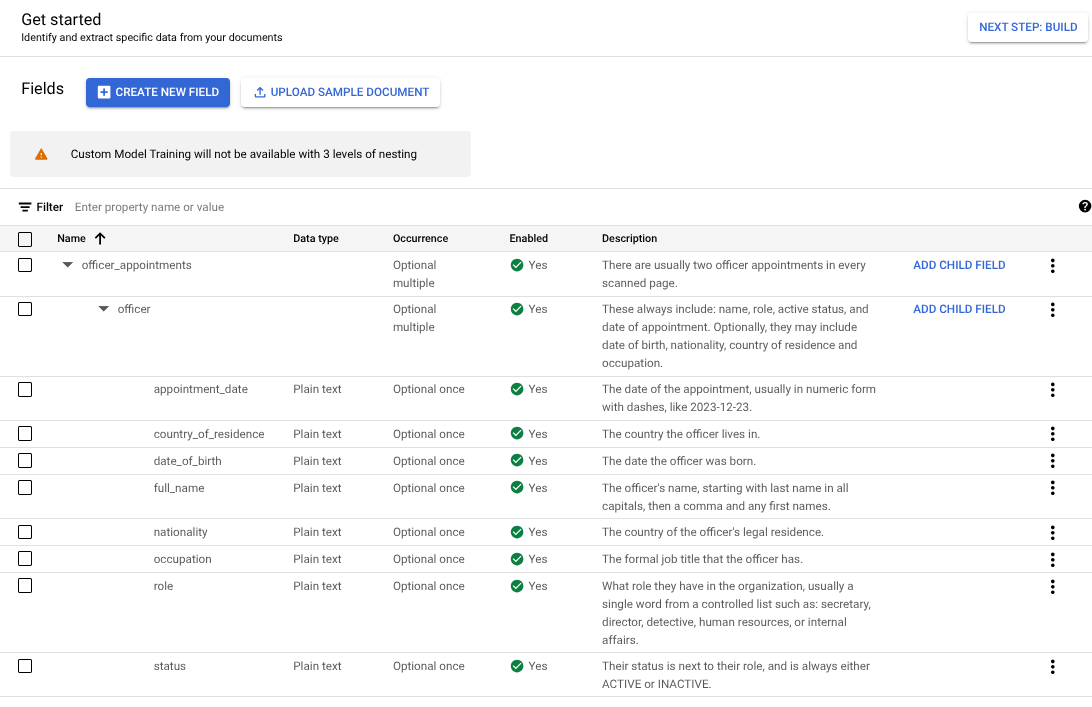
Une fois votre schéma défini, vous pouvez obtenir des prédictions à partir de documents comportant trois niveaux d'imbrication à l'aide de l'étiquetage automatique.
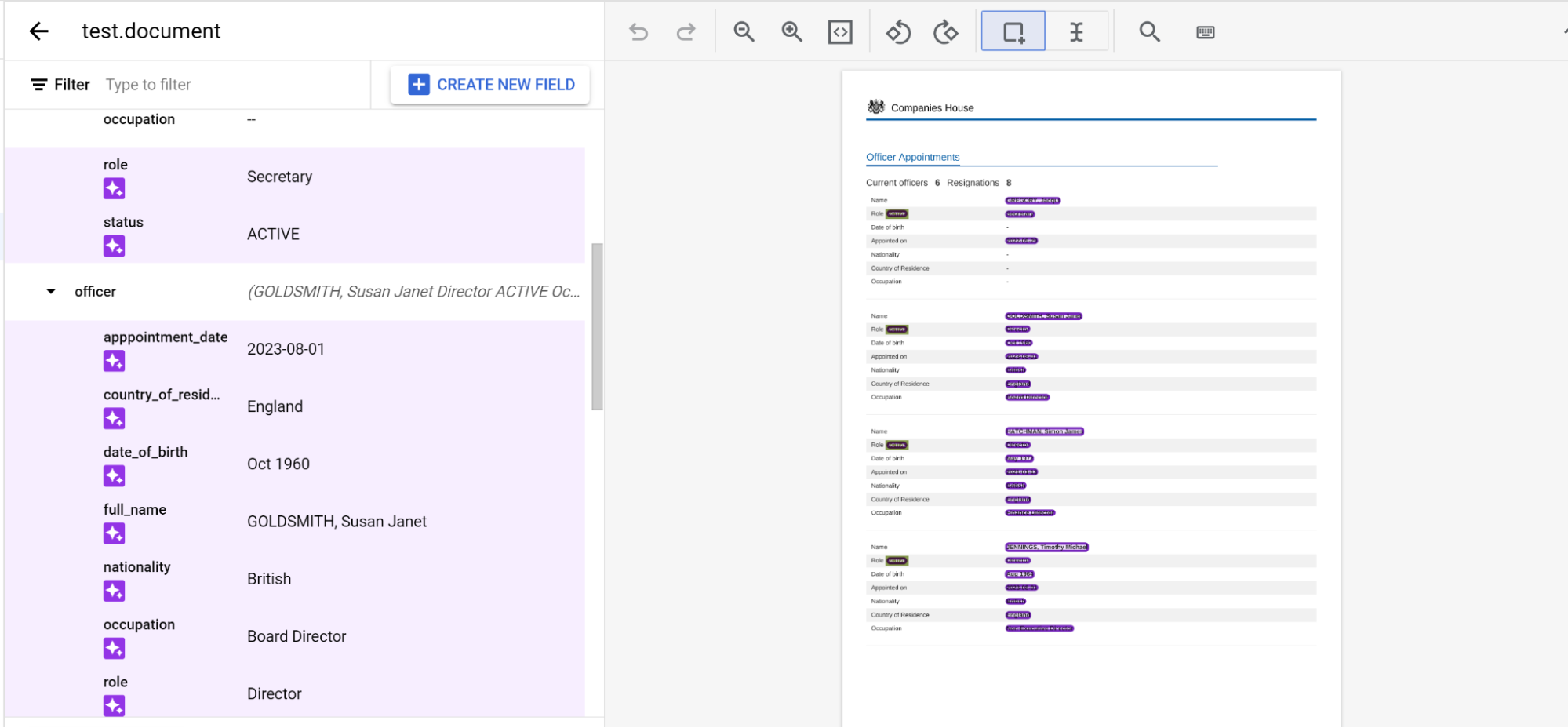
Étiqueter des entités imbriquées sur plusieurs pages
Le processeur pretrained-foundation-model-v1.5-2025-05-05 accepte l'imbrication sur trois niveaux entre les pages.
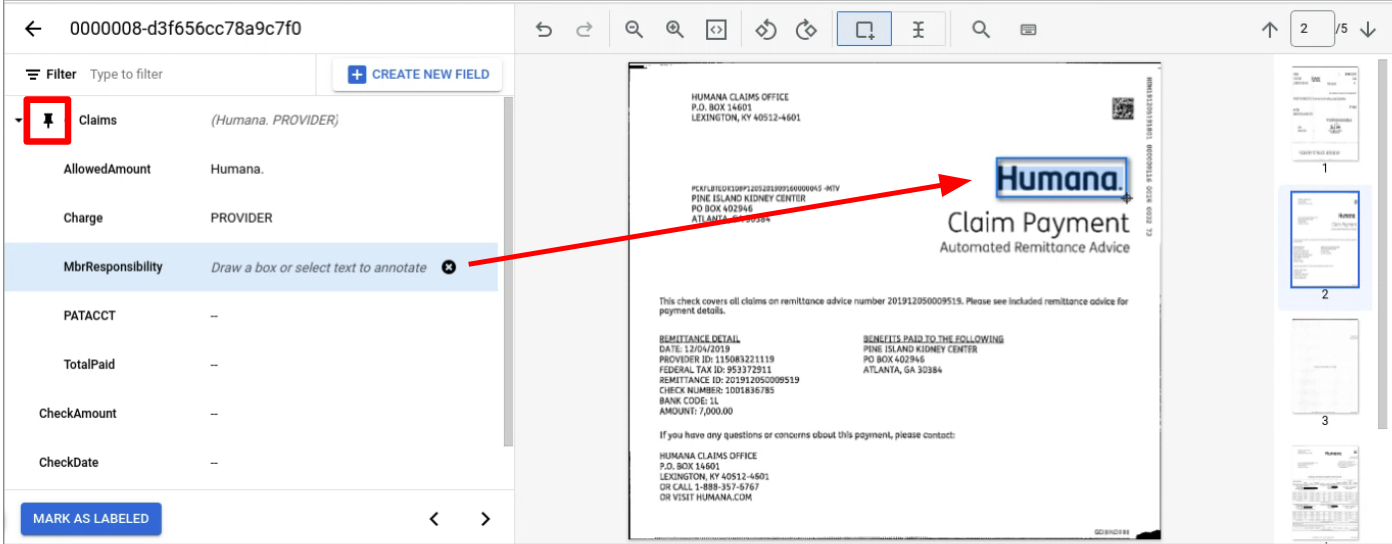
Étiquetez une entité normalement sur une page. Remarque : L'entité étiquetée ne sera visible que sur la page où elle est étiquetée, la barre de navigation changeant d'une page à l'autre. En épinglant l'entité parente, cette barre de navigation reste affichée.
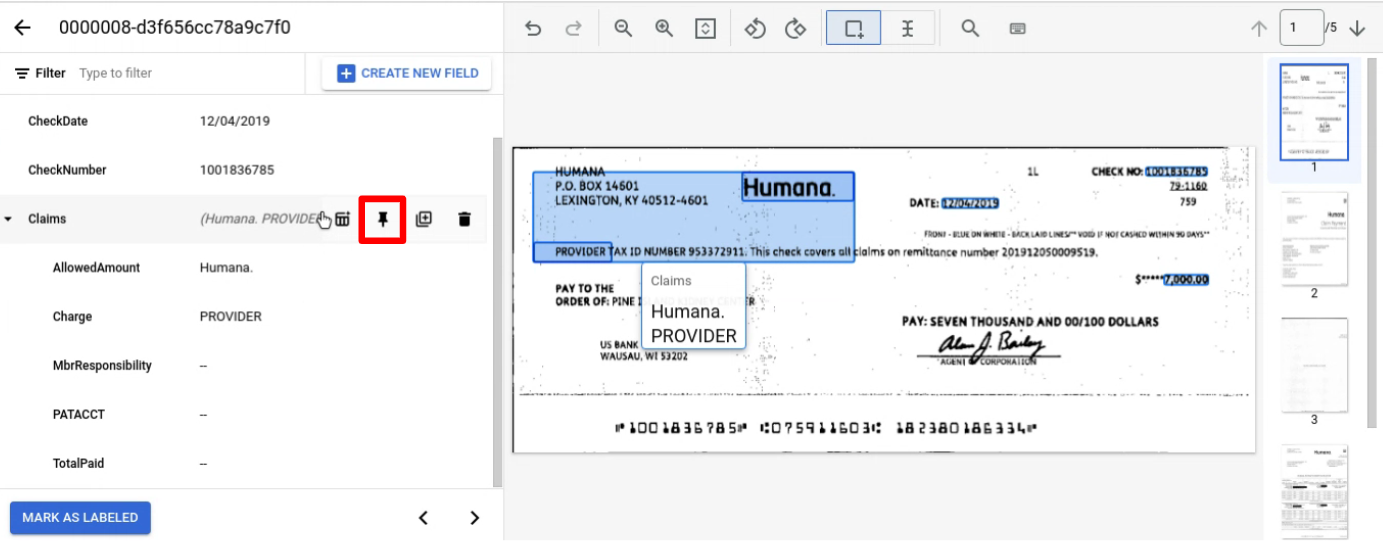
Épinglez l'entité parente avec les enfants que vous souhaitez étiqueter sur plusieurs pages.

Accédez à la page contenant la ou les entités enfants à étiqueter.
Configuration d'ensemble de données
Un ensemble de données de documents est requis pour entraîner, surentraîner ou évaluer une version de l'outil de traitement. Les processeurs Document AI apprennent à partir d'exemples, tout comme les humains. L'ensemble de données alimente la stabilité du processeur en termes de performances.Ensemble de données d'entraînement
Pour améliorer le modèle et sa précision, entraînez un ensemble de données sur vos documents. Le modèle est constitué de documents avec vérité terrain.- Pour l'affinage, vous devez disposer d'au moins 50 documents d'entraînement et 50 documents de test pour entraîner un nouveau modèle avec la version
pretrained-foundation-model-v1.5-2025-05-05. - Pour un prompt few-shot, nous vous recommandons d'utiliser cinq documents.
- Pour le zero-shot, seul un schéma est requis.
Ensemble de données de test
L'ensemble de données de test est utilisé par le modèle pour générer un score F1 (justesse). Il est composé de documents avec vérité terrain. Pour voir à quelle fréquence le modèle est correct, la vérité terrain est utilisée pour comparer les prédictions du modèle (champs extraits du modèle) avec les réponses correctes. L'ensemble de données de test doit comporter au moins 50 documents pourpretrained-foundation-model-v1.5-2025-05-05.
Extracteur personnalisé avec descriptions de propriétés
Les descriptions de propriétés vous permettent d'entraîner un modèle en décrivant les champs étiquetés. Vous pouvez fournir du contexte et des insights supplémentaires pour chaque entité. Cela permet au modèle de s'entraîner en mettant en correspondance les champs qui correspondent à la description que vous fournissez et d'améliorer la précision de l'extraction. Les descriptions de propriétés peuvent être spécifiées pour les entités parentes et enfants.
Les descriptions de propriétés incluent par exemple des informations de localisation et des modèles de texte des valeurs de propriété, qui permettent de lever les ambiguïtés potentielles dans le document. Des descriptions de propriétés claires et précises guident le modèle avec des règles qui favorisent des extractions plus fiables et cohérentes, quelles que soient la structure du document ou les variations de contenu.
Mettre à jour le schéma de document d'un processeur
Pour savoir comment définir les descriptions des propriétés, consultez Mettre à jour le schéma du document.
Envoyer une demande de traitement avec des descriptions de propriétés
Si le schéma du document comporte déjà des descriptions, vous pouvez envoyer une requête de traitement en suivant les instructions de la section Envoyer une requête de traitement.
Affiner un processeur avec des descriptions de propriétés
Avant d'utiliser les données de requête, effectuez les remplacements suivants :
- LOCATION : emplacement de votre processeur, par exemple :
us– États-Uniseu- Union européenne
- PROJECT_ID : ID de votre projet Google Cloud .
- PROCESSOR_ID : ID de votre processeur personnalisé.
- DISPLAY_NAME : nom à afficher du processeur.
- PRETRAINED_PROCESSOR_VERSION : identifiant de la version du processeur. Pour en savoir plus, consultez Sélectionner une version de l'outil de traitement. Par exemple :
- .
pretrained-TYPE-vX.X-YYYY-MM-DDstablerc
- TRAIN_STEPS : étapes d'entraînement pour l'affinage du modèle.
- LEARN_RATE_MULTIPLIER : multiplicateur du taux d'apprentissage pour l'affinage du modèle.
- DOCUMENT_SCHEMA : schéma du processeur. Consultez la représentation DocumentSchema.
Méthode HTTP et URL :
POST https://LOCATION-documentai.googleapis.com/v1beta3/projects/PROJECT_ID/locations/LOCATION/processors/PROCESSOR_ID/processorVersions/PROCESSOR_VERSION:process
Corps JSON de la requête :
{
  "rawDocument": {
      "parent": "projects/PROJECT_ID/locations/LOCATION/processors/PROCESSOR_ID",
         "processor_version": {
             "name": "projects/PROJECT_ID/locations/LOCATION/processors/PROCESSOR_ID/processorVersions/DISPLAY_NAME",
             "display_name": "DISPLAY_NAME",
             "model_type": "MODEL_TYPE_GENERATIVE",
         },
         "base_processor_version": "projects/PROJECT_ID/locations/us/processors/PROCESSOR_ID/processorVersions/PRETRAINED_PROCESSOR_VERSION",
         "foundation_model_tuning_options": {
             "train_steps": TRAIN_STEPS,
             "learning_rate_multiplier": LEARN_RATE_MULTIPLIER,
         }
         "document_schema": DOCUMENT_SCHEMA
      }
}
Pour envoyer votre requête, choisissez l'une des options suivantes :
curl
Enregistrez le corps de la requête dans un fichier nommé request.json, puis exécutez la commande suivante :
curl -X POST \
     -H "Authorization: Bearer $(gcloud auth print-access-token)" \
     -H "Content-Type: application/json; charset=utf-8" \
     -d @request.json \
     "https://LOCATION-documentai.googleapis.com/v1beta3/projects/PROJECT_ID/locations/LOCATION/processors/PROCESSOR_ID/processorVersions/PROCESSOR_VERSION:process"
PowerShell
Enregistrez le corps de la requête dans un fichier nommé request.json, puis exécutez la commande suivante :
$cred = gcloud auth print-access-token
$headers = @{ "Authorization" = "Bearer $cred" }

Invoke-WebRequest `
    -Method POST `
    -Headers $headers `
    -ContentType: "application/json; charset=utf-8" `
    -InFile request.json `
    -Uri "https://LOCATION-documentai.googleapis.com/v1beta3/projects/PROJECT_ID/locations/LOCATION/processors/PROCESSOR_ID/processorVersions/PROCESSOR_VERSION:process" | Select-Object -Expand Content
Extracteur personnalisé avec détection de signature
(Version Preview publique) L'extracteur personnalisé est compatible avec la détection de signatures. Cette fonctionnalité vous permet de détecter la présence de signatures dans les documents. La détection de signature n'est disponible qu'avec le type de méthode derived. Vous pouvez spécifier un schéma avec le type d'entité signature pour ces entités. Les entités de signature sont dérivées à l'aide d'indices visuels du document.
Pour obtenir des exemples et des instructions de configuration, cliquez sur Extracteur personnalisé avec champ dérivé et détection de signature.
Extracteur personnalisé avec champs dérivés
L'extracteur personnalisé est compatible avec les champs dérivés. Il vous permet de configurer un champ à remplir par inférence ou génération intelligente en fonction du contexte du document, plutôt que par extraction directe de texte. Vous pouvez l'utiliser pour des cas d'utilisation tels que la déduction du pays à partir d'une adresse, la synthèse d'un document, le comptage d'éléments dans un tableau ou la détection de l'authenticité d'un ID, sans que la valeur soit explicitement présente dans le texte.
Pour obtenir des exemples et des instructions de configuration, cliquez sur Extracteur personnalisé avec champ dérivé et détection de signature.
Étapes suivantes
En savoir plus sur l'extracteur personnalisé avec champ dérivé et détection de signature.