


El entrenamiento y la extracción de IA generativa te permiten hacer lo siguiente:
- Usa la tecnología de aprendizaje sin ejemplos y con algunos ejemplos para obtener un modelo de alto rendimiento con pocos o ningún dato de entrenamiento con el modelo de base.
- Usa el ajuste fino para aumentar aún más la exactitud a medida que proporcionas más datos de entrenamiento.
Métodos de entrenamiento de IA generativa
El método de entrenamiento que elijas dependerá de la cantidad de documentos que tengas disponibles y de la cantidad de esfuerzo que puedas dedicar al entrenamiento del modelo. Existen tres formas de entrenar un modelo de IA generativa:
| Método de entrenamiento | Sin ejemplos | Con varios ejemplos | Ajuste |
|---|---|---|---|
| Exactitud | Media | Media-alta | Alta |
| Esfuerzo | Baja | Baja | Media |
| Cantidad recomendada de documentos de entrenamiento | 0 | De 5 a 10 | De 10 a más de 50 |
Versiones del modelo de extractor personalizado
Los siguientes modelos están disponibles para el extractor personalizado. Para cambiar las versiones del modelo, consulta Administra versiones de procesadores.
Las versiones 1.4, 1.5 y 1.5 Pro admiten puntuaciones de confianza.
| Versión del modelo | Descripción | Canal de versiones | Procesamiento de AA en EE.UU. y la UE | Ajuste en EE.UU. y la UE | Fecha de lanzamiento |
|---|---|---|---|---|---|
pretrained-foundation-model-v1.5-2025-05-05 |
Es un candidato listo para producción potenciado por el LLM de Gemini 2.5 Flash. Se recomienda para quienes quieran experimentar con modelos más nuevos. | Estable | Sí | US, EU | 5 de mayo de 2025 |
pretrained-foundation-model-v1.5-pro-2025-06-20 |
Es un modelo listo para producción potenciado por el LLM de Gemini 2.5 Pro. Admite una cuota de hasta 30 páginas por minuto para las solicitudes de procesamiento en línea. Este modelo tiene una calidad mejorada en comparación con la versión 1.5 y puede tener una latencia más alta. | Estable | Sí | No | 20 de junio de 2025 |
pretrained-foundation-model-v1.5.1-2025-08-07 |
Es un modelo de versión preliminar pública potenciado por el LLM de Gemini 2.5 Flash. Este modelo tiene las mismas funciones que la versión 1.5 y mejoró el aprendizaje adaptativo con algunos ejemplos. | Versión candidata para lanzamiento | Sí | No | 8 de agosto de 2025 |
pretrained-foundation-model-v1.6-pro-2025-12-01 |
Es un modelo de versión preliminar potenciado por el LLM de Gemini 3 Pro. | Versión candidata para lanzamiento | Sí | No | 1 de diciembre de 2025 |
pretrained-foundation-model-v1.6-2026-01-13 |
Es un modelo de versión preliminar potenciado por el LLM de Gemini 3 Flash. | Versión candidata para lanzamiento | Sí | No | 13 de enero de 2026 |
pretrained-foundation-model-v3.1-lite-2026-07-15 |
Es un modelo de versión preliminar potenciado por el LLM de Gemini 3.1 Lite. Admite extremos multirregionales (mREP) en EE.UU. y la UE. | Versión candidata para lanzamiento | Sí | Sí | 21 de septiembre de 2026 |
pretrained-foundation-model-v3.5-2026-05-26 |
Es un modelo de versión preliminar potenciado por el LLM de Gemini 3.5 Flash. | Versión candidata para lanzamiento | Sí | No | 26 de mayo de 2026 |
Para cambiar la versión del procesador en tu proyecto, consulta Administra versiones de procesadores.
Para realizar una solicitud de aumento de cuota (QIR) para la cuota predeterminada de procesadores, sigue los pasos para solicitar un ajuste de cuota.
Configuración inicial
Si aún no lo hiciste, habilita la facturación y las APIs de Document AI.
Compila y evalúa un modelo de IA generativa
Crea un procesador y define los campos que quieres extraer siguiendo las prácticas recomendadas, lo que es importante porque afecta la calidad de la extracción.
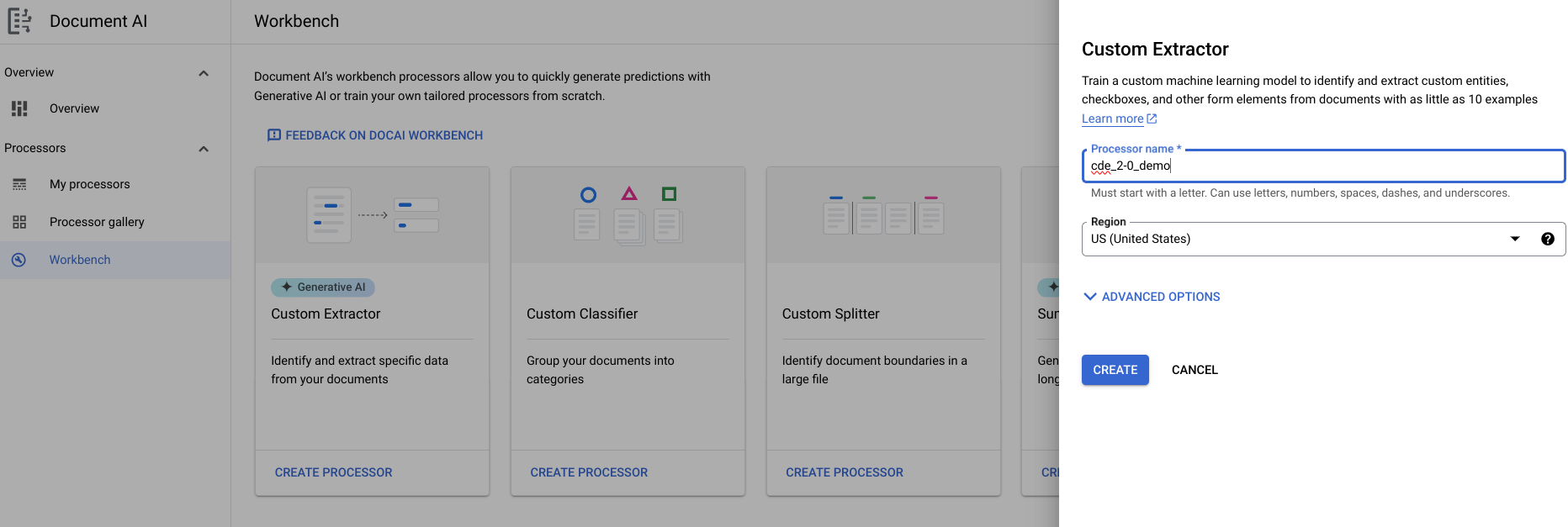
- Ve a Workbench > Extractor personalizado > Crear procesador > Asignar un nombre.
- Ve a Comenzar > Crear nuevo campo.

Importar documentos
- Importar documentos con etiquetado automático y asignarlos a los conjuntos de entrenamiento y prueba
- Para el aprendizaje sin ejemplos, solo se requiere el esquema. Para evaluar la exactitud del modelo, solo se necesita un conjunto de prueba.
- Para el aprendizaje con pocos ejemplos, recomendamos cinco documentos de entrenamiento.
- La cantidad de documentos de prueba necesarios depende del caso de uso. Por lo general, cuantos más documentos de prueba haya, mejor.
- Confirma o edita las etiquetas en el documento.
Entrena el modelo:
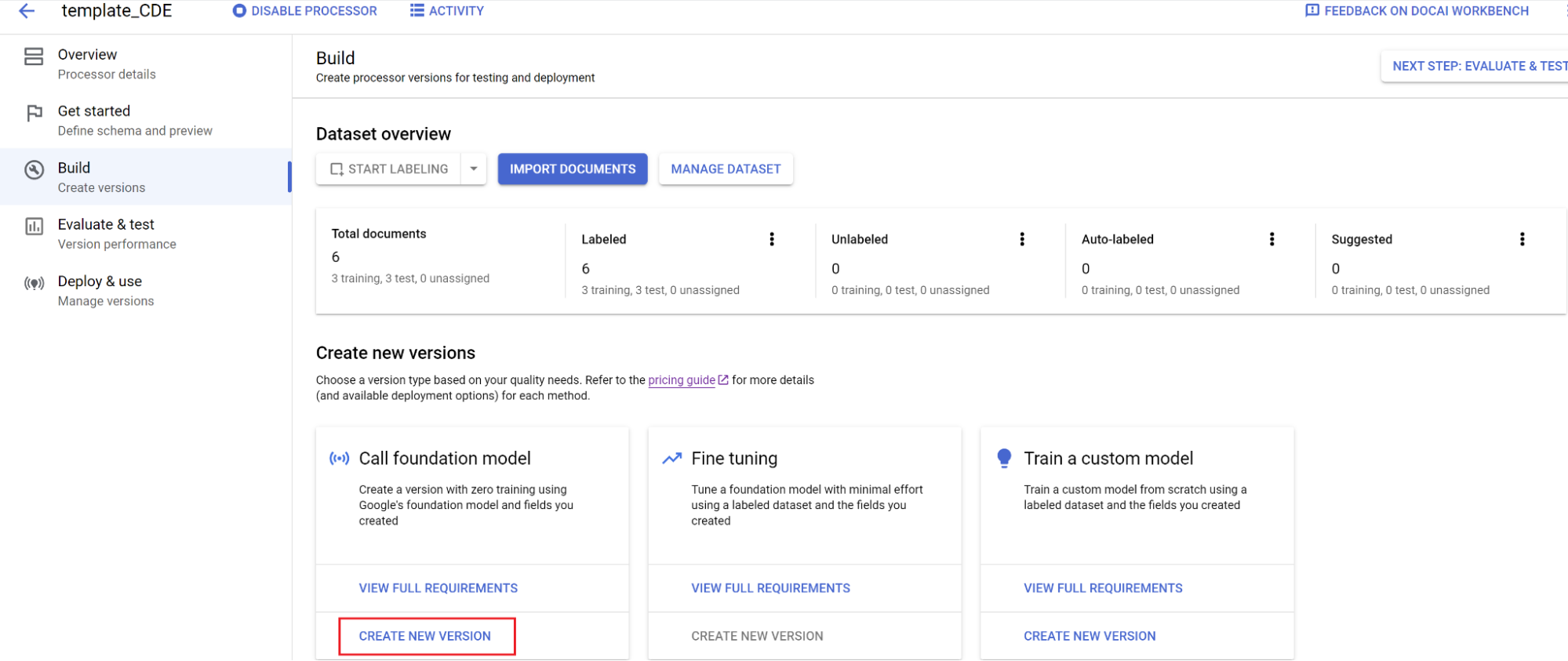
- Selecciona la compilación y, luego, Crear versión nueva.
- Ingresa un nombre y selecciona Crear.
Evaluación:
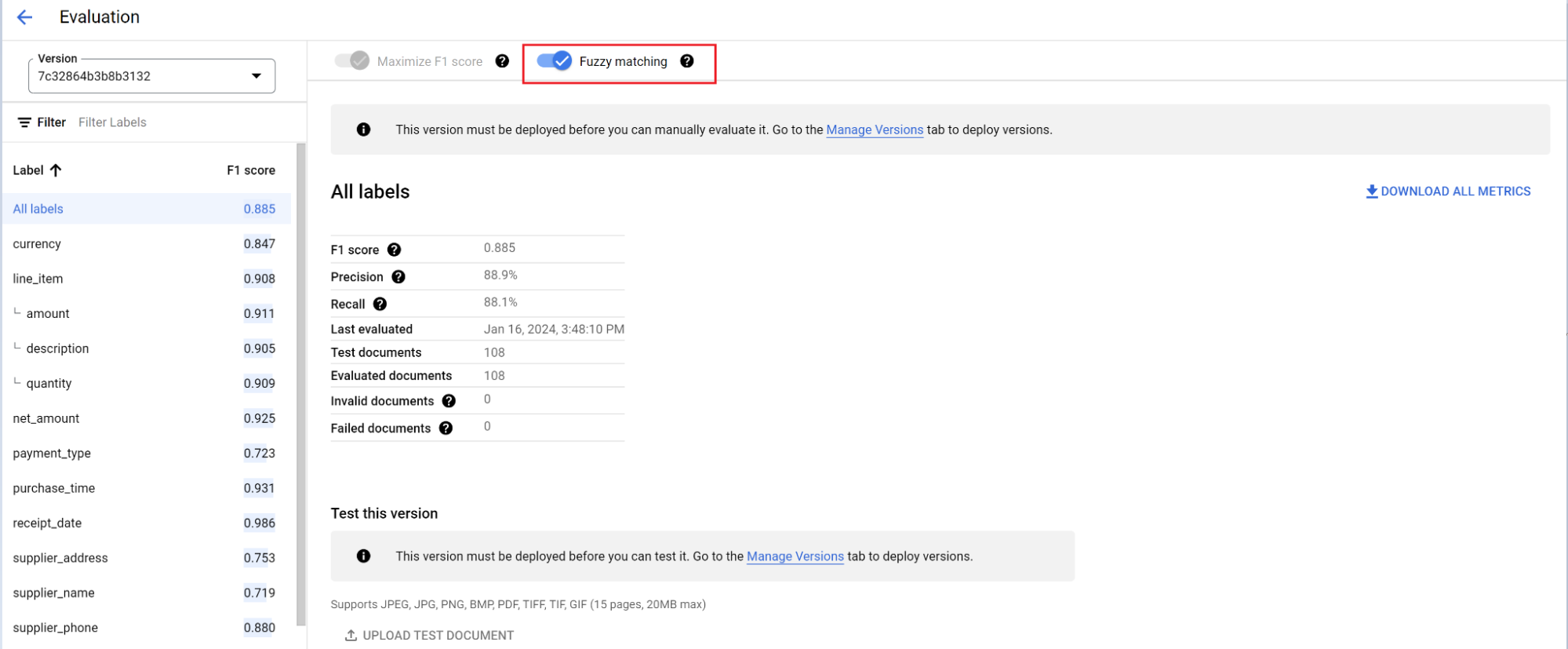
- Ve a Evaluar y probar, selecciona la versión que acabas de entrenar y, luego, Ver evaluación completa.
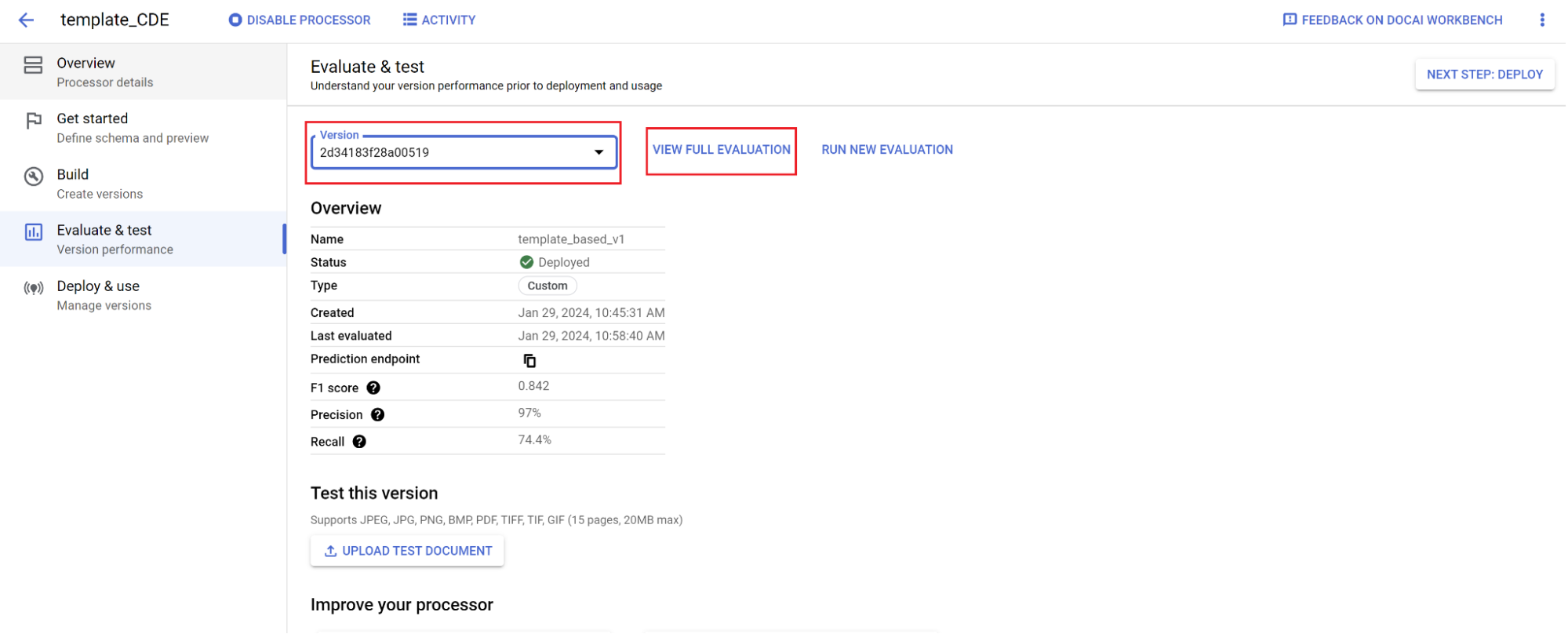
- Ahora verás métricas como f1, precisión y recuperación para todo el documento y cada campo.
- Decide si el rendimiento cumple con tus objetivos de producción. De lo contrario, vuelve a evaluar los conjuntos de entrenamiento y prueba.
Establece una versión nueva como predeterminada:
- Navega a Administra versiones.
- Selecciona para expandir las opciones y, luego, Establecer como predeterminado.
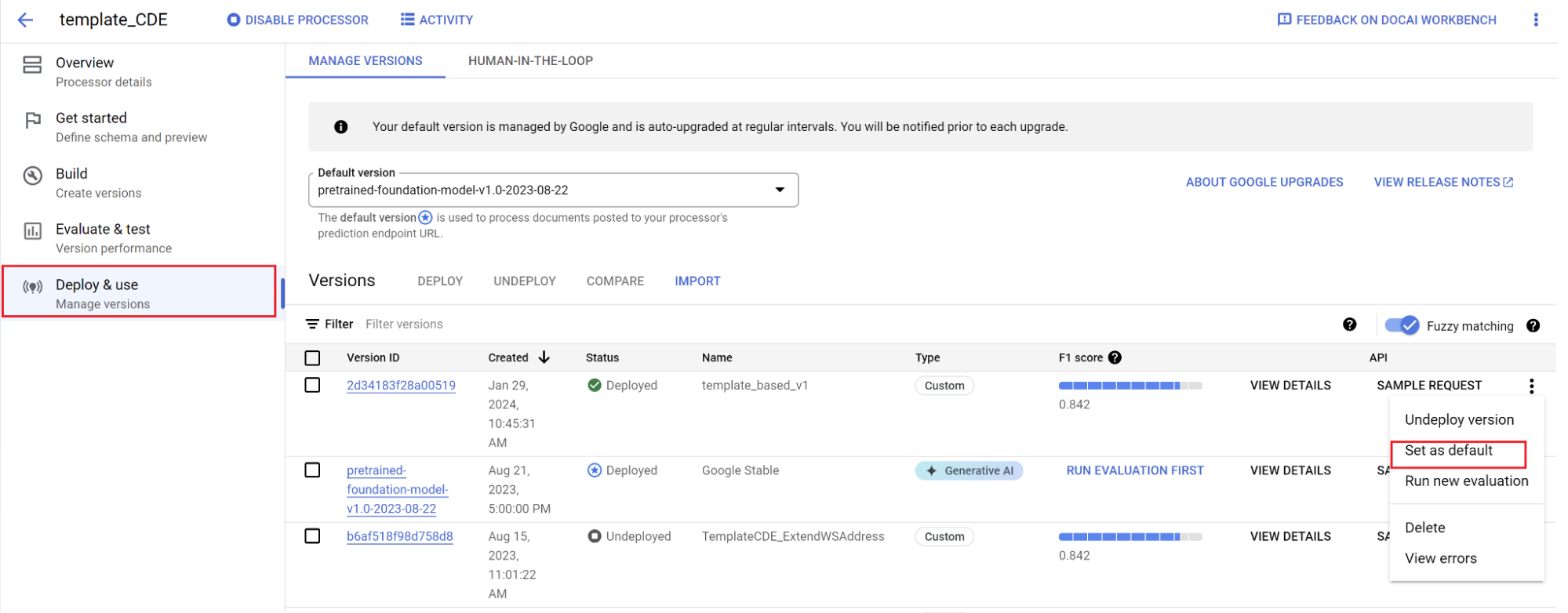
Tu modelo ya está implementado. Los documentos que se envían a este procesador usan tu versión personalizada. Puedes evaluar el rendimiento del modelo para comprobar si requiere más entrenamiento.
Referencia de evaluación
El motor de evaluación puede realizar tanto coincidencias exactas como coincidencias aproximadas. Para una coincidencia exacta, el valor extraído debe coincidir exactamente con la verdad fundamental o se cuenta como un error.
Las extracciones de coincidencias aproximadas que tenían diferencias leves, como diferencias de mayúsculas y minúsculas, se siguen considerando coincidencias. Esto se puede cambiar en la pantalla Evaluación.
Ajuste
Con el ajuste, usas cientos o miles de documentos para el entrenamiento.
Crea un procesador y define los campos que quieres extraer siguiendo las prácticas recomendadas, lo que es importante porque afecta la calidad de la extracción.
Importar documentos con etiquetado automático y asignarlos a los conjuntos de entrenamiento y prueba
Confirma o edita las etiquetas en el documento.
Entrenar el modelo
- Selecciona la pestaña Compilar y, luego, Crear versión nueva en el cuadro Ajuste fino.
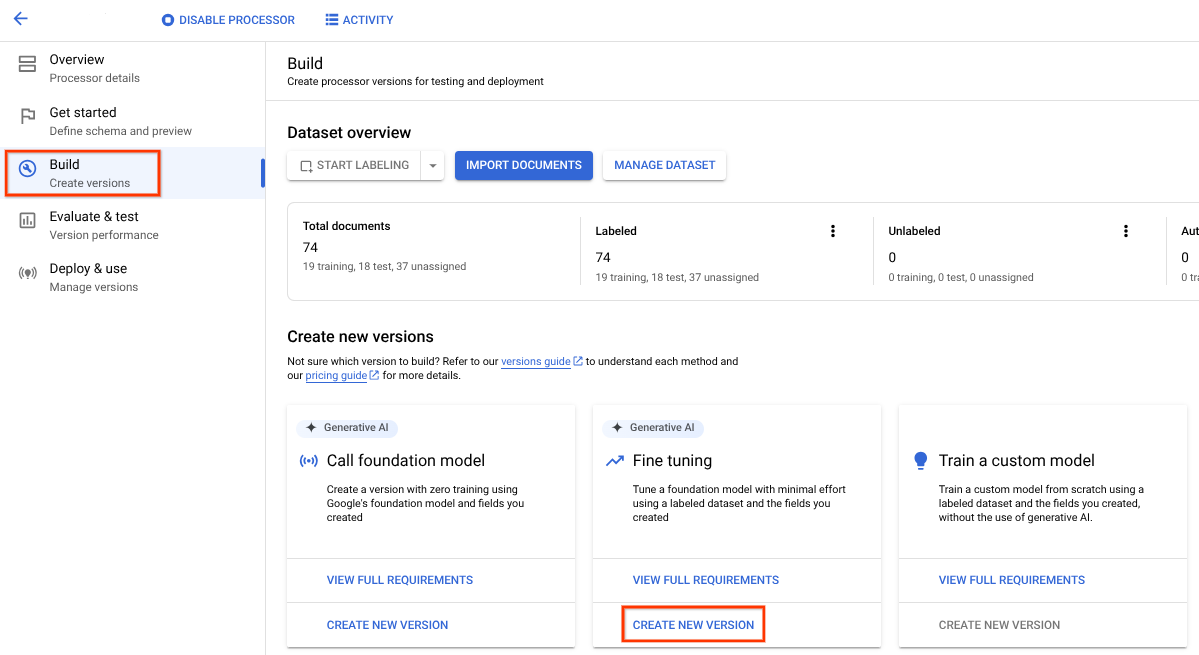
Prueba los parámetros o valores de entrenamiento predeterminados que se proporcionan. Si los resultados no son satisfactorios, experimenta con estas opciones avanzadas:
Pasos de entrenamiento (entre 1 y 400): También conocidos como ciclos de entrenamiento, los pasos de entrenamiento controlan la frecuencia con la que se optimizan los pesos en un lote de datos durante el ajuste.
- Si es demasiado baja, existe el riesgo de que el entrenamiento finalice antes de la convergencia (ajuste insuficiente).
- Si es demasiado alto, es posible que el modelo vea el mismo lote de datos varias veces durante el entrenamiento, lo que puede provocar un sobreajuste.
- Menos pasos conducen a un tiempo de entrenamiento más rápido. Los recuentos más altos pueden ayudar con los documentos que tienen poca variación de plantilla (y los más bajos, con los que tienen más variación).
Multiplicador de la tasa de aprendizaje (entre 0.1 y 10): Controla la rapidez con la que se optimizan los parámetros del modelo en los datos de entrenamiento. Corresponde aproximadamente al tamaño de cada paso de entrenamiento.
- Las tasas bajas implican cambios pequeños en los pesos del modelo en cada paso de entrenamiento. Si es demasiado baja, es posible que el modelo no converja en una solución estable.
- Las tasas altas indican cambios grandes, y una tasa demasiado alta puede significar que el modelo se salta la solución óptima y, en su lugar, converge en una solución subóptima.
- La elección de la tasa de aprendizaje no afecta el tiempo de entrenamiento.
Asígnale un nombre, selecciona la versión del procesador base requerida y, luego, Crear.

Evaluación: Ve a Evaluar y probar, selecciona la versión que acabas de entrenar y, luego, Ver evaluación completa.
- Ahora verás métricas como f1, precisión y recuperación para todo el documento y cada campo.
- Decide si el rendimiento cumple con tus objetivos de producción. De lo contrario, es posible que se requieran más documentos de entrenamiento.
Establece una versión nueva como predeterminada:
- Navega a Administra versiones.
- Selecciona para expandir las opciones y, luego, Establecer como predeterminado.
Tu modelo ya está implementado y los documentos que se envían a este procesador ahora usan tu versión personalizada. Quieres evaluar el rendimiento del modelo para comprobar si requiere más entrenamiento.
Etiquetado automático con el modelo de base
El modelo de base puede extraer campos con precisión para una variedad de tipos de documentos, pero también puedes proporcionar datos de entrenamiento adicionales para mejorar la exactitud del modelo para estructuras de documentos específicas.
Document AI usa los nombres de etiquetas que tú defines y las anotaciones anteriores para que sea más fácil y rápido etiquetar documentos a gran escala con el etiquetado automático.
- Cuando hayas creado un procesador personalizado, ve a la pestaña Comenzar.
- Selecciona Crear campo nuevo.
Asigna a la etiqueta un nombre descriptivo y distinto. Elige Extracción para los valores que se encuentran directamente en el documento o Derivación para los valores que infiere el sistema. Esto mejora la exactitud y el rendimiento del modelo de base.
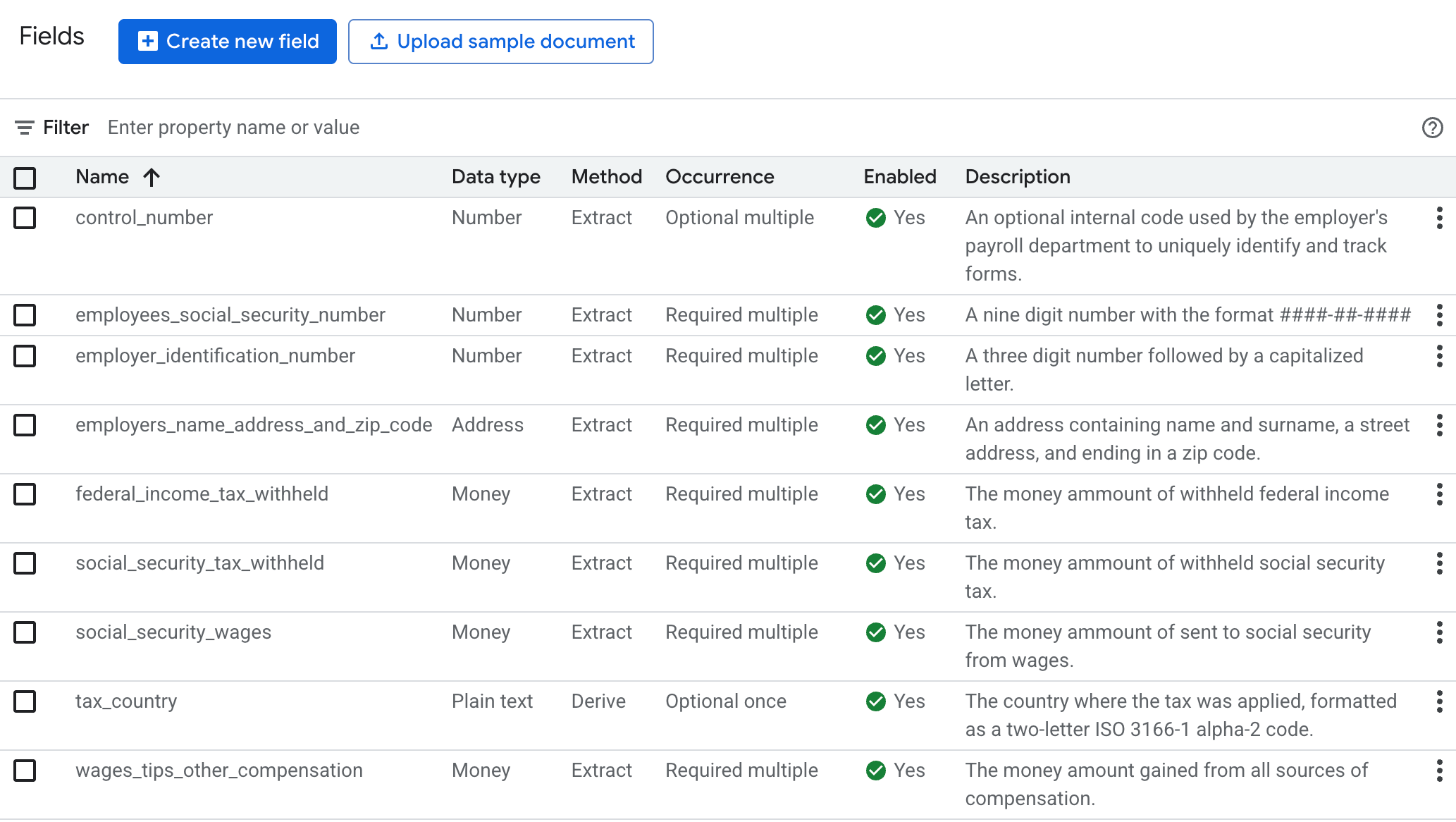
Para mejorar la precisión y el rendimiento de la extracción, agrega una descripción (como contexto, información y conocimientos previos adicionales para cada entidad) de los tipos de entidades que debería recoger.
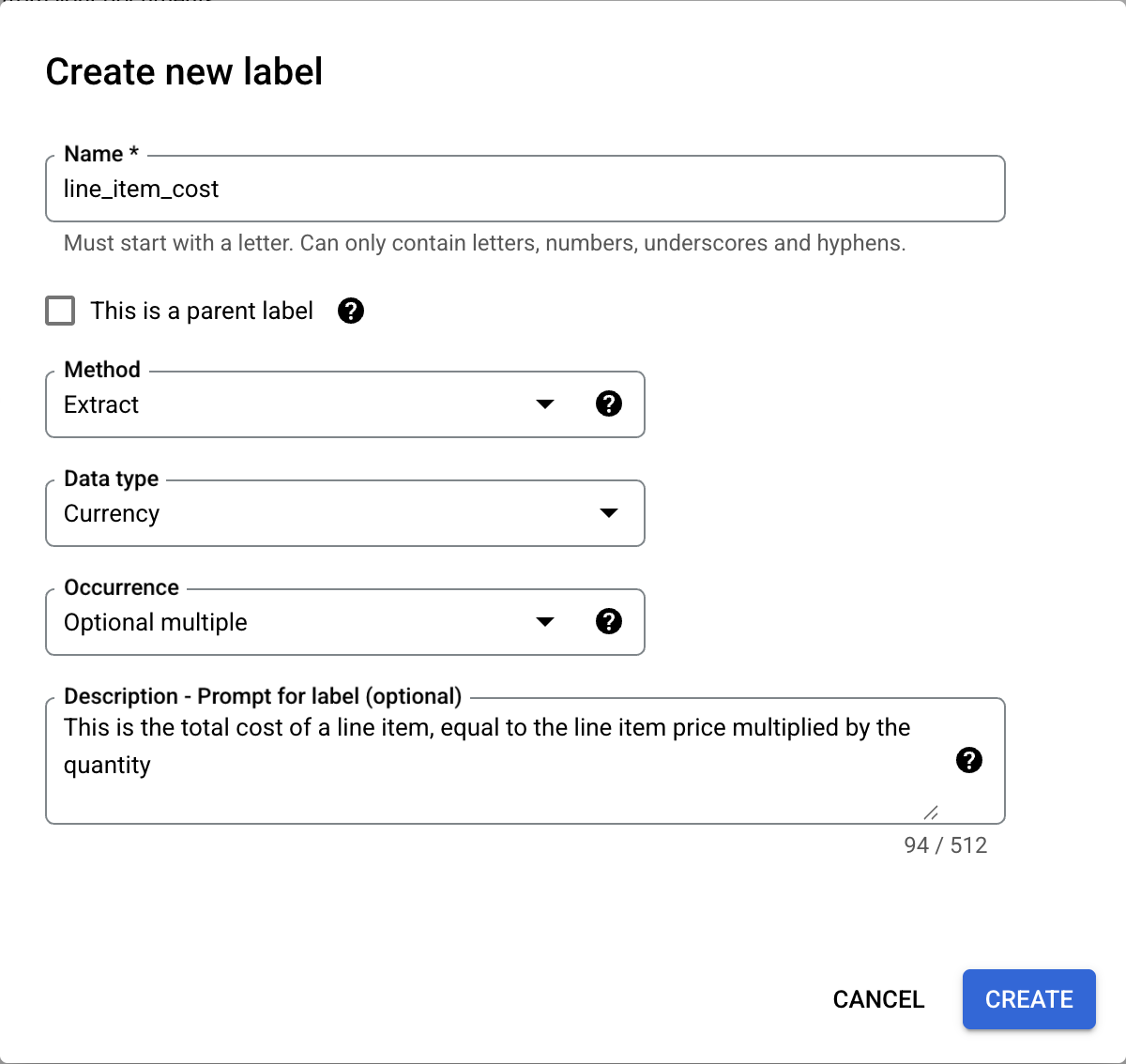
Navega a la pestaña Compilación y, luego, selecciona Importar documentos.
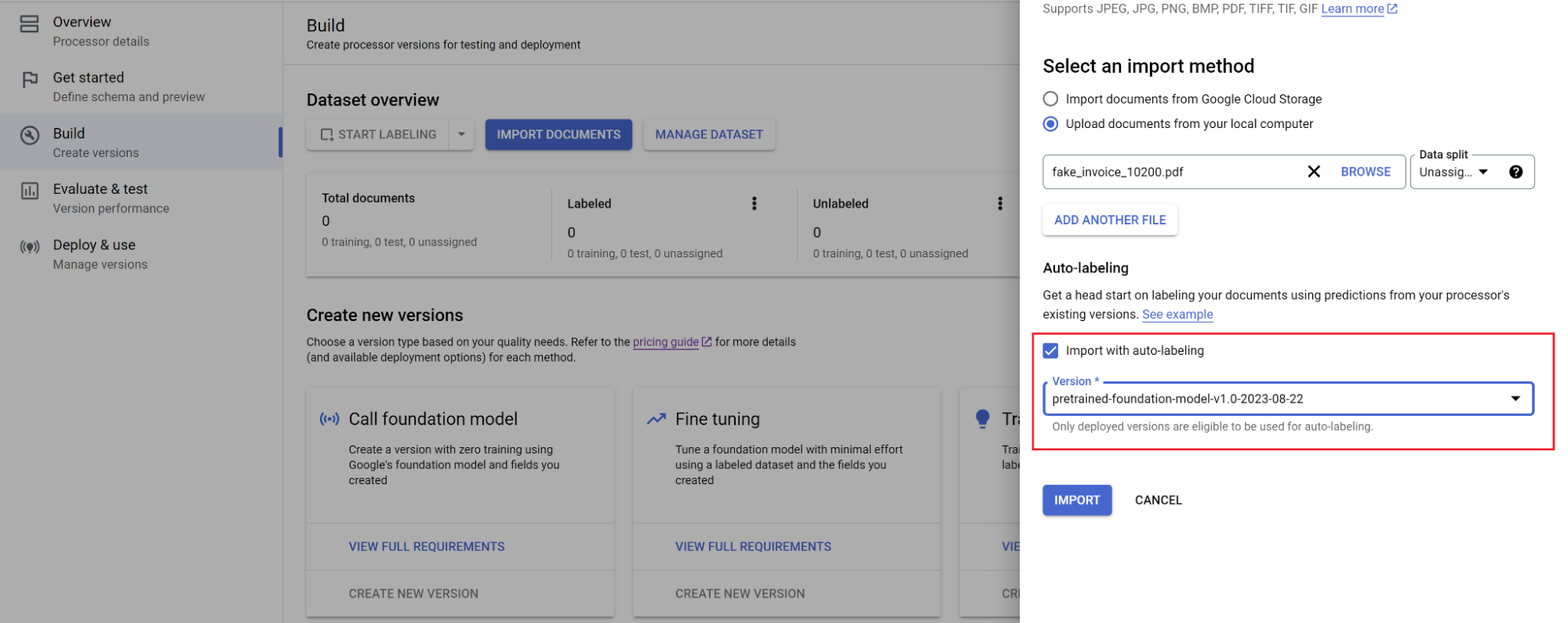
Selecciona la ruta de acceso de los documentos y el conjunto en el que se deben importar. Marca la opción de etiquetado automático y selecciona el modelo de base.
En la pestaña Compilación, selecciona Administrar conjunto de datos.
Cuando veas los documentos importados, selecciona uno de ellos.

Las predicciones del modelo ahora se muestran destacadas en color púrpura.
- Revisa cada etiqueta que predijo el modelo y verifica que sea correcta.
Si faltan campos, agrégalos también.
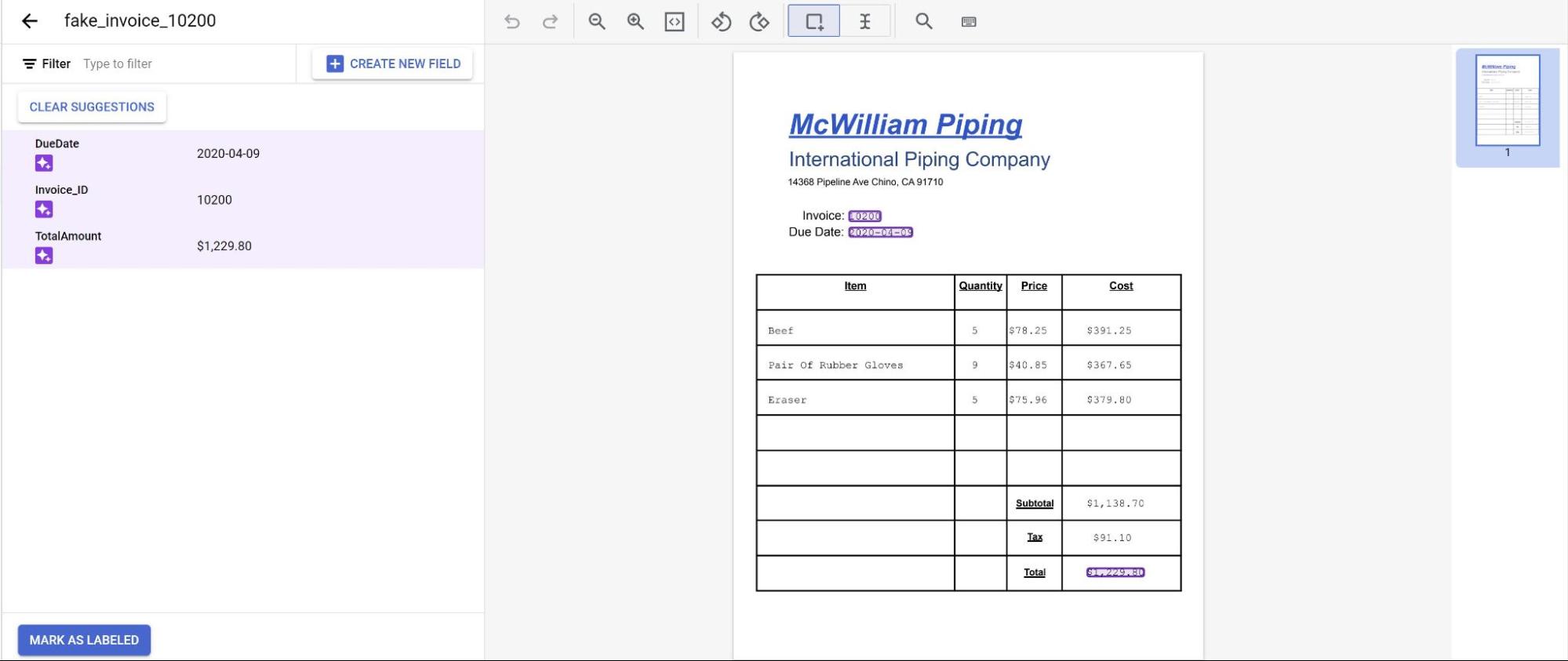
Cuando se haya revisado el documento, selecciona Marcar como etiquetado. El documento ya está listo para que lo use el modelo.
Asegúrate de que el documento esté en el conjunto de prueba o de entrenamiento.
Anidación de tres niveles
El extractor personalizado ahora proporciona tres niveles de anidamiento. Esta función proporciona una mejor extracción para tablas complejas.
Puedes determinar el tipo de modelo con las siguientes llamadas a la API:
La respuesta de estos es un ProcessorVersion, que contiene el campo modelType en la versión preliminar v1beta3.
Procedimiento y ejemplo
Usaremos este ejemplo:

Selecciona Comenzar y, luego, crea un campo:
- Crea el nivel superior.
- En este ejemplo, se usa
officer_appointments. - Selecciona Esta es una etiqueta superior.
- Selecciona Repetición:
Optional multiple.
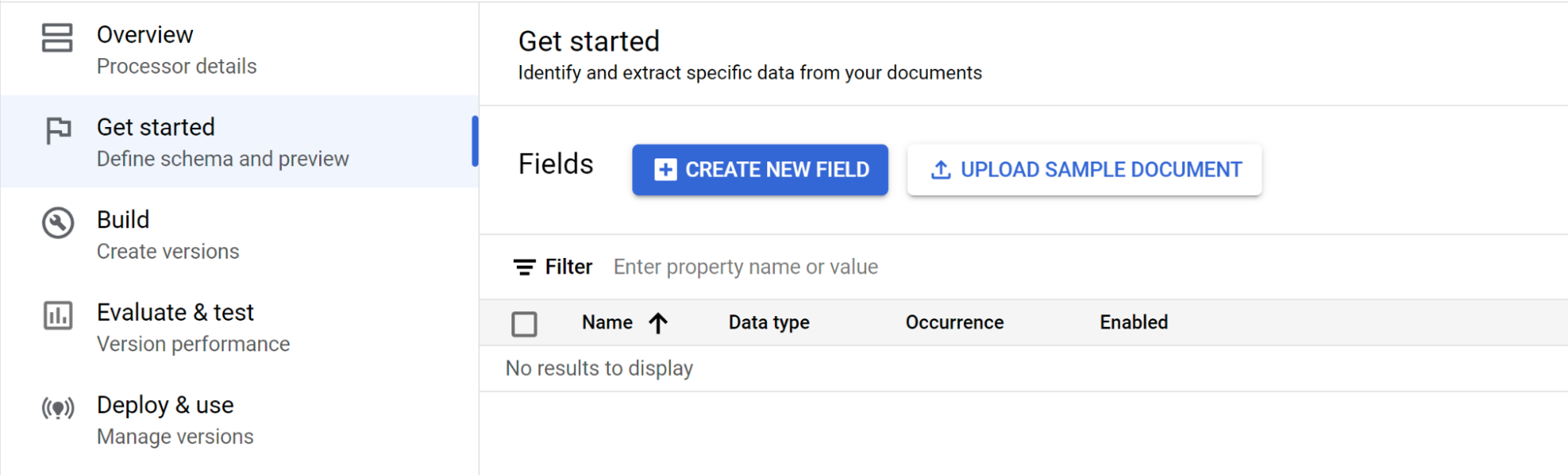
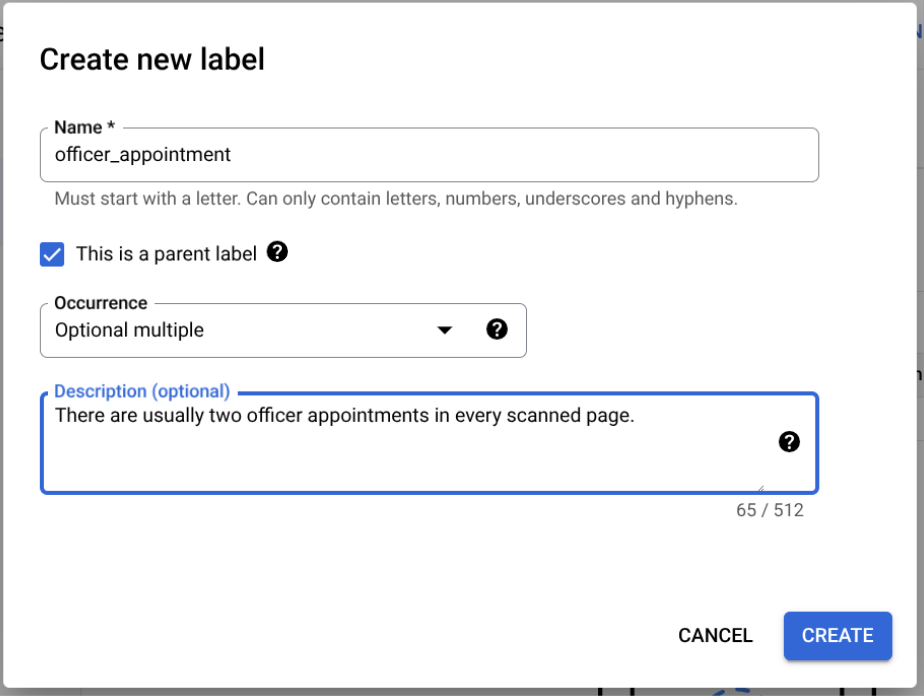
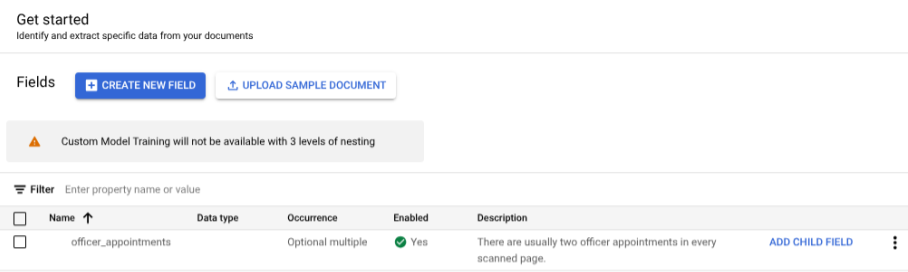
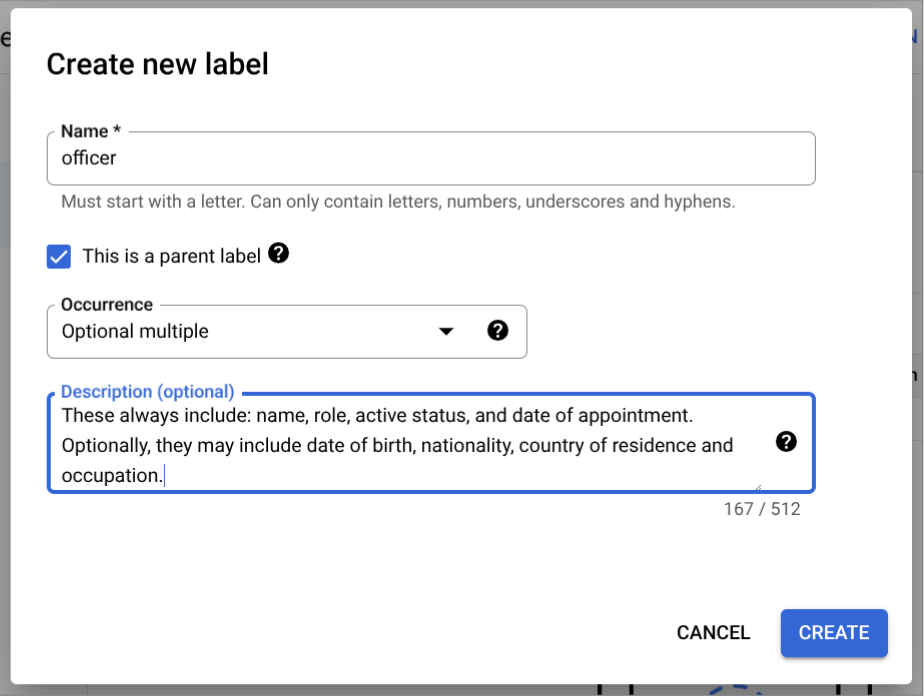
Selecciona Agregar campo secundario. Ahora se puede crear la etiqueta de segundo nivel:
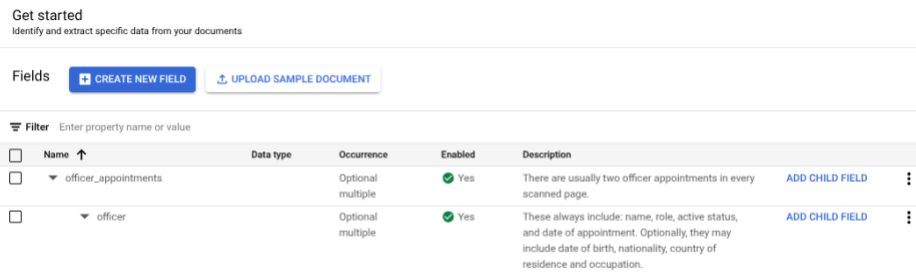
- Para esta etiqueta de nivel, crea
officer. - Selecciona Esta es una etiqueta superior.
- Selecciona Repetición:
Optional multiple.
- Para esta etiqueta de nivel, crea
Selecciona Agregar campo secundario en el segundo nivel de
officer. Crea etiquetas secundarias para el tercer nivel de anidamiento.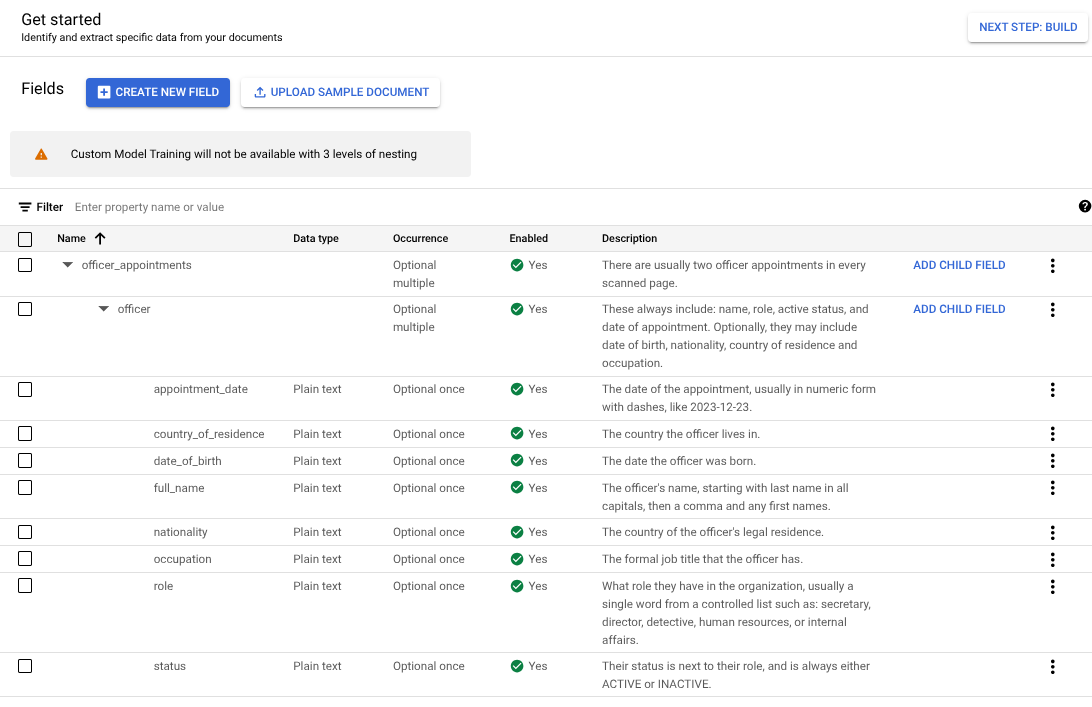
Cuando se establece tu esquema, puedes obtener predicciones de documentos con tres niveles de anidamiento con el etiquetado automático.
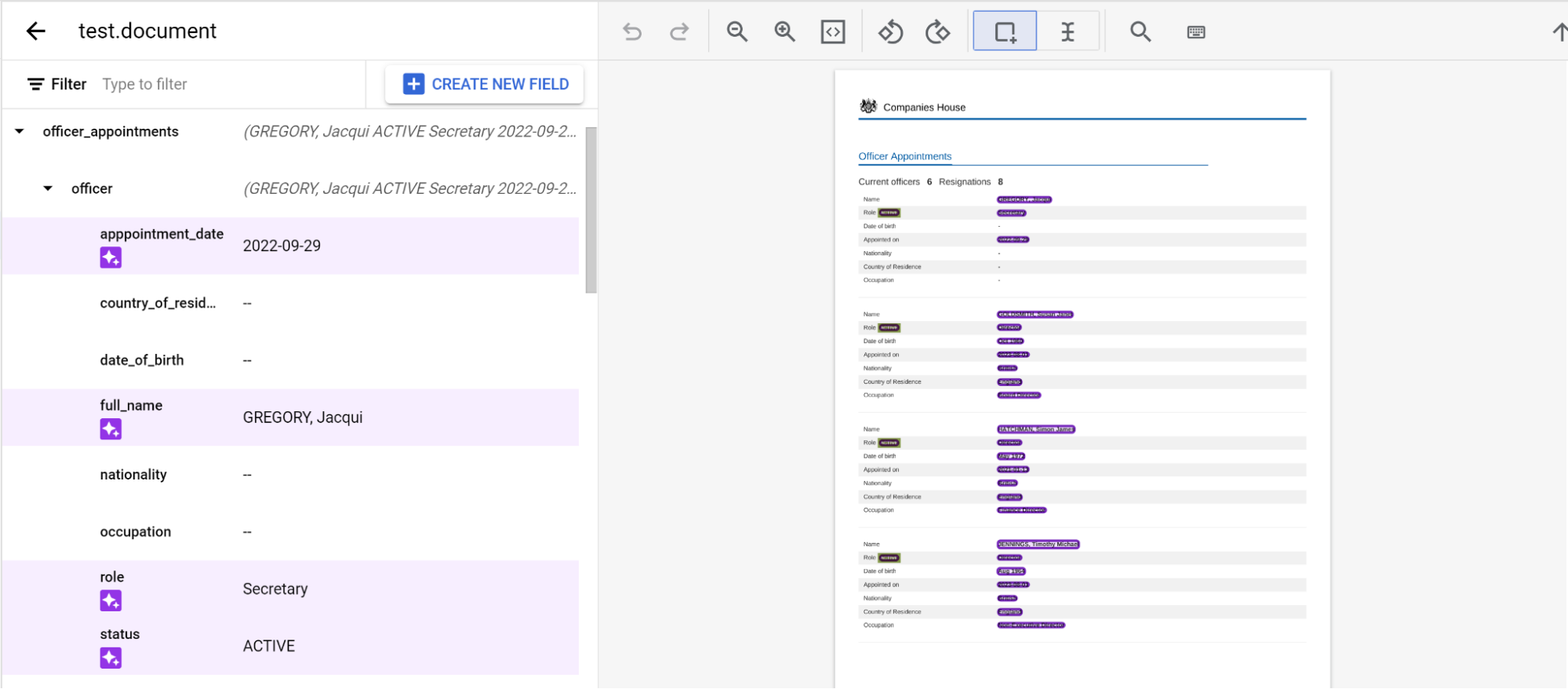
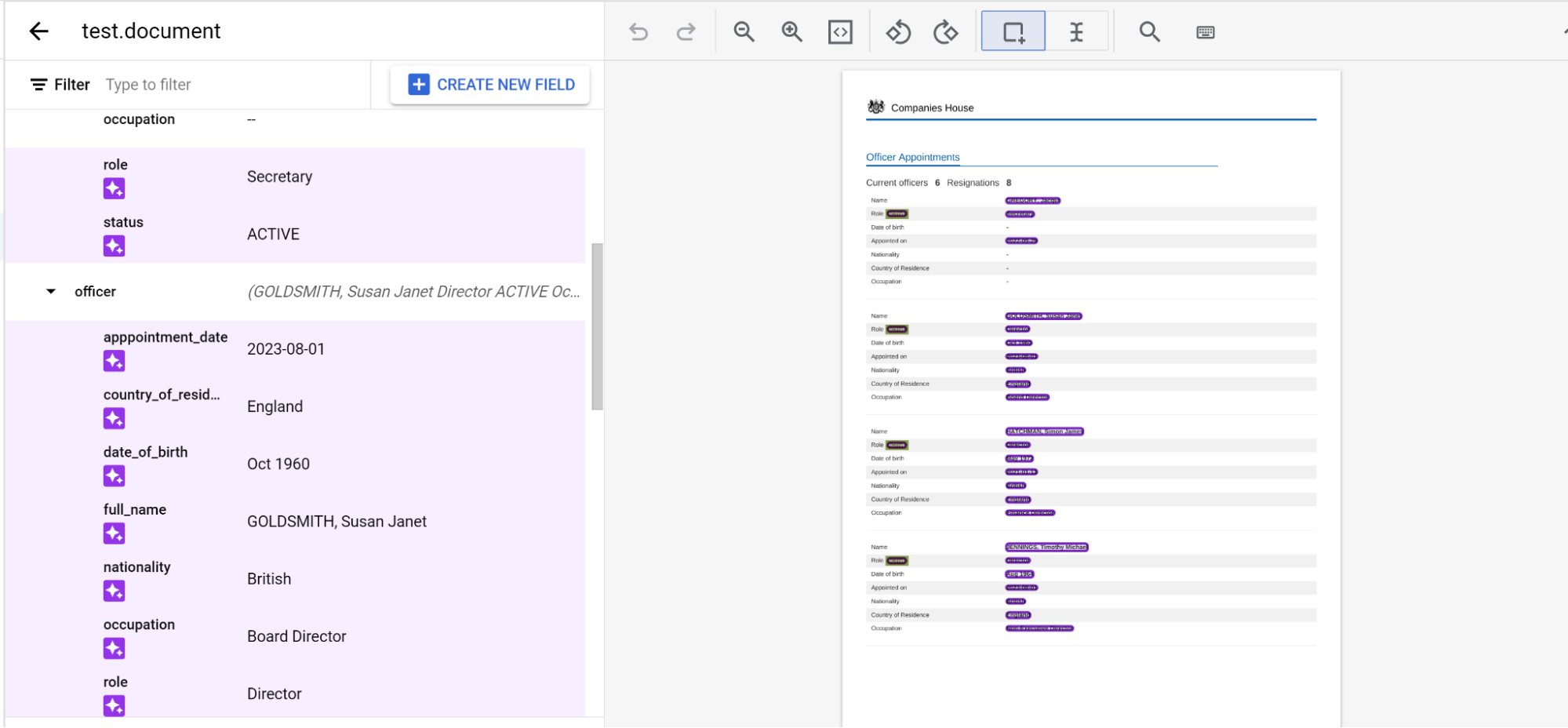
Etiqueta entidades anidadas en varias páginas
El procesador pretrained-foundation-model-v1.5-2025-05-05 admite el anidamiento de tres niveles en las páginas.
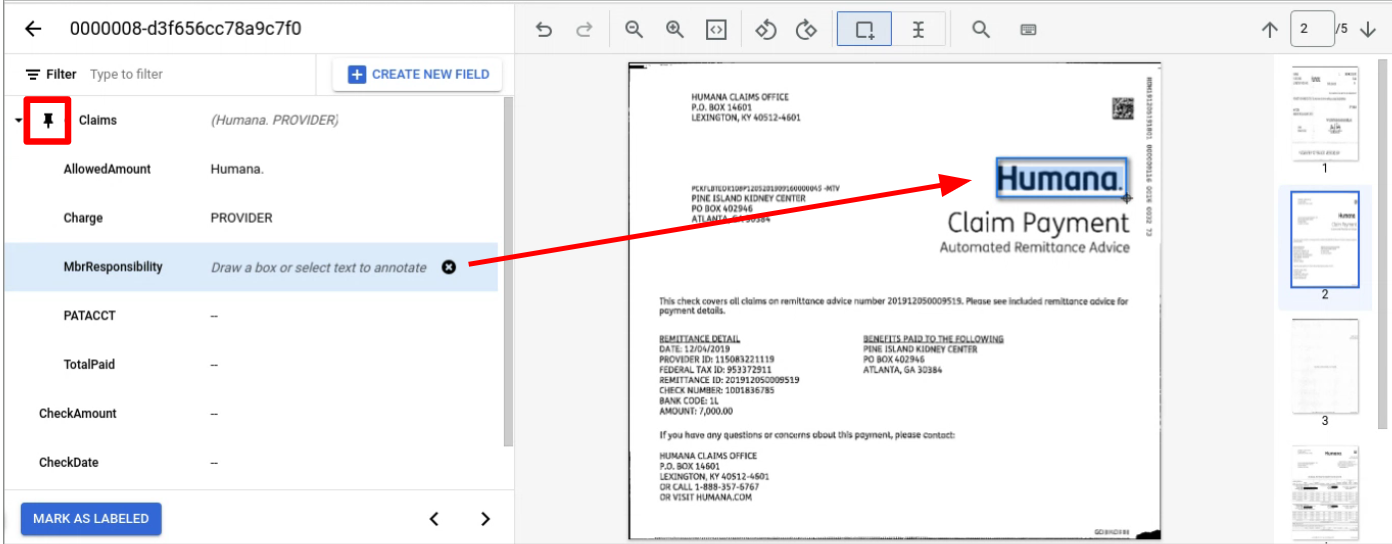
Etiqueta una entidad normalmente en una página. Nota: La entidad etiquetada solo será visible en la página en la que se etiquetó, y la barra de navegación cambiará de página a página. Si fijas la entidad principal, esta barra de navegación persistirá.
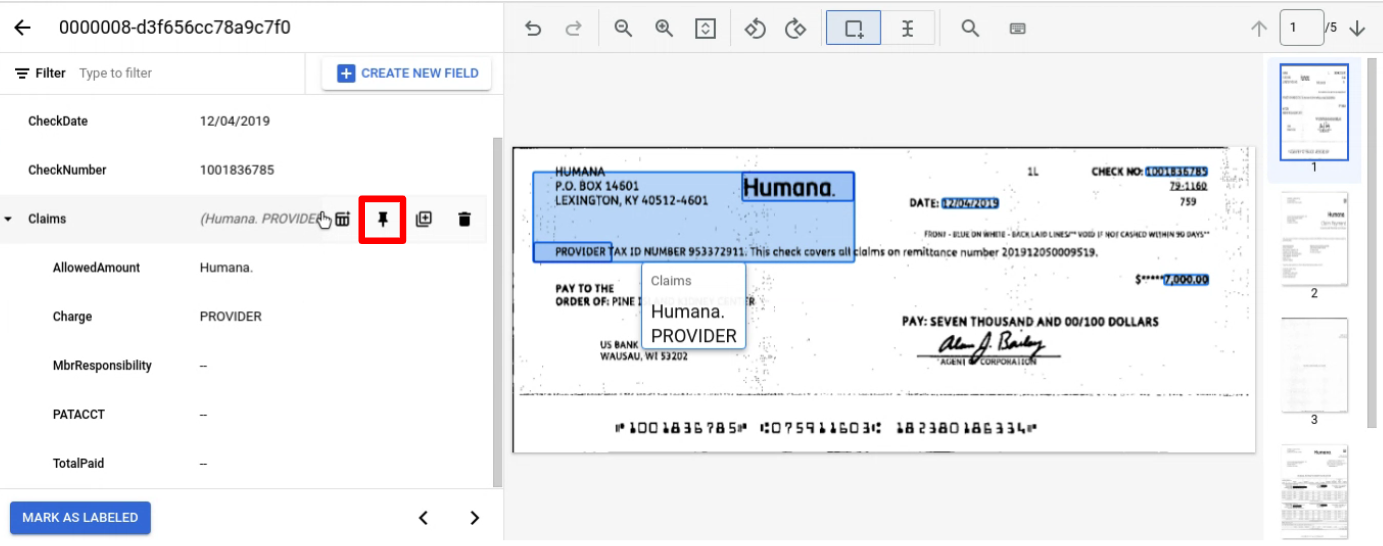
Fija la entidad principal con las entidades secundarias que quieras etiquetar en todas las páginas.
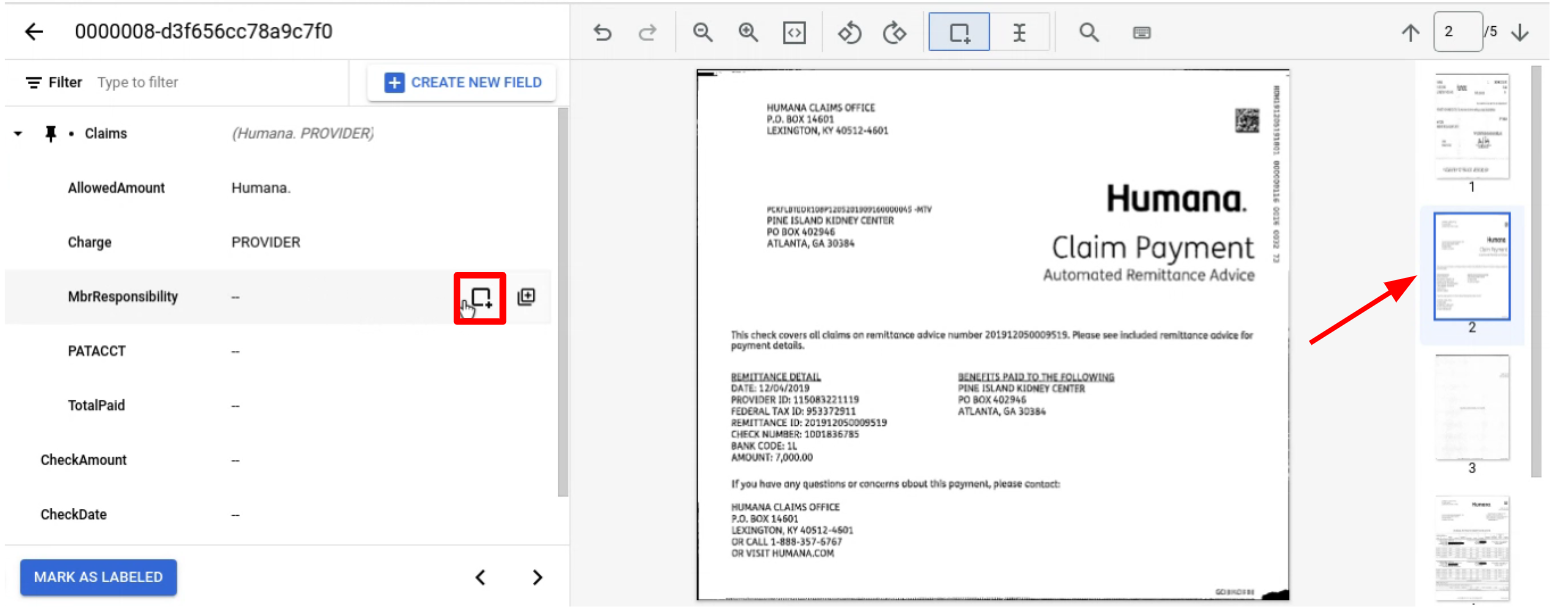
Navega a la página con la entidad o las entidades secundarias que deseas etiquetar.
Configuración del conjunto de datos
Se requiere un conjunto de datos de documentos para entrenar, enriquecer o evaluar una versión del procesador. Los procesadores de Document AI aprenden de ejemplos, al igual que los humanos. El conjunto de datos impulsa la estabilidad del procesador en términos de rendimiento.Conjunto de datos de entrenamiento
Para mejorar el modelo y su exactitud, entrena un conjunto de datos con tus documentos. El modelo se compone de documentos con verdad fundamental.- Para el ajuste, necesitas un mínimo de 50 documentos de entrenamiento y 50 de prueba para entrenar un modelo nuevo
con la versión
pretrained-foundation-model-v1.5-2025-05-05. - Para un aprendizaje con pocos ejemplos, se recomiendan cinco documentos.
- Para las instrucciones sin ejemplos, solo se requiere un esquema.
Conjunto de datos de prueba
El conjunto de datos de prueba es lo que el modelo usa para generar una puntuación F1 (exactitud). Se compone de documentos con verdad fundamental. Para ver con qué frecuencia el modelo es correcto, se usa la verdad fundamental para comparar las predicciones del modelo (campos extraídos del modelo) con las respuestas correctas. El conjunto de datos de prueba debe tener al menos 50 documentos parapretrained-foundation-model-v1.5-2025-05-05.
Extractor personalizado con descripciones de propiedades
Con las descripciones de propiedades, puedes entrenar un modelo describiendo cómo son los campos etiquetados. Puedes proporcionar contexto y estadísticas adicionales para cada entidad. Esto permite que el modelo se entrene haciendo coincidir los campos que se ajustan a la descripción que proporcionas y mejorar la exactitud de la extracción. Las descripciones de las propiedades se pueden especificar para las entidades superiores y secundarias.
Entre los buenos ejemplos de descripciones de propiedades, se incluyen la información de ubicación y los patrones de texto de los valores de la propiedad, que ayudan a eliminar la ambigüedad de las posibles fuentes de confusión en el documento. Las descripciones claras y precisas de las propiedades guían al modelo con reglas que promueven extracciones más confiables y coherentes, independientemente de la estructura específica del documento o de las variaciones del contenido.
Actualiza el esquema de documentos de un procesador
Para obtener información sobre cómo establecer las descripciones de las propiedades, consulta Actualiza el esquema del documento.
Envía una solicitud de procesamiento con descripciones de propiedades
Si el esquema del documento ya tiene descripciones establecidas, puedes enviar una solicitud de procesamiento con las instrucciones que se indican en Envía una solicitud de procesamiento.
Ajusta un procesador con descripciones de propiedades
Antes de usar cualquiera de los datos de solicitud a continuación, realiza los siguientes reemplazos:
- LOCATION: Es la ubicación del procesador, por ejemplo:
us- Estados Unidoseu: Unión Europea
- PROJECT_ID: Es el ID del proyecto de Google Cloud .
- PROCESSOR_ID: Es el ID de tu procesador personalizado.
- DISPLAY_NAME: Es el nombre visible del procesador.
- PRETRAINED_PROCESSOR_VERSION: Es el identificador de la versión del procesador. Consulta Selecciona una versión del procesador para obtener más información. Por ejemplo:
pretrained-TYPE-vX.X-YYYY-MM-DDstablerc
- TRAIN_STEPS: Son los pasos de entrenamiento para el ajuste fino del modelo.
- LEARN_RATE_MULTIPLIER: Es el multiplicador de la tasa de aprendizaje para el ajuste de modelos.
- DOCUMENT_SCHEMA: Es el esquema del procesador. Consulta la representación de DocumentSchema.
Método HTTP y URL:
POST https://LOCATION-documentai.googleapis.com/v1beta3/projects/PROJECT_ID/locations/LOCATION/processors/PROCESSOR_ID/processorVersions/PROCESSOR_VERSION:process
Cuerpo JSON de la solicitud:
{
  "rawDocument": {
      "parent": "projects/PROJECT_ID/locations/LOCATION/processors/PROCESSOR_ID",
         "processor_version": {
             "name": "projects/PROJECT_ID/locations/LOCATION/processors/PROCESSOR_ID/processorVersions/DISPLAY_NAME",
             "display_name": "DISPLAY_NAME",
             "model_type": "MODEL_TYPE_GENERATIVE",
         },
         "base_processor_version": "projects/PROJECT_ID/locations/us/processors/PROCESSOR_ID/processorVersions/PRETRAINED_PROCESSOR_VERSION",
         "foundation_model_tuning_options": {
             "train_steps": TRAIN_STEPS,
             "learning_rate_multiplier": LEARN_RATE_MULTIPLIER,
         }
         "document_schema": DOCUMENT_SCHEMA
      }
}
Para enviar tu solicitud, elige una de estas opciones:
curl
Guarda el cuerpo de la solicitud en un archivo llamado request.json y ejecuta el siguiente comando:
curl -X POST \
     -H "Authorization: Bearer $(gcloud auth print-access-token)" \
     -H "Content-Type: application/json; charset=utf-8" \
     -d @request.json \
     "https://LOCATION-documentai.googleapis.com/v1beta3/projects/PROJECT_ID/locations/LOCATION/processors/PROCESSOR_ID/processorVersions/PROCESSOR_VERSION:process"
PowerShell
Guarda el cuerpo de la solicitud en un archivo llamado request.json
y ejecuta el siguiente comando:
$cred = gcloud auth print-access-token
$headers = @{ "Authorization" = "Bearer $cred" }

Invoke-WebRequest `
    -Method POST `
    -Headers $headers `
    -ContentType: "application/json; charset=utf-8" `
    -InFile request.json `
    -Uri "https://LOCATION-documentai.googleapis.com/v1beta3/projects/PROJECT_ID/locations/LOCATION/processors/PROCESSOR_ID/processorVersions/PROCESSOR_VERSION:process" | Select-Object -Expand Content
Extractor personalizado con detección de firmas
(Versión preliminar pública) El extractor personalizado admite
la detección de firmas. Esta función te permite detectar la presencia de
firmas en los documentos. La detección de firmas solo está disponible con el tipo de método derived. Puedes especificar un esquema con el tipo de entidad signature
para esas entidades. Las entidades de firma se derivan con indicadores visuales del documento.
Para ver ejemplos y obtener instrucciones de configuración, consulta Extractor personalizado con detección de firmas y campos derivados.
Extractor personalizado con campos derivados
El extractor personalizado admite campos derivados. Te permite configurar un campo para que se complete a través de la inferencia o generación inteligente basada en el contexto del documento, en lugar de la extracción directa de texto. Puedes usar esto para casos de uso como deducir el país a partir de una dirección, resumir un documento, contar elementos en una tabla o detectar si un ID es auténtico, sin necesidad de que el valor esté presente de forma explícita en el texto.
Para ver ejemplos y obtener instrucciones de configuración, consulta Extractor personalizado con detección de firmas y campos derivados.
¿Qué sigue?
Obtén más información sobre el extractor personalizado con campo derivado y detección de firmas.