


Detección de campos derivados y firmas
La función de campos derivados de la versión preliminar pública permite a los clientes de Document AI configurar un campo para que se complete a través de la inferencia o la generación inteligente basada en el contexto del documento, en lugar de la extracción directa de texto.
En esta versión, también se agrega otra función para detectar la presencia de firmas en los documentos. Puedes usar el nuevo tipo de entidad signature para especificar un esquema para esas entidades. Las entidades de firma se derivan mediante indicadores visuales del documento.
Campos derivados en el extractor personalizado
El extractor personalizado admite campos derivados en los siguientes modelos:
pretrained-foundation-model-v1.5-2025-05-05como versión preliminarpretrained-foundation-model-v1.5-pro-2025-06-20como versión preliminarpretrained-foundation-model-v3.5-2026-05-26como versión preliminar
Puedes habilitar estas funciones en la IU de la consola cuando creas o editas etiquetas en el esquema de tu documento.
Campos derivados es una función potente que te permite extraer información que no está escrita de forma explícita en un documento. Esto te permite configurar un campo para que se complete a través de la inferencia o la generación inteligente basada en el contexto general del documento. Esto va más allá de la extracción de texto rudimentaria y admite casos de uso avanzados, como los siguientes:
- Deducir el país de una dirección
- Contar la cantidad total de elementos en una tabla
- Detectar si una tarjeta de identificación es una "Real ID"
Ejemplo de creación de esquema
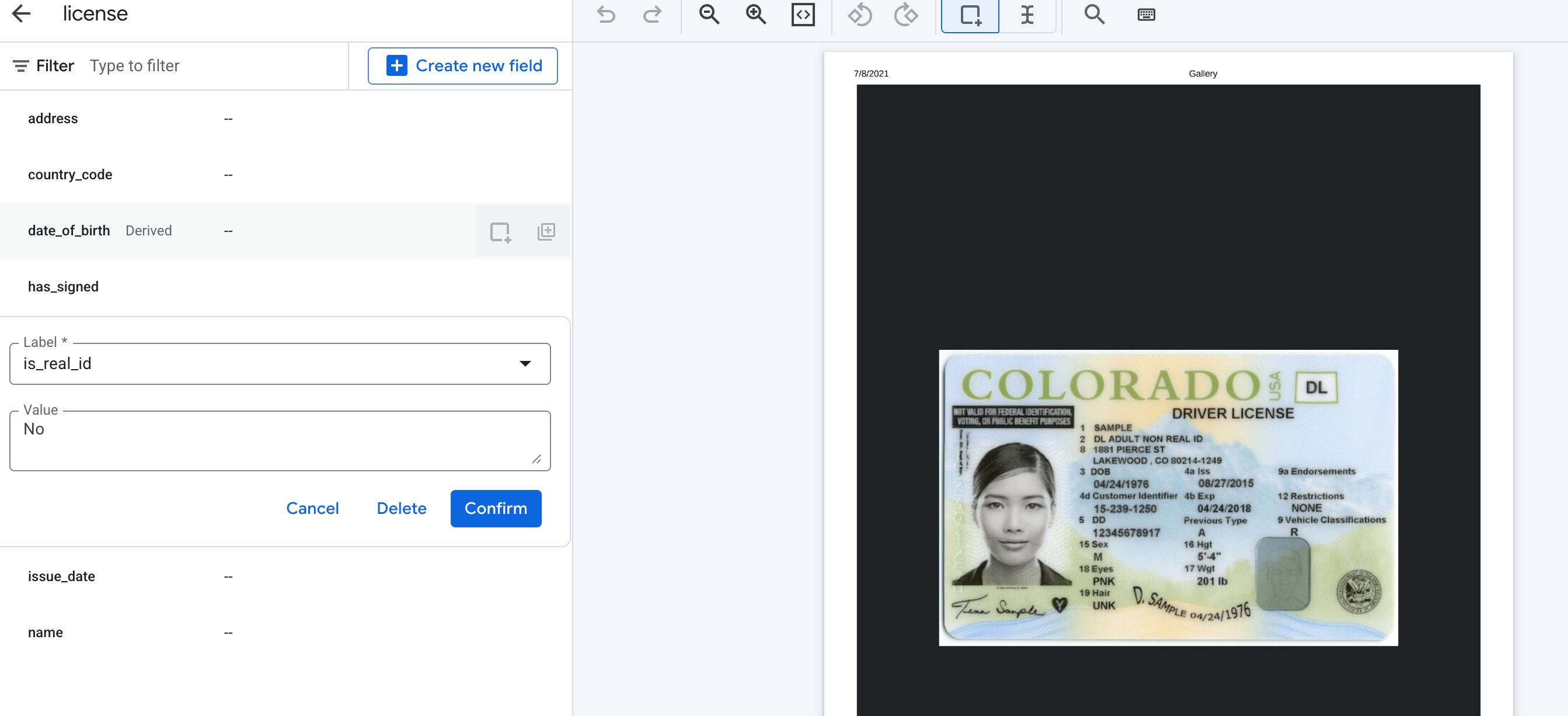
Aquí se incluye un ejemplo de cómo crear un esquema para campos derivados para esos casos de uso y el resultado esperado, con una licencia de conducir de EE.UU..
Selecciona el método
Derivedcuando crees un elemento de esquema.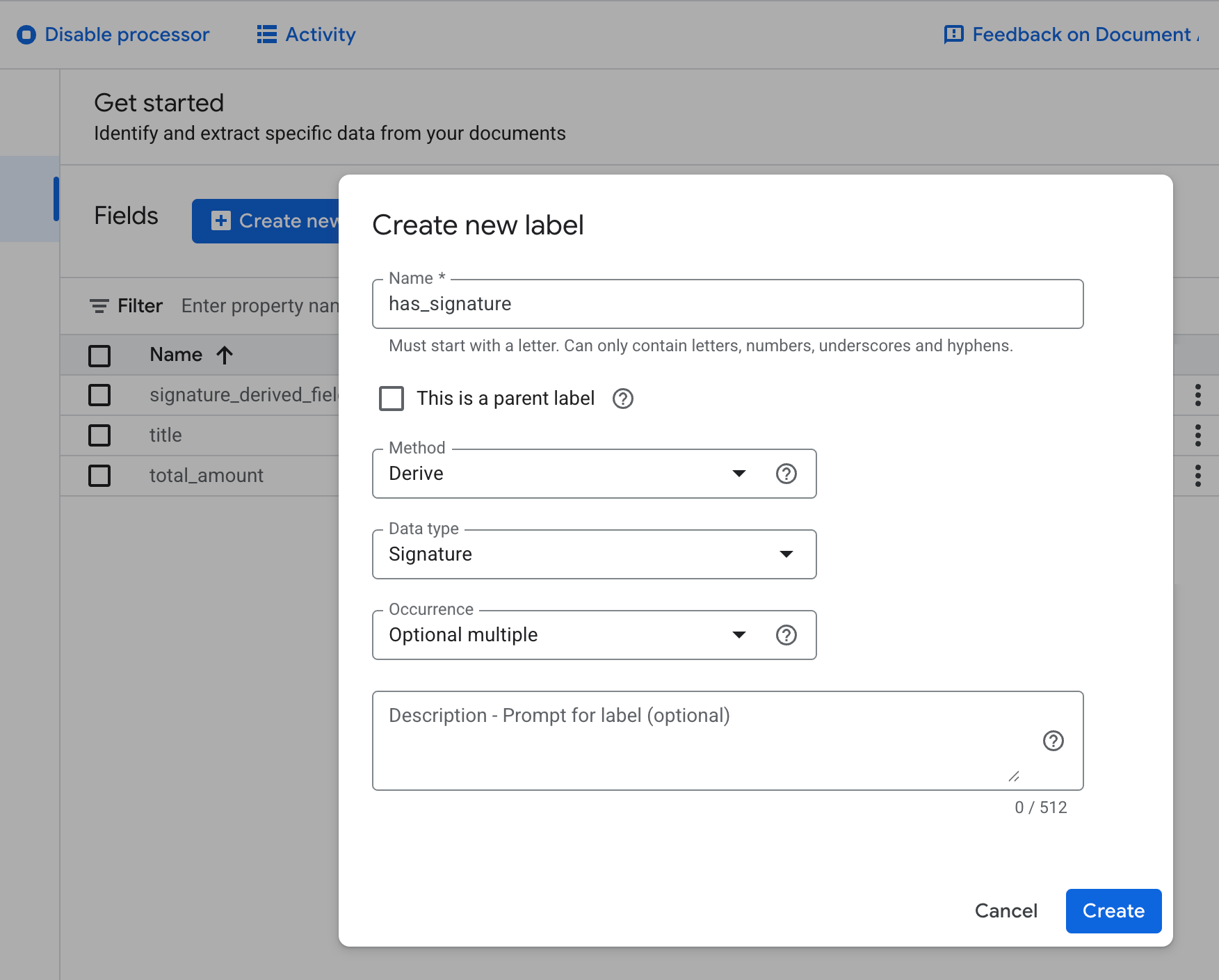
Agrega etiquetas descriptivas para mejorar el rendimiento.
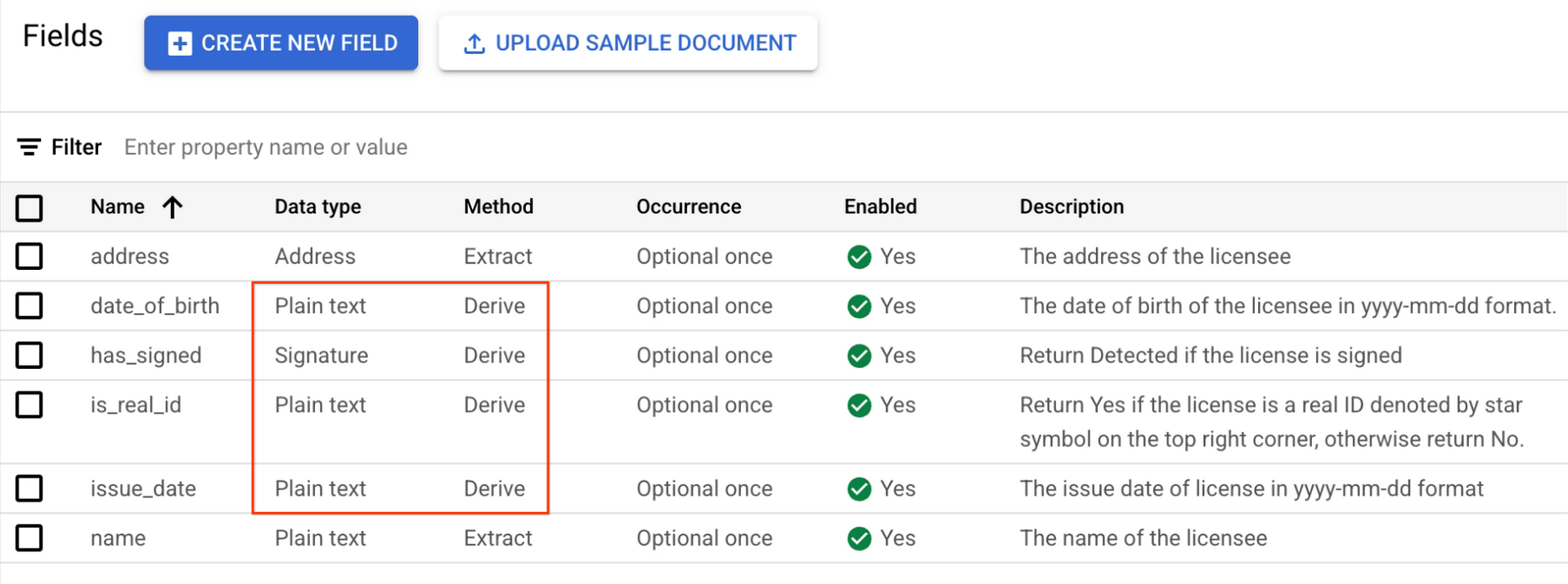
Los campos derivados, como las firmas, no requieren que se establezcan cuadros delimitadores cuando se etiquetan documentos. En Value, selecciona Detected.
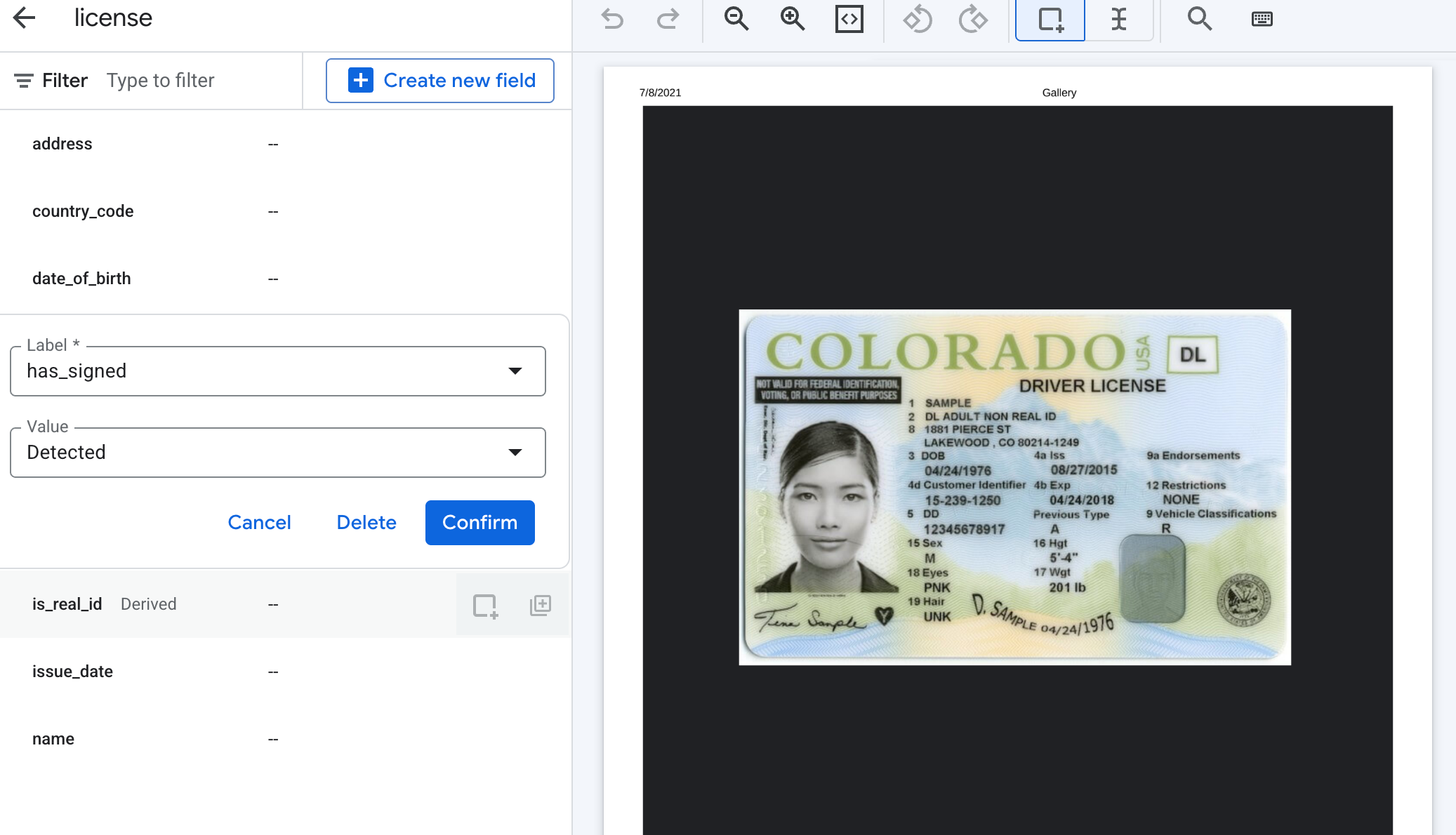
Para los campos derivados que no sean firmas, puedes ingresar cualquier Value como parte del etiquetado para definir los resultados posibles.
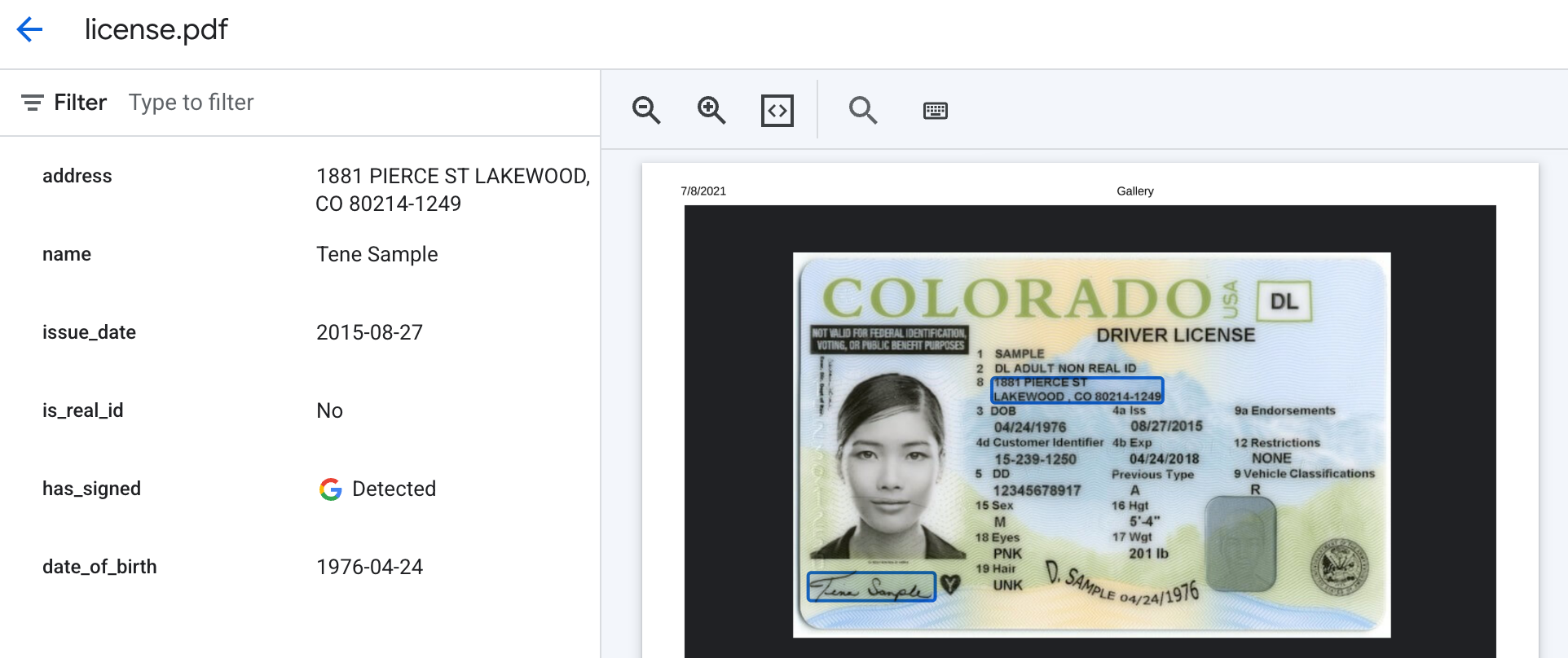
El resultado esperado será similar al siguiente, con la presencia de una firma que se muestra como "Detected" o "", y los campos derivados que se muestran como texto, ya que la descripción de la etiqueta solicita la solicitud.
Descripción general de la extracción versus la derivación
Cuando defines una entidad en el esquema de tu procesador, puedes elegir un método para completar su valor.
Extract: Este es el método predeterminado. Funciona cuando el valor de la entidad se debe extraer directamente del texto del documento. El sistema identifica el texto y completa campos como
textAnchorypageAnchorpara mostrar su ubicación.Derived: Este método se usa cuando el valor de la entidad debe inferirse del contenido del documento. Dado que el valor no está presente directamente en el texto, los campos
textAnchorypageAnchorno se completan.
Caso de uso de ejemplo: Cómo encontrar un código de moneda
Imagina que necesitas identificar el código de moneda (por ejemplo, USD, CAD, EUR) para las transacciones en tus documentos.
Cuándo usar
Extract: Si los documentos contienen de forma coherente símbolos o códigos de moneda inequívocos , como "USD" o "€", usa el métodoExtractpara encontrar y extraer ese texto exacto.Cuándo usar
Derived: Si un documento usa un símbolo ambiguo como "$" (que podría hacer referencia a USD, CAD, AUD, etc.) o no tiene ningún símbolo, usa el métodoDerived. El modelo analiza el contexto del documento, como una dirección de facturación o la ubicación de la empresa, para inferir el código de moneda ISO 4217 correcto.
Caso de uso de ejemplo: Instrucciones de normalización personalizadas
Imagina que necesitas extraer información del documento en un formato diferente al del resto del documento. La mayoría de los casos de uso ya deberían controlarse con la lógica de normalización. Para los casos extremos que no están cubiertos, estas entidades se pueden mostrar en un formato de salida personalizado que definas con campos derivados. Por ejemplo, puedes quitar los guiones de los números con el siguiente mensaje: Return the number without all non-numeric characters.
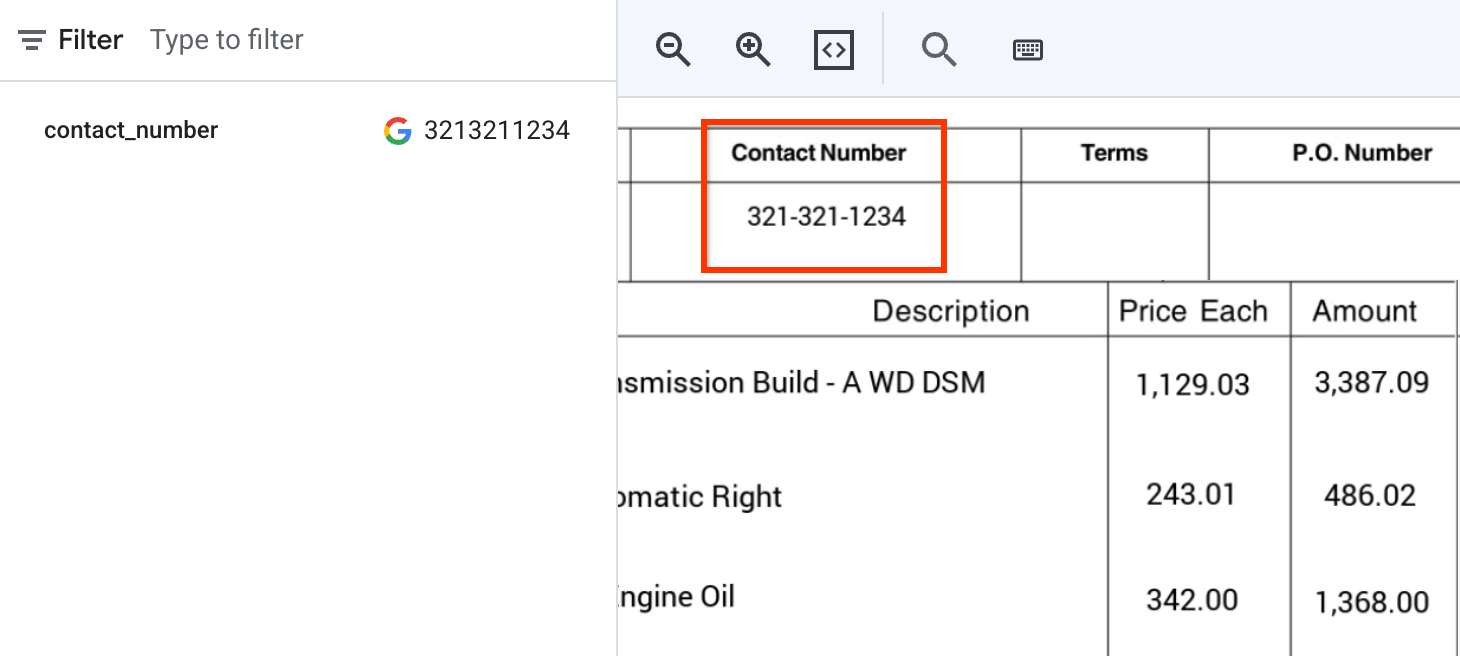
Del mismo modo, la fecha de la factura se puede normalizar con un campo derivado con la siguiente descripción: Return the invoice date in yyyy-mm-dd (ISO 8601) format. El formato de fecha de la factura estará en formato de fecha local. Usa el país de origen de la factura para derivar el formato de fecha local.
Prácticas recomendadas de configuración
Para obtener los mejores resultados con los campos derivados, te recomendamos que
escribas una description clara y con instrucciones para la propiedad en tu esquema
durante el etiquetado. Esto ayuda a guiar el modelo en su tarea de derivación.
En el ejemplo del código de moneda, puedes crear un campo con el nombre currency_code y proporcionar la siguiente descripción: "Find the ISO 4217 currency code of the amount values in the document, using contextual signals present in the document, like currency symbols and addresses".
Limitaciones
Los campos derivados se generan por página. Esto significa que los casos de uso que requieren información de varias páginas no son totalmente compatibles. Por ejemplo, si configuras un campo derivado para resumir un documento, se genera un resumen independiente para cada página individual en lugar de un resumen cohesivo para todo el documento. Esta limitación se aplica a cualquier campo en el que el valor se deba derivar con información de varias páginas.
Detección de firmas en el extractor personalizado
El extractor personalizado de Document AI admite la detección de firmas en los modelos de extractor personalizado pretrained-foundation-model-v1.4-2025-02-05 y pretrained-foundation-model-v1.5-2025-05-05. Puedes habilitar esta función en la IU de la consola cuando creas o editas etiquetas en el esquema de tu documento.
La detección de firmas es una función que te permite determinar si hay una firma en tus documentos. Esta función verifica que exista una firma mediante el análisis de indicadores visuales, en lugar de extraer texto.
Cómo funciona la detección de firmas
Para habilitar esta funcionalidad, un tipo de datos signature está disponible cuando defines el esquema de tu procesador. El comportamiento del procesador depende de si se detecta una firma en el documento.
Si se encuentra una firma, el extractor muestra una entidad de firma en su respuesta.
Para un campo llamado has_signed, el objeto de respuesta tiene la siguiente estructura:
"has_signed": {
  "mention_text": "Detected",
  "confidence": <confidence_score_between 0 to 1>,
  "normalized_value": {
    "text": "Detected",
    "signature_value": true
  }
}
Si no se encuentra una firma, la entidad no se muestra en la respuesta del procesador.
Configura y establece los requisitos clave
Para configurar la detección de firmas, haz lo siguiente:
- Define el esquema: En el esquema de tu procesador, agrega una entidad nueva para la firma que deseas detectar.
- Establece el tipo de datos: Selecciona Firma como el tipo de datos para esta entidad nueva.
- Establece el método en derivado: Las entidades con el tipo de datos
signaturesolo pueden usar el métodoDerived. Dado que el modelo infiere la presencia de la firma de forma visual, no extrae un valor de texto. Por lo tanto, los campos comotextAnchorypageAnchorno se completan para las entidades de firma.
Caso de uso de ejemplo
Imagina que estás procesando contratos y necesitas verificar que se hayan firmado.
Puedes crear un campo de esquema llamado is_contract_signed y establecer su tipo de datos en signature. Cuando procesas un contrato firmado, la respuesta incluye una entidad is_contract_signed, que confirma la presencia de la firma. Si no hay ninguna firma, esta entidad no está presente en la respuesta. Esto te permite marcar rápidamente los documentos sin firmar para su revisión.
¿Qué sigue?
Obtén información para actualizar un procesador especializado.