


生成式 AI 訓練和擷取功能可讓您:
- 使用零樣本和少量樣本技術,在幾乎沒有訓練資料的情況下,透過基礎模型取得高效能模型。
- 隨著提供的訓練資料越來越多,您可以使用微調功能進一步提高準確度。
生成式 AI 訓練方法
選擇訓練方法時,請考量可用文件數量,以及您願意投入多少心力訓練模型。訓練生成式 AI 模型的方法有三種:
| 訓練方法 | 零樣本 | 少量樣本 | 微調 |
|---|---|---|---|
| 準確性 | 中 | 中高 | 高 |
| 努力 | 低 | 低 | 中 |
| 建議的訓練文件數量 | 0 | 5 到 10 | 10 到 50+ |
自訂擷取器模型版本
自訂擷取器可使用下列模型。如要變更模型版本,請參閱「管理處理器版本」一文。
1.4、1.5 和 1.5 Pro 版支援可信度分數。
| 模型版本 | 說明 | 發布管道 | 在美國/歐盟境內的機器學習處理作業 | 在美國/歐盟境內的微調作業 | 發布日期 |
|---|---|---|---|---|---|
pretrained-foundation-model-v1.5-2025-05-05 |
搭載 Gemini 2.5 Flash LLM,可用於正式環境。建議想試用新模型的使用者選用。 | 穩定 | 是 | 美國、歐盟 | 2025 年 5 月 5 日 |
pretrained-foundation-model-v1.5-pro-2025-06-20 |
搭載 Gemini 2.5 Pro LLM,可用於正式環境,線上處理要求配額上限為每分鐘 30 頁。這個模型的品質比 v1.5 更好,但延遲時間可能較長。 | 穩定 | 是 | 否 | 2025 年 6 月 20 日 |
pretrained-foundation-model-v1.5.1-2025-08-07 |
搭載 Gemini 2.5 Flash LLM 的公開預先發布版模型,這個模型的功能與 v1.5 相同,並提升了適應性少量樣本學習能力。 | 候選版 | 是 | 否 | 2025 年 8 月 8 日 |
pretrained-foundation-model-v1.6-pro-2025-12-01 |
搭載 Gemini 3 Pro LLM 的預先發布版模型。 | 候選版 | 是 | 否 | 2025 年 12 月 1 日 |
pretrained-foundation-model-v1.6-2026-01-13 |
搭載 Gemini 3 Flash LLM 的預先發布版模型, | 候選版 | 是 | 否 | 2026 年 1 月 13 日 |
pretrained-foundation-model-v3.1-lite-2026-07-15 |
搭載 Gemini 3.1 Lite LLM 的預先發布版模型,支援美國和歐盟的多區域端點 (mREP)。 | 候選版 | 是 | 是 | 2026 年 9 月 21 日 |
pretrained-foundation-model-v3.5-2026-05-26 |
採用 Gemini 3.5 Flash LLM 的預先發布版模型。 | 候選版 | 是 | 否 | 2026 年 5 月 26 日 |
如要變更專案中的處理器版本,請參閱「管理處理器版本」。
如要針對預設處理器配額提交配額提高要求 (QIR),請按照「申請調整配額」中的步驟操作。
初始設定
如果尚未啟用計費功能和 Document AI API,請先啟用。
建構及評估生成式 AI 模型
建立處理器並定義要擷取的欄位,請務必遵循最佳做法,因為這會影響擷取品質。
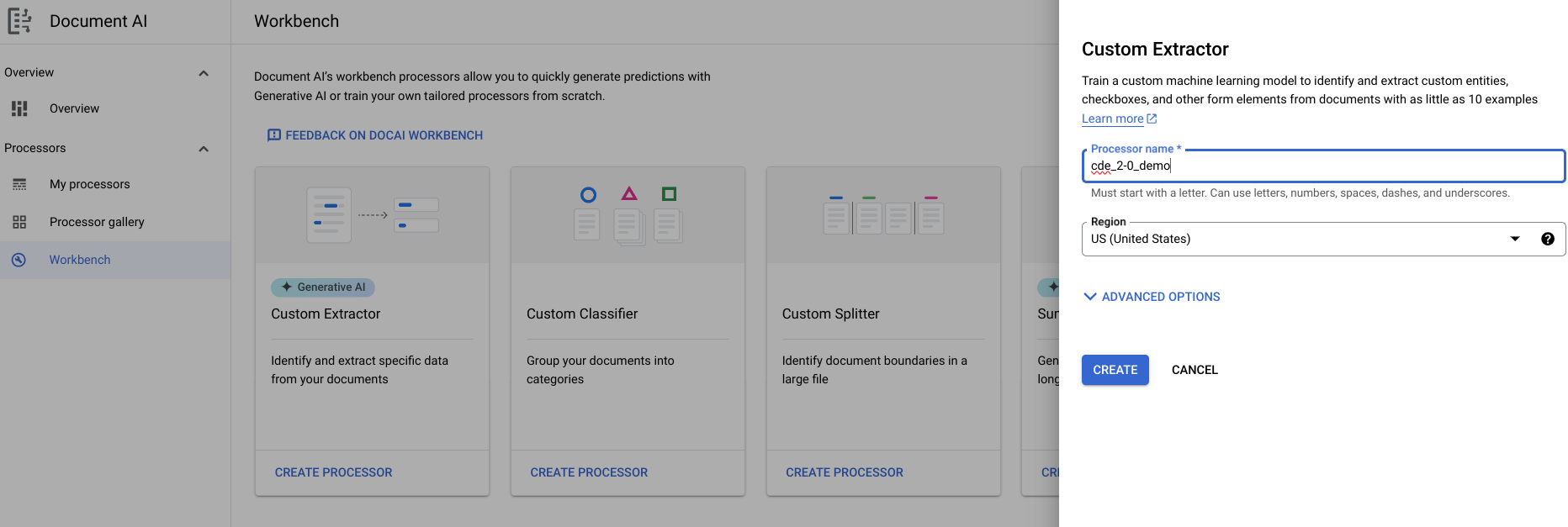
- 依序前往「Workbench」 >「自訂擷取器」 >「建立處理器」 >「指派名稱」。
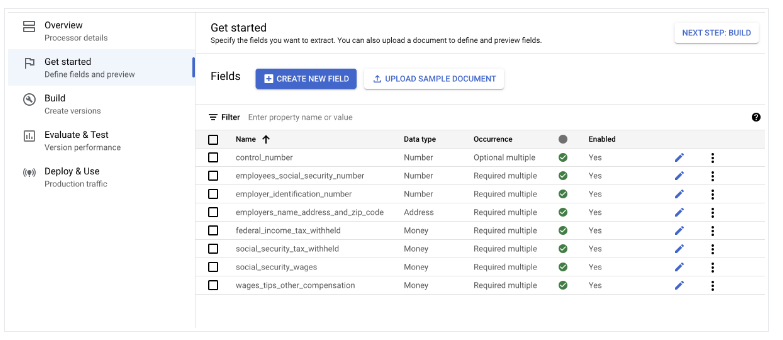
- 依序前往「Get started」(開始使用) >「Create new field」(建立新欄位)。
匯入文件
訓練模型:
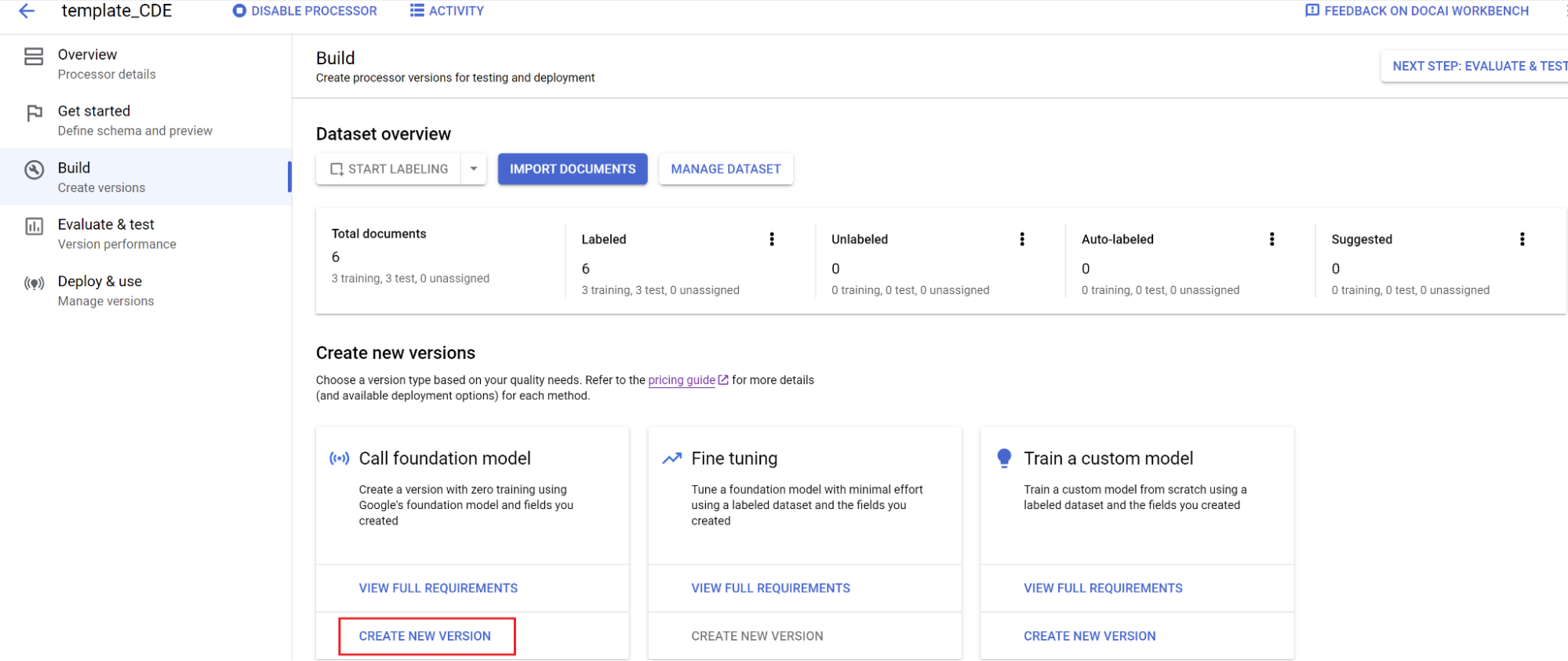
- 依序選取「建構」和「建立新版本」。
- 輸入名稱並選取「建立」。
評估:
- 前往「評估與測試」,選取剛才訓練的版本,然後選取「查看完整評估」。
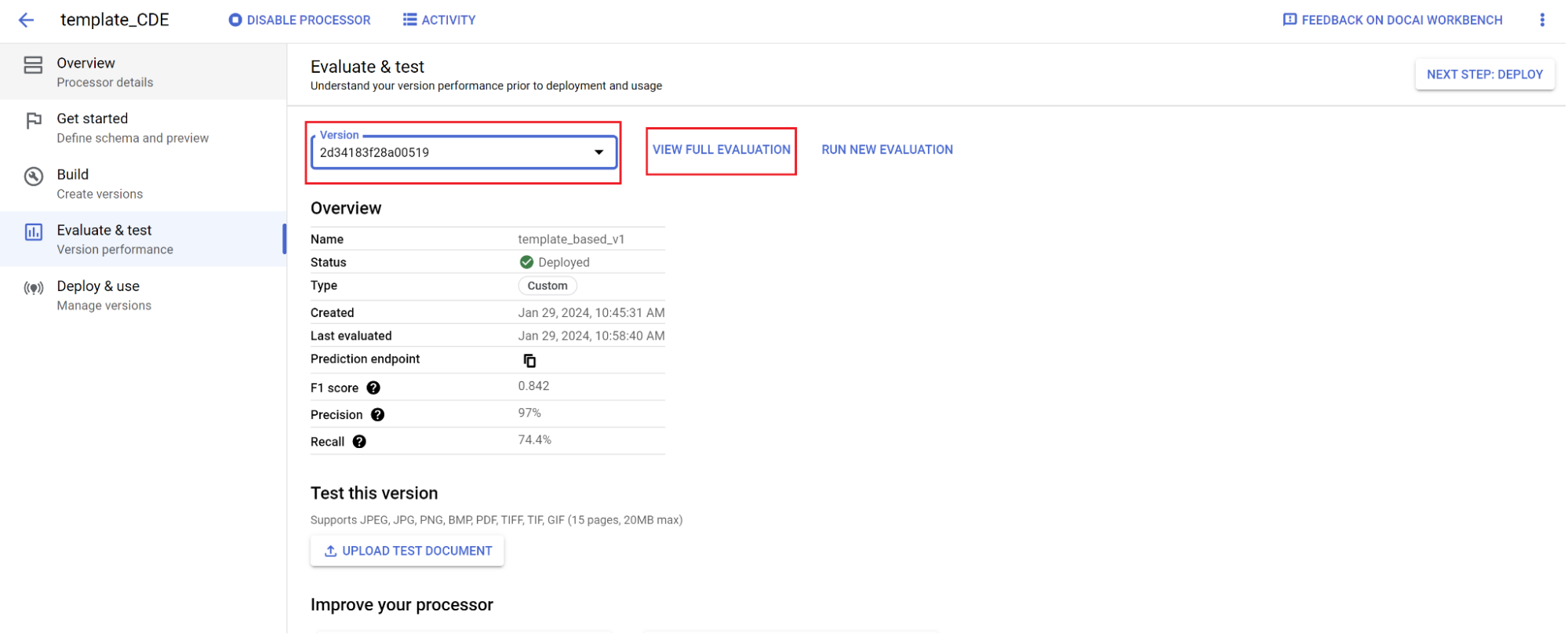
- 您現在會看到整份文件和各欄位的指標,例如 f1、精確度和召回率。
- 判斷成效是否符合正式環境目標。如果不符合,請重新評估訓練和測試集。
將新版本設為預設版本:
- 前往「管理版本」。
- 選取該選項展開選單,然後選取「設為預設」。

模型已部署完成。傳送至這個處理器的文件會使用您的自訂版本。您可以評估模型成效,確認是否需要進一步訓練。
評估參考資料
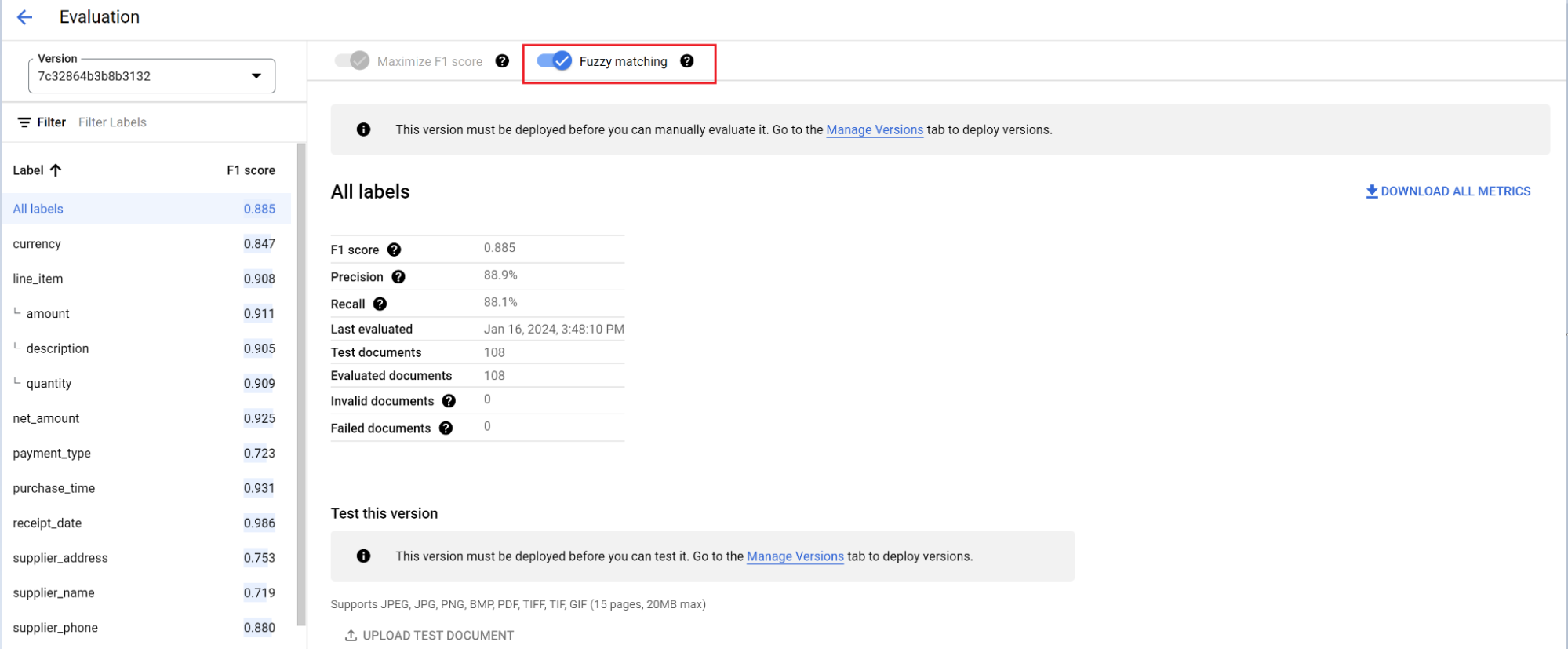
評估引擎可進行完全比對或模糊比對。如要完全比對,擷取的值必須與基準真相完全相符,否則會視為未命中。
模糊比對擷取結果若有細微差異 (例如大小寫不同),仍會視為相符。您可以在「評估」畫面中變更這項設定。
微調
微調時,您會使用數百或數千份文件進行訓練。
建立處理器,並按照最佳做法定義要擷取的欄位。這項操作會影響擷取品質,因此非常重要。
使用自動加上標籤功能匯入文件,並將文件指派給訓練集和測試集。
確認或編輯文件中的標籤。
訓練模型。
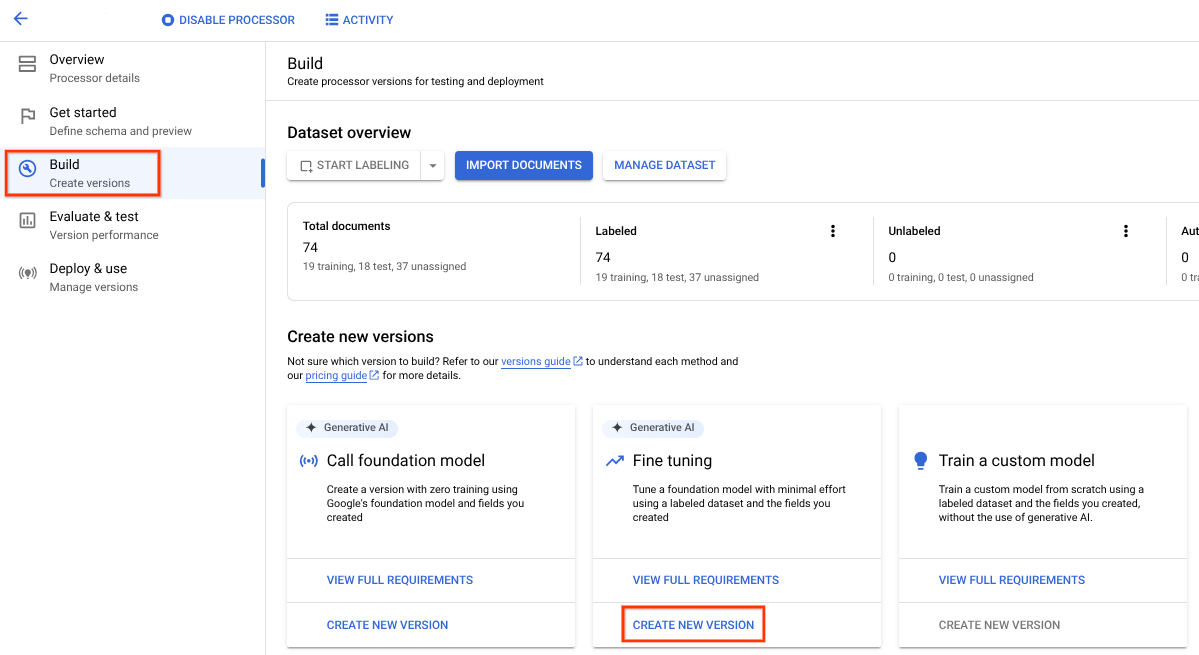
- 選取「Build」(建構) 分頁標籤,然後在「Fine-tuning」(微調) 方塊中選取「Create New Version」(建立新版本)。
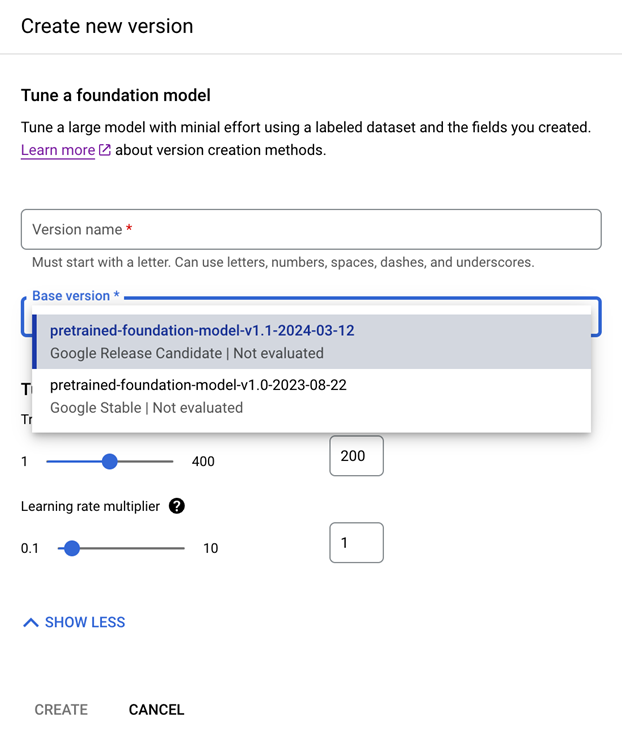
試用預設的訓練參數或提供的值。如果結果不盡理想,請嘗試下列進階選項:
訓練步驟 (介於 1 到 400 之間):訓練步驟也稱為訓練週期,可控制調整期間對一批資料最佳化權重的頻率。
- 如果過低,訓練可能會在收斂前結束 (配適不足)。
- 如果過高,模型可能會在訓練期間多次看到同一批資料,導致過度配適。
- 步驟越少,訓練時間越短。如果文件範本變化不大,建議提高計數;如果變化較多,則建議降低計數。
學習率乘數 (介於 0.1 和 10 之間):控制模型參數在訓練資料上的最佳化速度。大致對應每個訓練步驟的大小。
- 如果學習率偏低,模型權重在每個訓練步驟的變化幅度較小。如果太低,模型可能無法收斂至穩定解。
- 高學習率表示變化幅度大,但如果學習率過高,模型可能會跳過最佳解決方案,反而收斂至次佳解決方案。
- 訓練時間不受學習率選擇影響。
輸入名稱,選取所需的基礎處理器版本,然後選取「建立」。
評估:前往「評估與測試」,選取剛才訓練的版本,然後選取「查看完整評估結果」。
- 現在,您會看到整份文件和各欄位的指標,例如 f1、精確度和召回率。
- 判斷成效是否符合正式環境目標。如果沒有,可能需要進一步訓練文件。
將新版本設為預設版本:
- 前往「管理版本」。
- 選取即可展開選項,然後選取「設為預設」。
模型已部署完成,傳送至這個處理器的文件現在會使用自訂版本。您想評估模型成效,確認是否需要進一步訓練。
使用基礎模型自動加上標籤
基礎模型能精準地擷取各種文件類型的欄位,但您也可以提供其他訓練資料,提高模型處理特定文件結構的準確度。
Document AI 會使用您定義的標籤名稱和先前的註解,更輕鬆快速地使用自動加上標籤功能,為大量文件加上標籤。
- 建立自訂處理器後,請前往「Get Started」(開始使用) 分頁。
- 選取「建立新欄位」。
為標籤提供描述性且獨特的名稱。選取「Extract」即可直接從文件中擷取值,選取「Derive」則能取得系統推論出的值。這能提升基礎模型的準確度和效能。
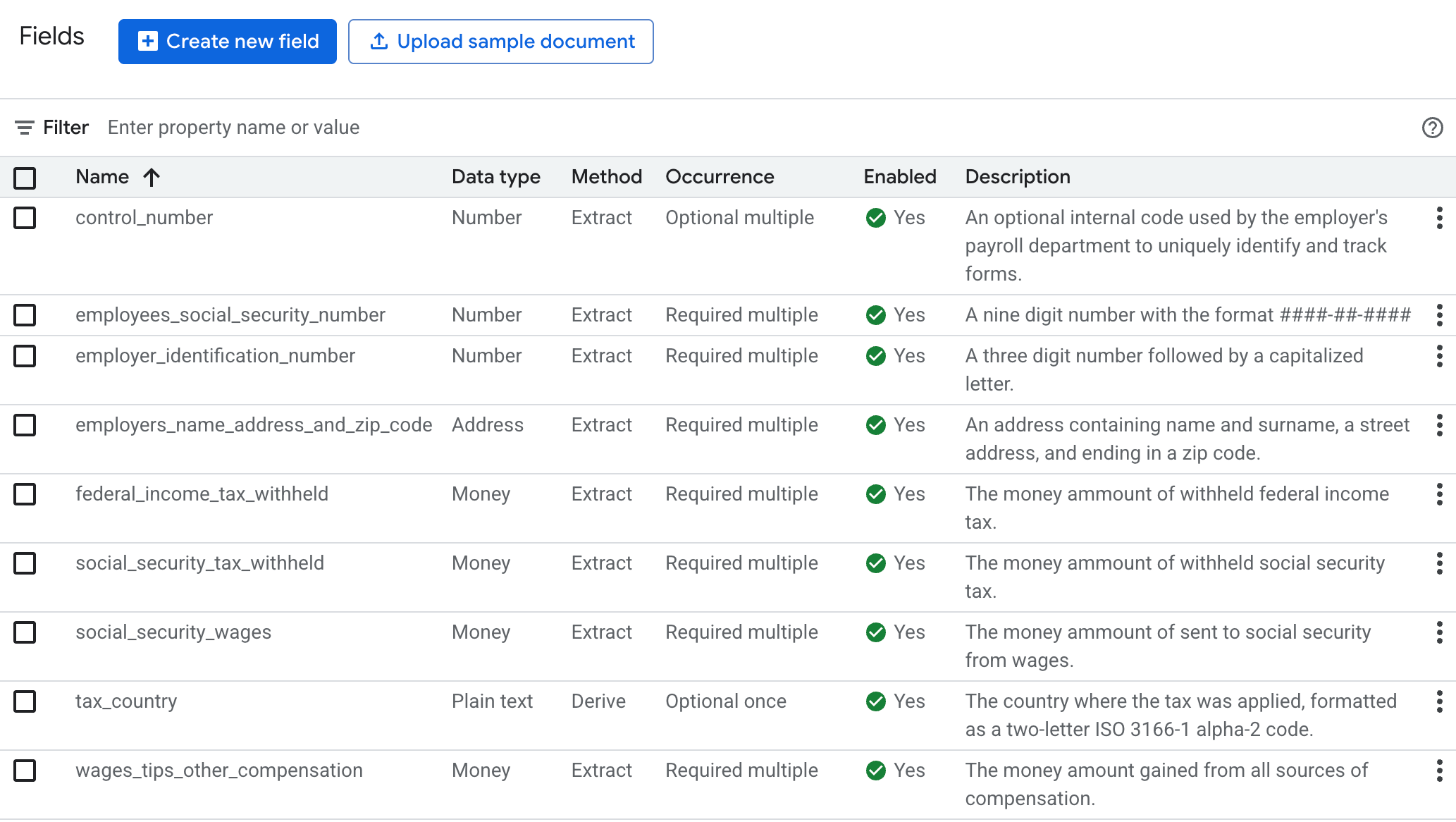
為提升擷取準確度和效能,請為應擷取的實體類型新增說明 (例如每個實體的額外背景資訊、洞察資料和相關知識)。

前往「Build」(建構) 分頁,然後選取「Import Documents」(匯入文件)。

選取文件路徑和要匯入文件的組合。勾選自動加上標籤選項,並選取基礎模型。
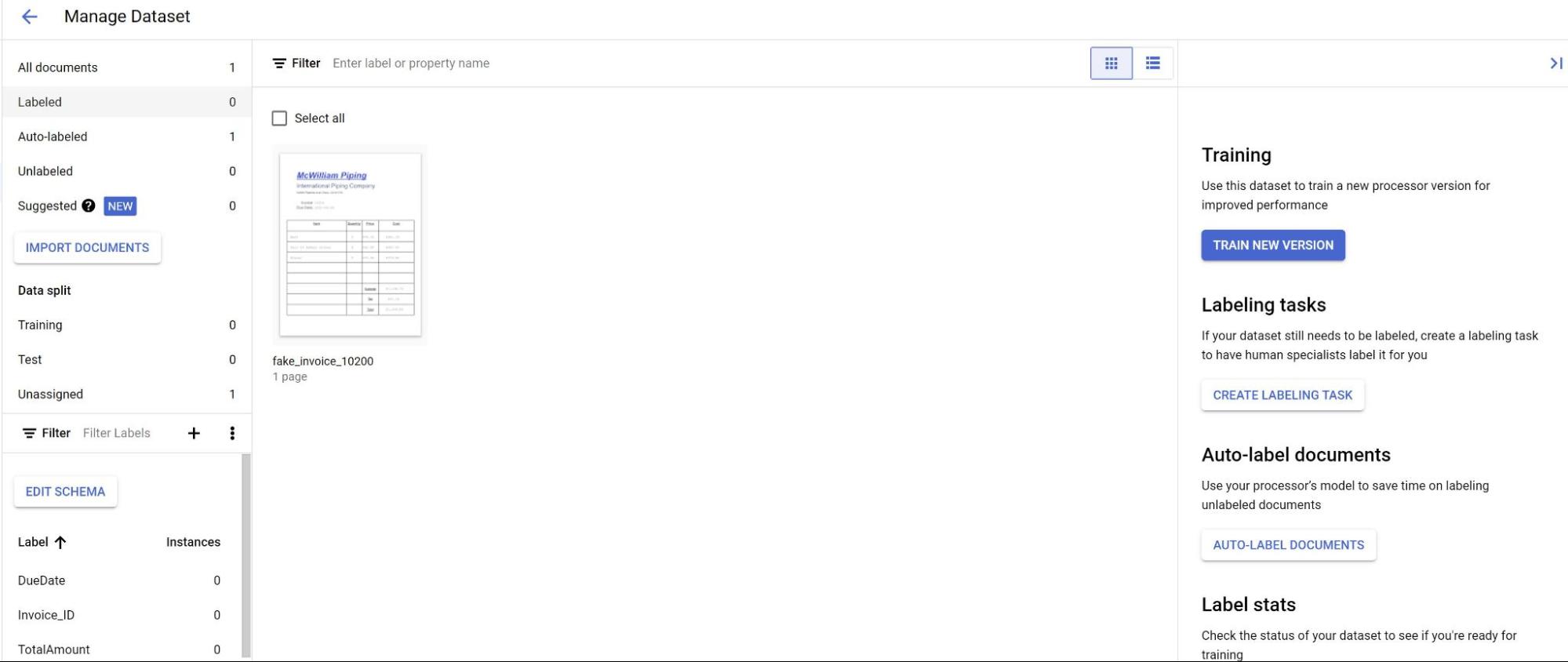
在「Build」(建構) 分頁中,選取「Manage Dataset」(管理資料集)。
看到匯入的文件後,請選取其中一份。
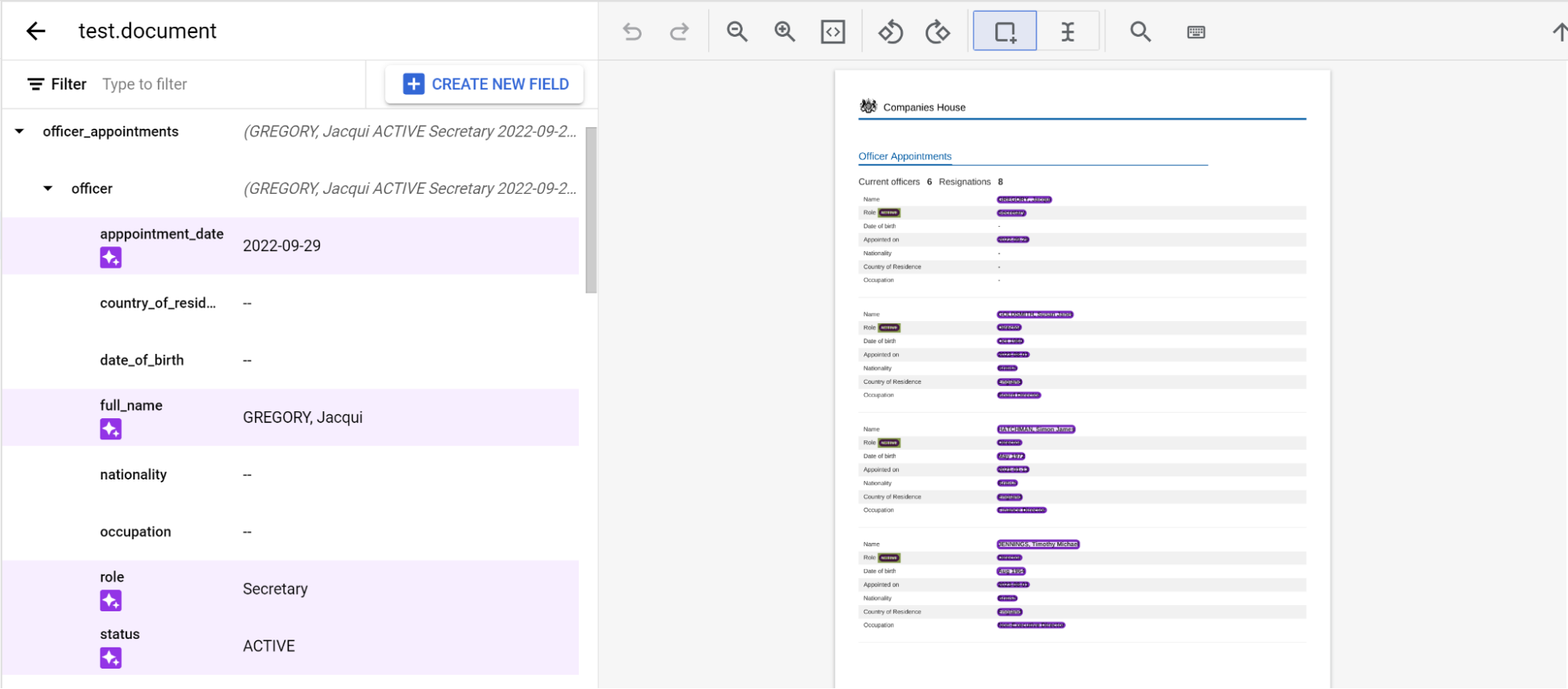
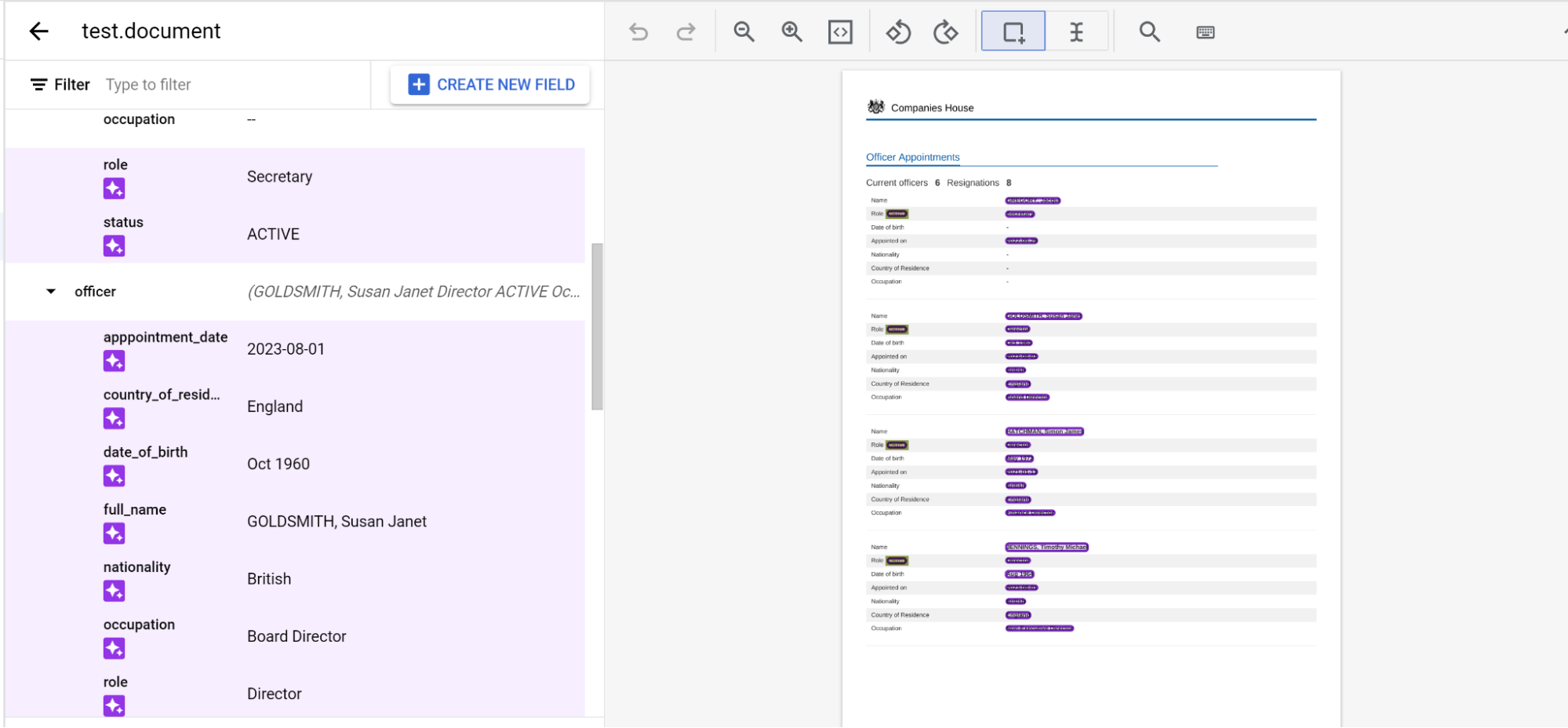
模型的預測結果現在會以紫色醒目顯示。
- 查看模型預測的每個標籤,確認是否正確。
如有缺漏的欄位,也請一併新增。
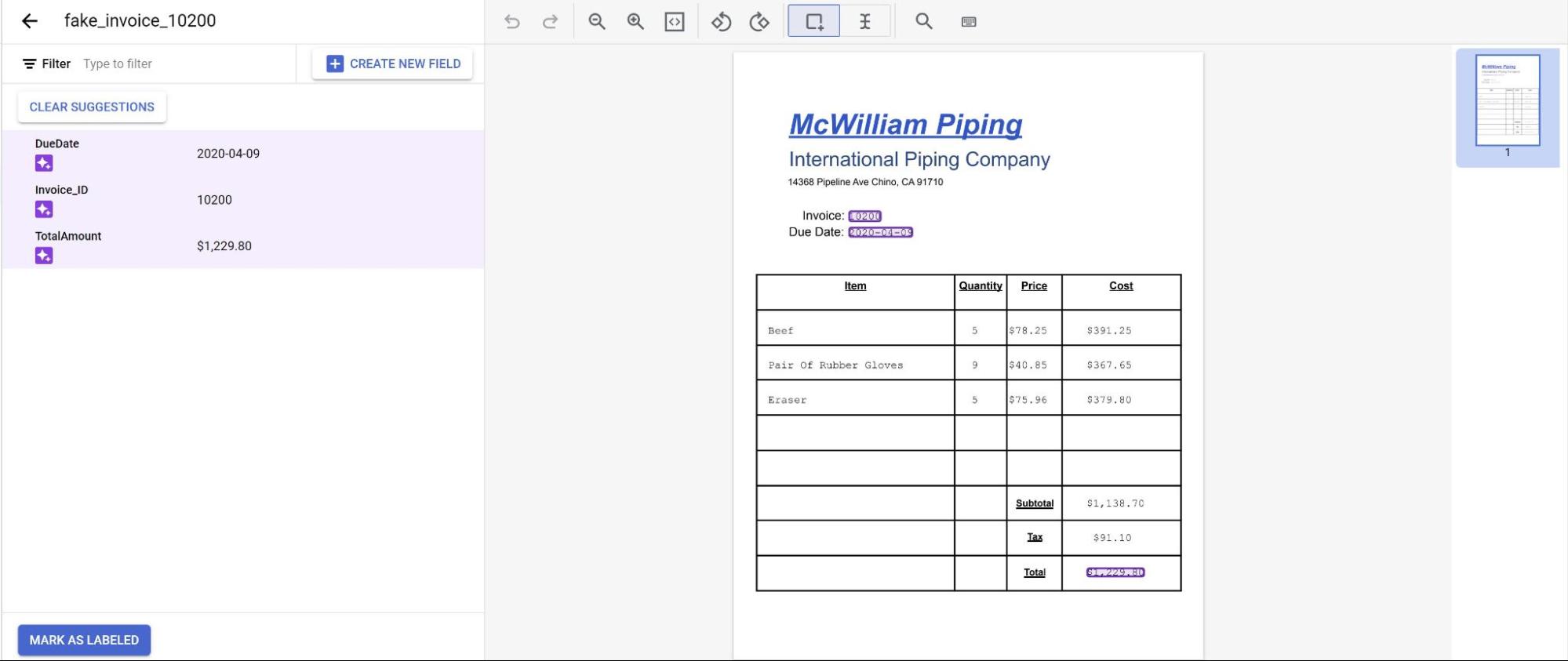
文件審查完畢後,請選取「標示為已加上標籤」。現在模型可以使用這份文件了。
請確認文件位於測試集或訓練集。
三層巢狀結構
Custom Extractor 現在提供三個巢狀結構層級。這項功能可更有效地擷取複雜表格。
您可以使用下列 API 呼叫來判斷模型類型:
這些方法的回應是 ProcessorVersion,其中包含 v1beta3 預先發布版中的 modelType 欄位。
程序和範例
我們使用的是這個範例:
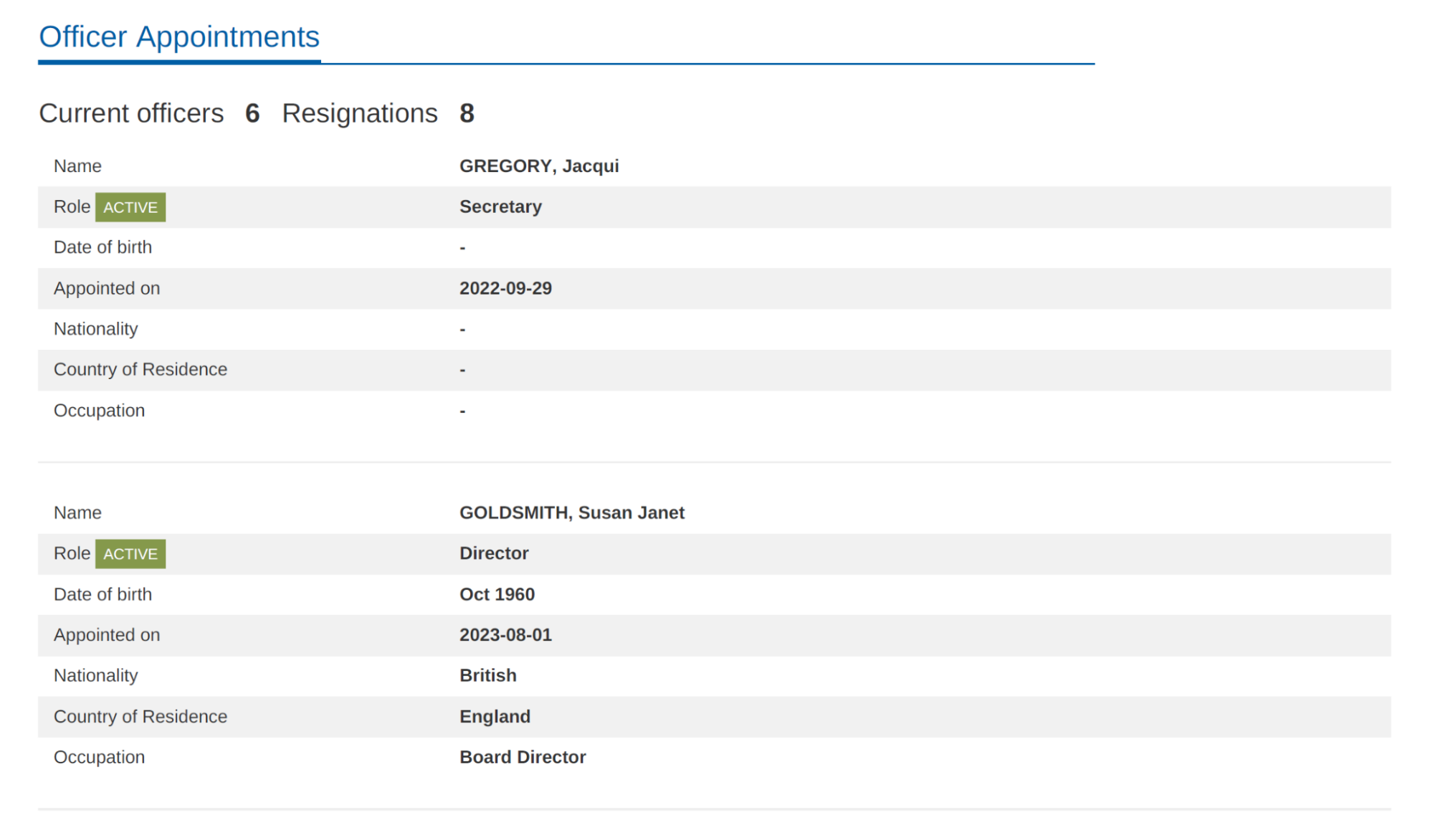
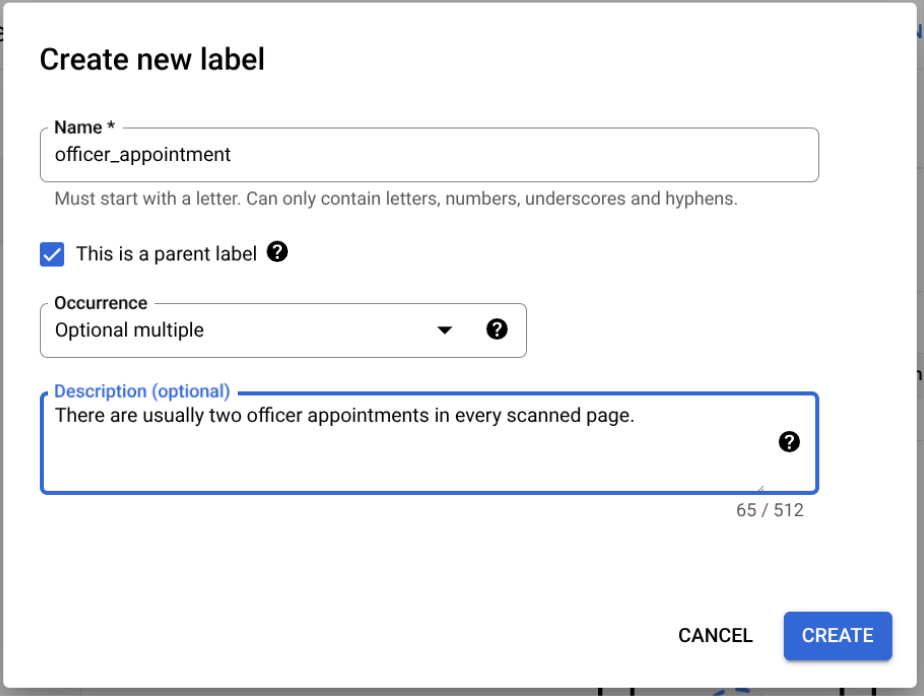
選取「開始使用」,然後建立欄位:
- 建立頂層。
- 在這個範例中,我們使用的是
officer_appointments。 - 選取「這是父項標籤」。
- 選取「發生次數」:
Optional multiple。
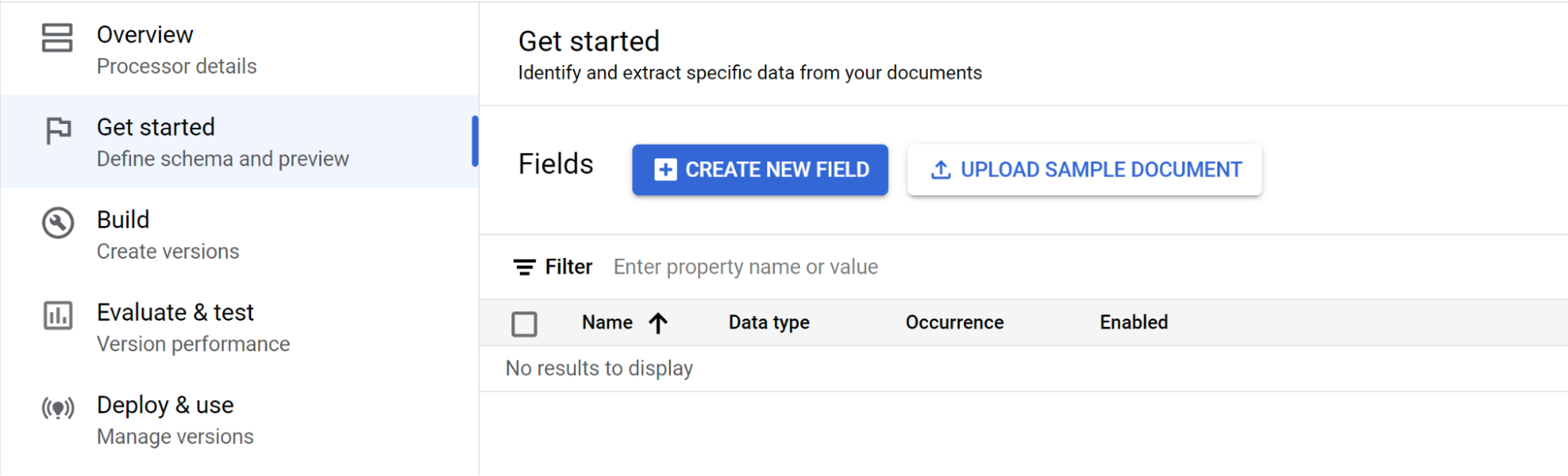
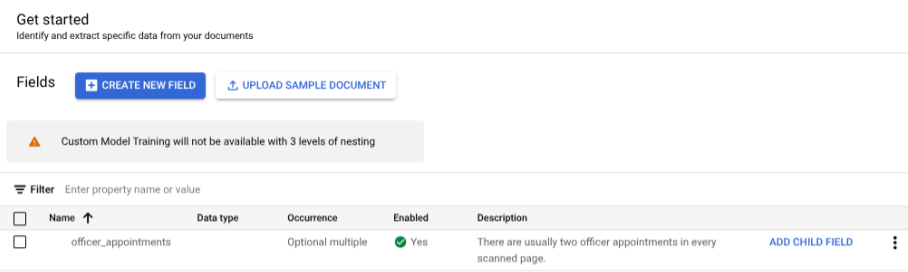
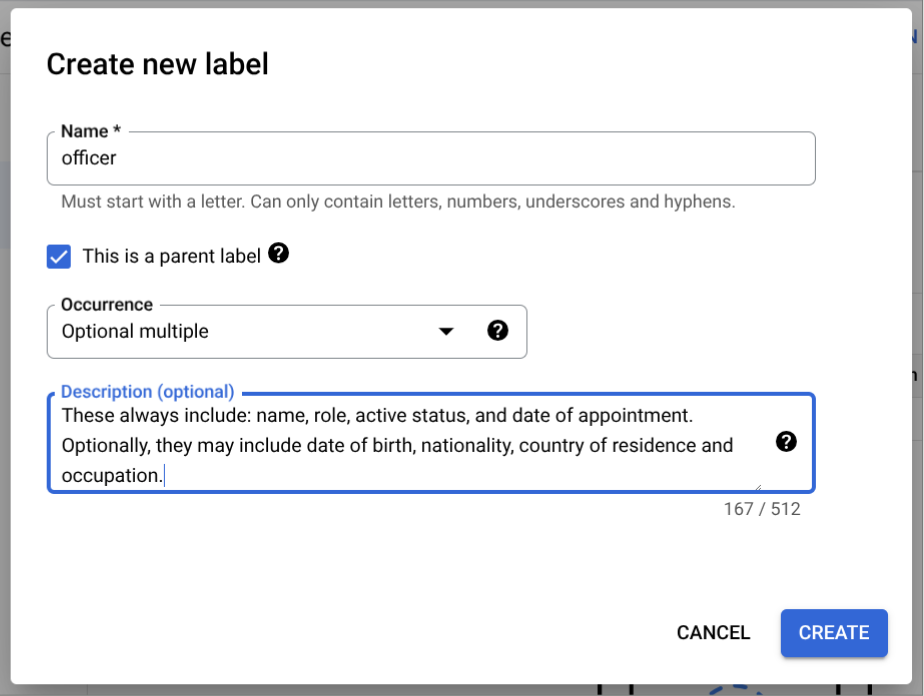
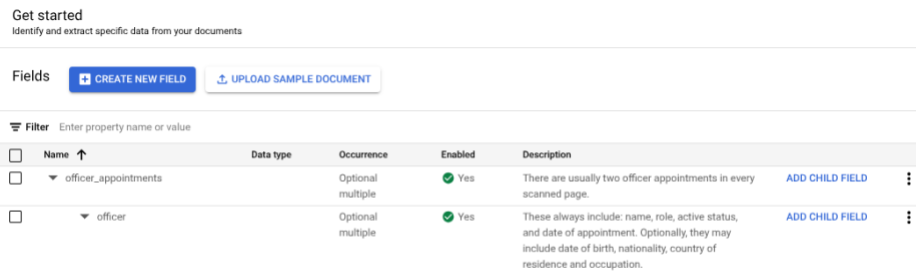
選取「新增子欄位」。現在可以建立第二層標籤:
- 請為這個層級標籤建立
officer。 - 選取「這是父項標籤」。
- 選取「發生次數」:
Optional multiple。
- 請為這個層級標籤建立
從第二層
officer選取「新增子欄位」。為第三層巢狀結構建立子標籤。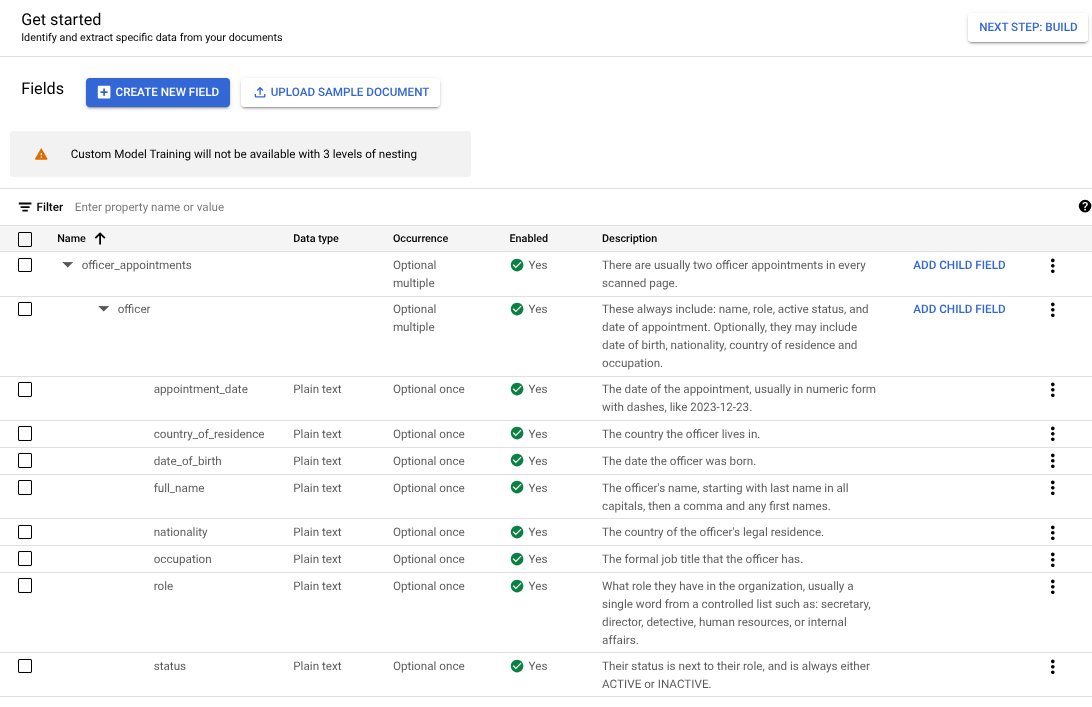
設定結構定義後,您可以使用自動加上標籤功能,從具有三層巢狀結構的文件取得預測結果。
標示跨頁巢狀實體
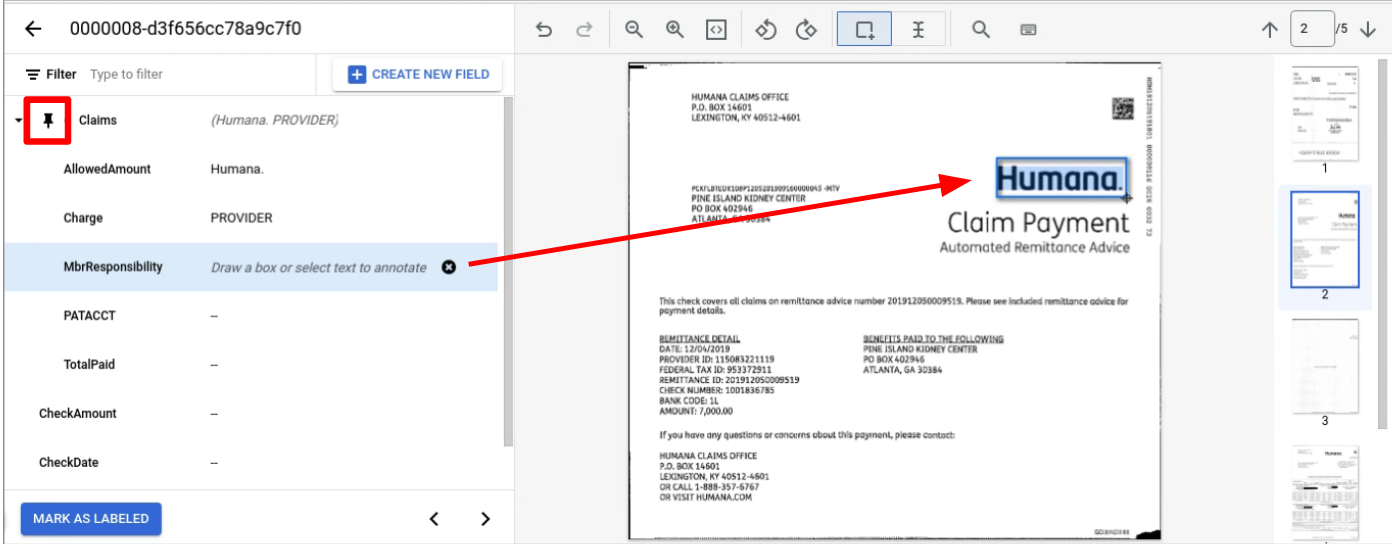
pretrained-foundation-model-v1.5-2025-05-05 處理器支援跨頁面的三層巢狀結構。
在網頁中正常標示實體。注意:標示的實體只會顯示在標示的頁面上,導覽列會隨著頁面變更。固定上層實體後,這個導覽列就會持續顯示。

固定上層實體,為各頁面的子項加上標籤。

前往要加上標籤的子實體頁面。
資料集設定
如要訓練、進階訓練或評估處理器版本,必須使用文件資料集。Document AI 處理器與人類一樣,會從範例中學習。資料集可提升處理器的效能穩定性。訓練資料集
如要改善模型和準確度,請使用文件訓練資料集。模型是由含有基準真相的文件組成。- 如要微調,您至少需要 50 份訓練文件和 50 份測試文件,才能使用
pretrained-foundation-model-v1.5-2025-05-05版本訓練新模型。 - 如要使用少量樣本,建議提供五份文件。
- 如果是零樣本,則只需要結構定義。
測試資料集
模型會使用測試資料集產生 F1 分數 (準確率)。由含有基準真相的文件組成。如要瞭解模型正確率,請使用基準真相,比較模型預測結果 (從模型擷取的欄位) 與正確答案。測試資料集應至少有 50 份pretrained-foundation-model-v1.5-2025-05-05文件。
含有屬性說明的自訂擷取器
您可以使用屬性說明,描述標籤欄位的樣貌,藉此訓練模型。您可以為每個實體提供額外的背景資訊和深入分析。這樣一來,模型就能比對符合您提供說明的欄位,並提高擷取準確度。您可以為父項和子項實體指定屬性說明。
屬性說明的良好範例包括位置資訊和屬性值的文字模式,有助於釐清文件中可能混淆的來源。無論文件結構或內容如何變化,只要屬性說明清楚明確,模型就能依據規則,更可靠且一致地擷取資訊。
更新處理器的文件結構定義
如要瞭解如何設定屬性說明,請參閱「更新文件結構定義」。
傳送處理要求,並附上屬性說明
如果文件架構已設定說明,您可以按照「傳送處理要求」一節的操作說明,傳送處理要求。
使用屬性說明微調處理器
使用任何要求資料之前,請先修改下列項目的值:
- LOCATION:處理器的位置,例如:
us- 美國eu- 歐盟
- PROJECT_ID: Google Cloud 專案 ID。
- PROCESSOR_ID:自訂處理器的 ID。
- DISPLAY_NAME::處理器的顯示名稱。
- PRETRAINED_PROCESSOR_VERSION:處理器版本 ID。詳情請參閱「選取處理器版本」。例如:
pretrained-TYPE-vX.X-YYYY-MM-DDstablerc
- TRAIN_STEPS:模型微調的訓練步驟。
- LEARN_RATE_MULTIPLIER:模型微調的學習率乘數。
- DOCUMENT_SCHEMA:處理器的結構定義。請參閱 DocumentSchema 表示法。
HTTP 方法和網址:
POST https://LOCATION-documentai.googleapis.com/v1beta3/projects/PROJECT_ID/locations/LOCATION/processors/PROCESSOR_ID/processorVersions/PROCESSOR_VERSION:process
JSON 要求內文:
{
  "rawDocument": {
      "parent": "projects/PROJECT_ID/locations/LOCATION/processors/PROCESSOR_ID",
         "processor_version": {
             "name": "projects/PROJECT_ID/locations/LOCATION/processors/PROCESSOR_ID/processorVersions/DISPLAY_NAME",
             "display_name": "DISPLAY_NAME",
             "model_type": "MODEL_TYPE_GENERATIVE",
         },
         "base_processor_version": "projects/PROJECT_ID/locations/us/processors/PROCESSOR_ID/processorVersions/PRETRAINED_PROCESSOR_VERSION",
         "foundation_model_tuning_options": {
             "train_steps": TRAIN_STEPS,
             "learning_rate_multiplier": LEARN_RATE_MULTIPLIER,
         }
         "document_schema": DOCUMENT_SCHEMA
      }
}
如要傳送要求,請選擇以下其中一個選項:
curl
將要求主體儲存在名為 request.json 的檔案中,然後執行下列指令:
curl -X POST \
     -H "Authorization: Bearer $(gcloud auth print-access-token)" \
     -H "Content-Type: application/json; charset=utf-8" \
     -d @request.json \
     "https://LOCATION-documentai.googleapis.com/v1beta3/projects/PROJECT_ID/locations/LOCATION/processors/PROCESSOR_ID/processorVersions/PROCESSOR_VERSION:process"
PowerShell
將要求主體儲存在名為 request.json 的檔案中,然後執行下列指令:
$cred = gcloud auth print-access-token
$headers = @{ "Authorization" = "Bearer $cred" }

Invoke-WebRequest `
    -Method POST `
    -Headers $headers `
    -ContentType: "application/json; charset=utf-8" `
    -InFile request.json `
    -Uri "https://LOCATION-documentai.googleapis.com/v1beta3/projects/PROJECT_ID/locations/LOCATION/processors/PROCESSOR_ID/processorVersions/PROCESSOR_VERSION:process" | Select-Object -Expand Content
具備簽名偵測功能的自訂擷取器
(公開預先發布版) 自訂擷取器支援簽名偵測功能。這項功能可偵測文件中是否有簽名。簽章偵測功能只能透過 derived 方法類型使用。您可以為這類實體指定實體類型為 signature 的結構定義。簽名實體是根據文件中的視覺線索衍生而來。
如需範例和設定操作說明,請按一下「Custom extractor with derived field and signature detection」(具有衍生欄位和簽章偵測功能的自訂擷取器)。
含有衍生欄位的自訂擷取器
自訂擷取器支援衍生欄位。您可以設定欄位,根據文件內容透過智慧推論或生成功能填入資料,而非直接擷取文字。這項功能可用於多種用途,例如從地址推斷國家/地區、總結文件、計算表格中的項目,或偵測身分證件是否真實,而不必在文字中明確顯示值。
如需範例和設定操作說明,請按一下「Custom extractor with derived field and signature detection」(具有衍生欄位和簽章偵測功能的自訂擷取器)。