


您可以使用 Document AI 定義自訂業務規則,驗證文件處理結果。驗證是文件處理程序,會對最終擷取的實體執行驗證規則。更正是選用程序,會根據驗證規則結果嘗試改善擷取結果,進而提高擷取準確度。
驗證規則可檢查項目價格總和是否等於總值、驗證多個文件中的欄位一致性,或確保擷取的欄位在版面配置中空間對齊 (例如在水平區塊內)。使用一般運算語言 (CEL) 定義業務規則,並從自然語言提示產生這些規則。
啟用驗證和修正功能
您可以在 Document AI 控制台中,分別啟用驗證和修正功能。這些設定會套用至所選處理器版本的所有 processDocument 請求。不過,您可以使用 processDocument API 呼叫中的參數,針對個別要求覆寫這項行為。
驗證和更正設定 (包括驗證規則) 適用於各個處理器版本。請注意,所有 Google 管理的預先訓練處理器版本都採用相同的基本設定。建立新的自訂處理器版本 (例如透過微調) 時,Document AI 會複製基本設定,並附加至新版本。
啟用驗證後,所有已定義驗證規則的結果都會納入同步和批次要求的 ProcessDocument 回應。必須啟用驗證功能,才能啟用更正功能。只有在特定文件違反至少一項驗證規則時,Document AI 才會執行修正程序。更正後,Document AI 會重新執行驗證程序,提供最終結果。修正前後的驗證結果會顯示在 processDocument 回應的修訂版本清單中。
CEL 驗證規則
驗證規則是使用以一般運算語言 (CEL) 為基礎的運算式定義。CEL 是一種非圖靈完備的運算式語言,設計宗旨是簡單和安全。您可以定義的規則範例如下:
- 欄位
A的總和等於欄位B。 - 欄位
B符合指定的規則運算式模式。 - 每個父系實體的所有子欄位都會水平對齊。
如要簡化規則建立程序,請以自然語言提供提示,生成 CEL 規則。這種做法可避免 CEL 語法複雜的問題。Document AI 實作的 CEL 可能與標準規格略有不同。如需詳細說明和範例,請參閱 CEL 規則參考資料。
在 Google Cloud 控制台中啟用驗證
在現有處理器的 Google Cloud 控制台中,選取「驗證與修正」項目。
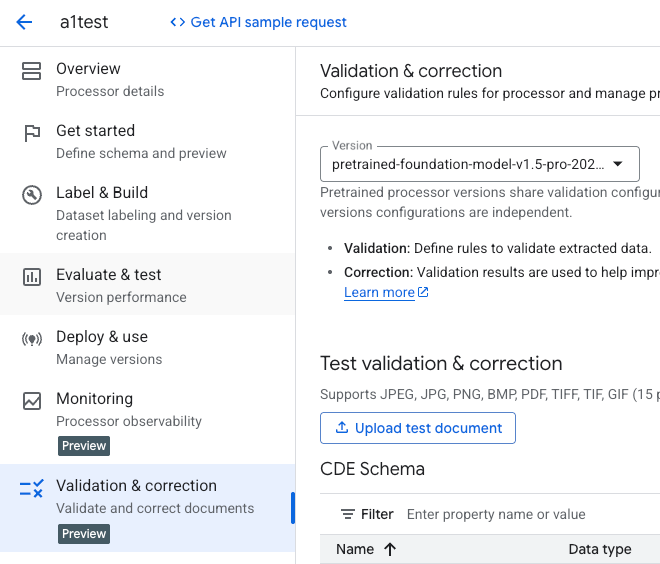
處理文件前,請先前往「規則管理」。
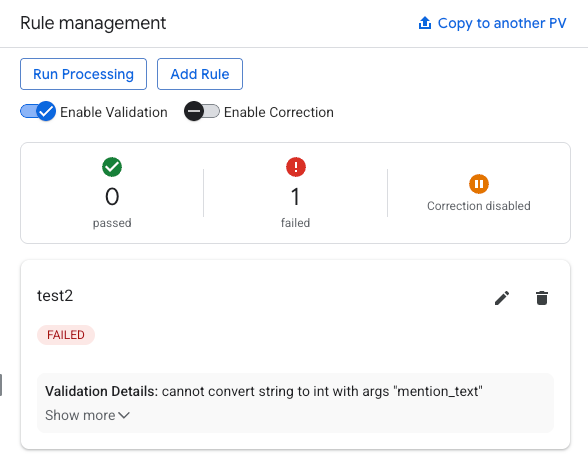
選取「啟用驗證」切換鈕。
選用:選取「啟用修正」切換鈕。
建立規則
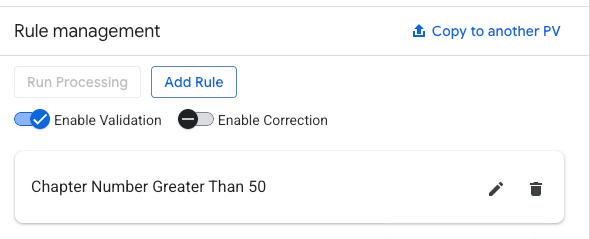
按一下 [新增規則]。
在規則建立表單中,輸入自然語言提示。
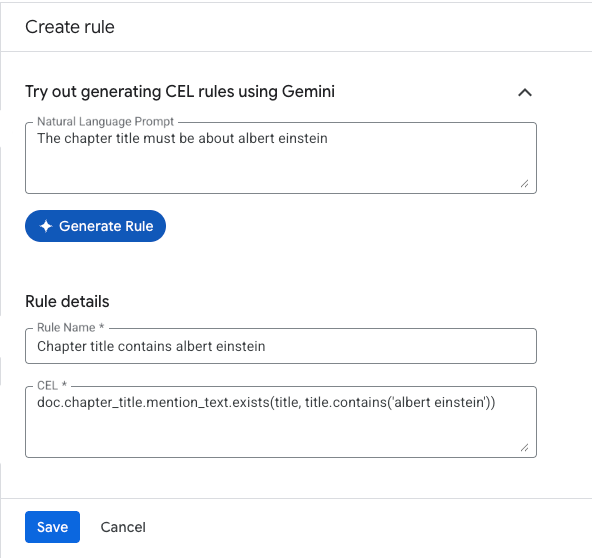
為規則命名,並使用一般運算語言 (CEL) 定義行為。
選用。使用「編輯」或「刪除」選項管理現有規則。
在不同處理器之間複製設定
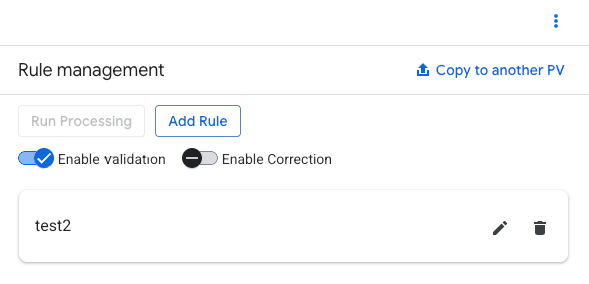
在「規則管理」部分,按一下「 複製到其他 PV」。
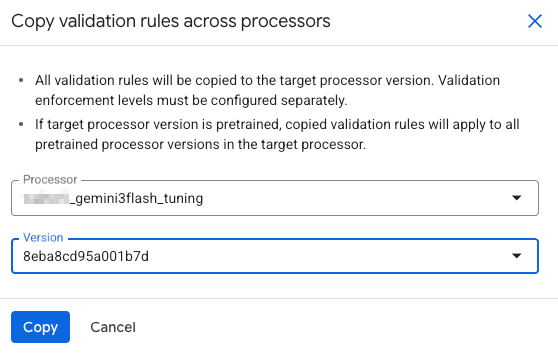
選取要複製設定的處理器名稱和版本。
規則結果
在「Manage Dataset」(管理資料集) 頁面中,前往「Rule management」(規則管理)。
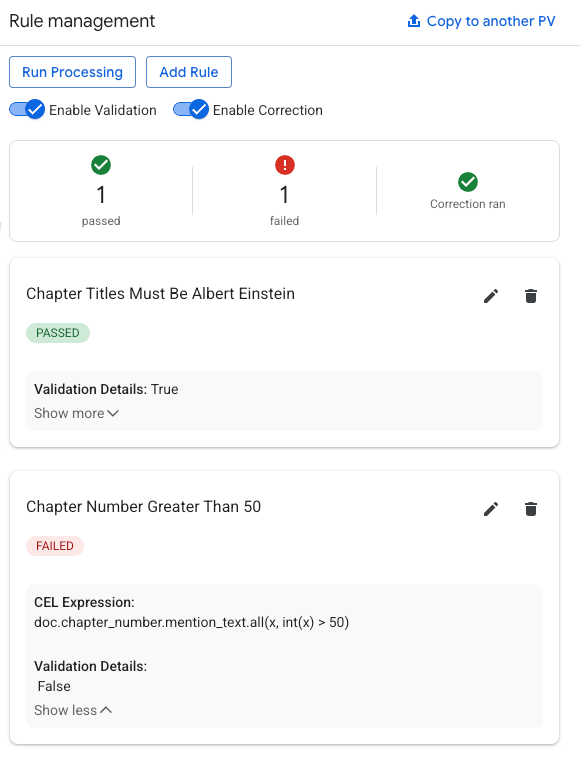
評估通過和失敗的測試總數。
查看個別規則結果的明細。
您可以比較變更,查看修正後建立的新實體 (以綠色顯示),以及修改過的實體 (以黃色顯示)。
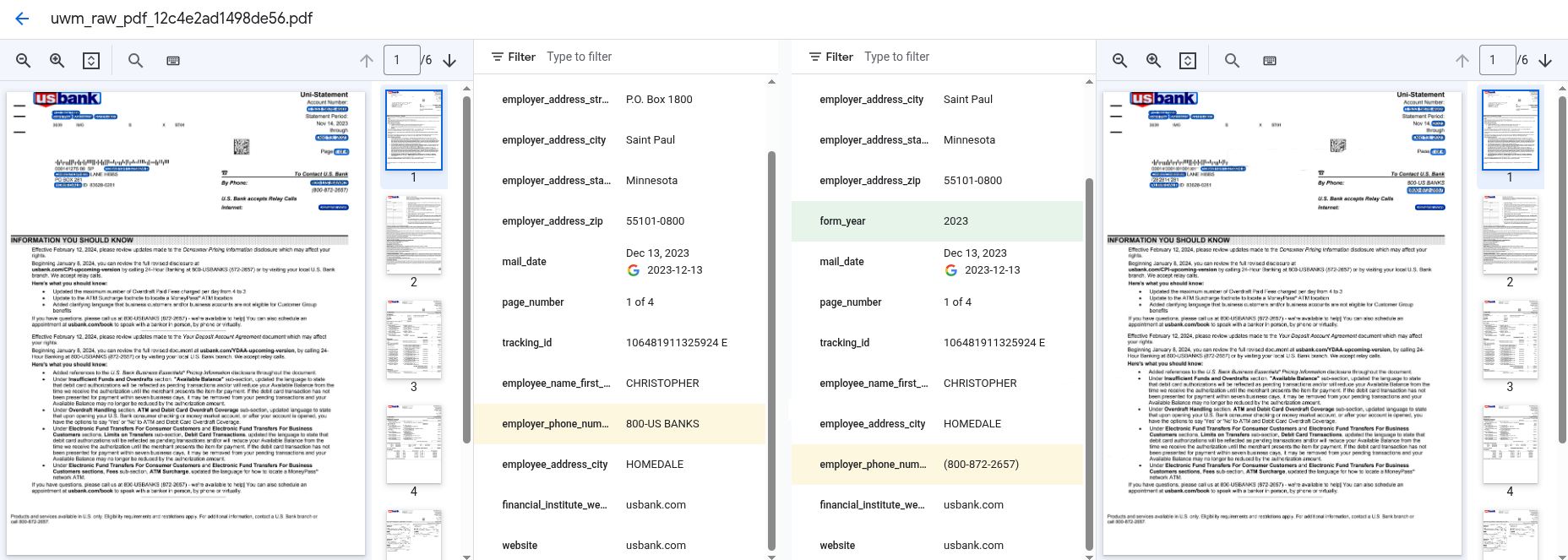
在「評估與測試」部分,系統會顯示啟用修正功能前後的分數欄。
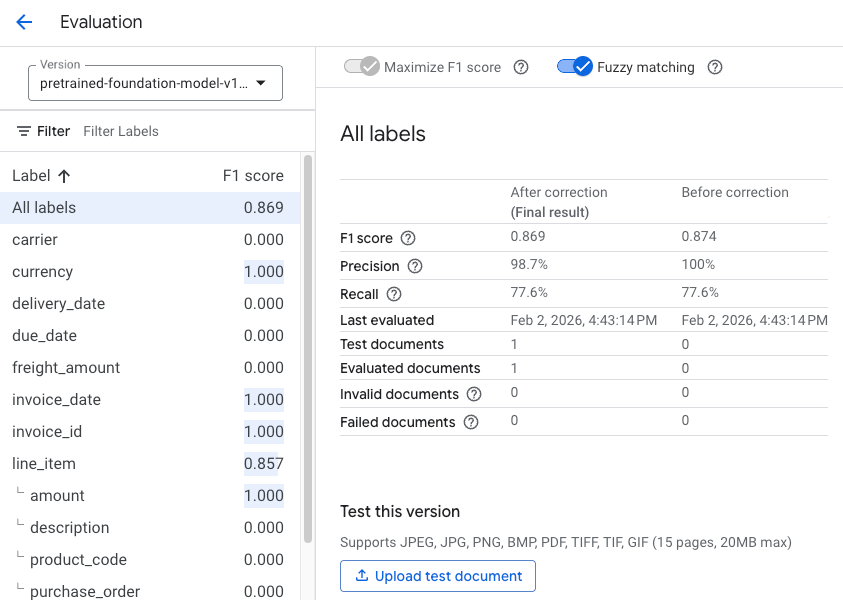
評估
如果啟用修正功能,處理器版本評估會包含修正後和修正前結果的主要指標。您可以使用這些指標評估修正程序對擷取品質的影響。