

Este documento explica como selecionar um projeto isolado (air-gapped) do Google Distributed Cloud (GDC) e ver os detalhes de todos os projetos aos quais tem acesso. Os projetos do GDC formam a base para criar, ativar e usar todos os serviços do GDC, incluindo a gestão de APIs, a adição e a remoção de colaboradores, e a gestão de autorizações para recursos do GDC.
Este documento destina-se a públicos como administradores de TI, engenheiros de segurança e administradores de rede no grupo de administradores da plataforma, que são responsáveis pela gestão de recursos na respetiva organização. Para mais informações, consulte a documentação sobre públicos-alvo para GDC com isolamento de ar.
Antes de começar
Para realizar as tarefas descritas neste documento, tem de cumprir os seguintes requisitos:
Para receber as autorizações de que precisa para ver um projeto e os respetivos recursos, peça ao administrador de IAM da sua organização que lhe conceda a função de visualizador de projetos (
project-viewer).Para usar a CLI gdcloud, certifique-se de que a tem instalada. Para mais informações, consulte Instale a CLI gcloud.
Veja os detalhes do projeto
Pode ver os metadados do seu projeto para rever as configurações atuais, como etiquetas e definições de rede.
Consola
Abra o menu de navegação e selecione Projetos.
Clique no projeto cujos detalhes quer ver.
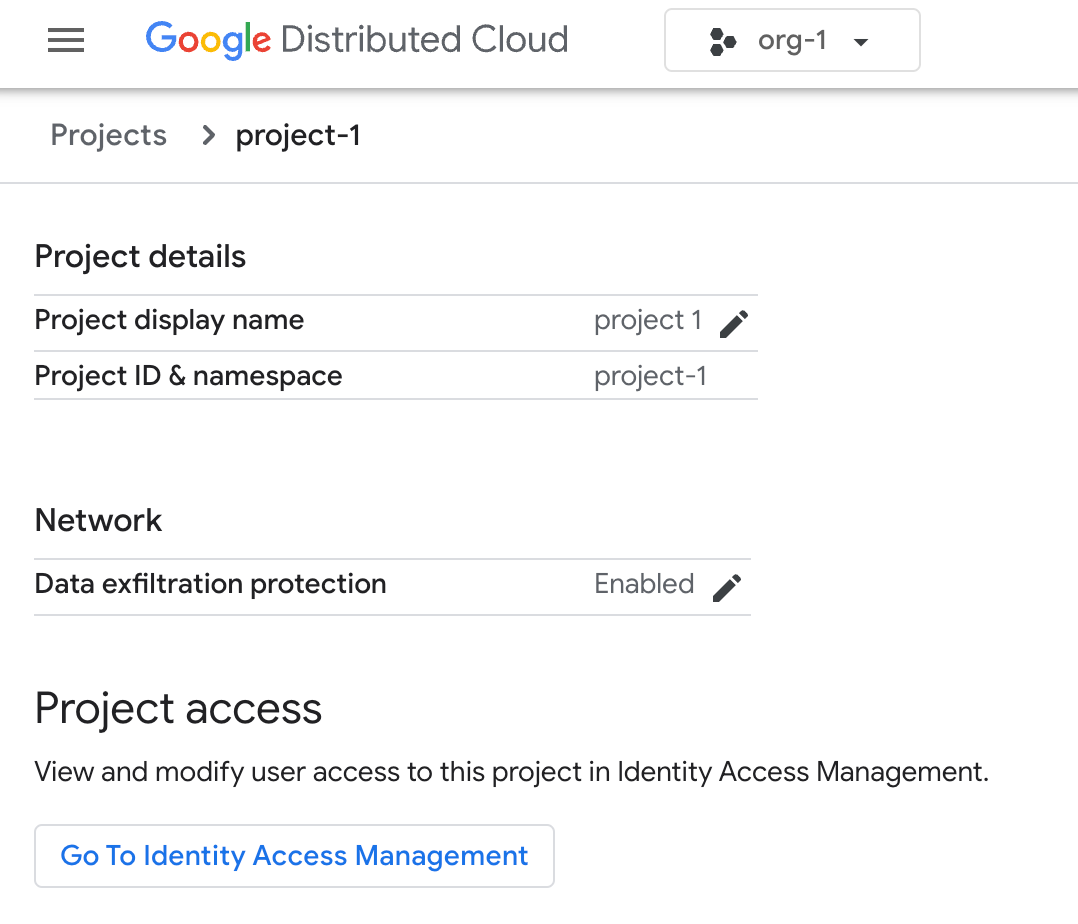
gdcloud
Para listar os metadados de um projeto específico, execute o seguinte comando:
gdcloud projects describe PROJECT_IDSubstitua
PROJECT_IDpelo identificador exclusivo do seu projeto.
Verifique os recursos do projeto
Pode verificar os recursos do projeto para monitorizar a segmentação de recursos numa organização. Também pode verificar as políticas de acesso de utilizadores e grupos, que define por projeto para fornecer limites entre projetos.
Verifique um cluster
Pode verificar se um projeto está associado a um cluster do Kubernetes, o que é necessário para as cargas de trabalho de contentores que residem no seu projeto.
Imprima informações sobre o cluster de um projeto:
kubectl describe CLUSTER_NAME -n CLUSTER_NAMESPACE
Para mais informações sobre como anexar projetos a um cluster, consulte o artigo Mova clusters na hierarquia do projeto.
Apresenta associações de funções num projeto
Pode listar as associações de funções associadas ao espaço de nomes do seu projeto para monitorizar as funções às quais os utilizadores no projeto estão atribuídos.
Apresente as associações de funções num projeto:
kubectl get rolebindings -n PROJECT_NAMESPACE
Para mais informações sobre as associações de funções do projeto, consulte a documentação Atribua uma associação de funções à identidade do serviço.
Veja projetos numa organização
Pode ver e listar os projetos aos quais tem acesso com funções do IAM.
A consola GDC e a CLI gdcloud não listam projetos do sistema, como os alojados no espaço de nomes gpc-system. Para ver os projetos do sistema aos quais tem acesso, tem de chamar a API diretamente com a CLI kubectl.
Consola
Para ver todos os projetos numa organização, aceda ao menu de navegação e selecione Projetos.
Não pode listar projetos do sistema nem projetos aos quais não tem autorização de acesso.
gdcloud
Para ver todos os projetos aos quais tem acesso numa organização, execute o seguinte comando:
gdcloud projects listNão pode listar projetos do sistema nem projetos aos quais não tem autorização de acesso.
API
Para ver todos os projetos aos quais tem acesso numa organização, execute o seguinte comando:
kubectl get projects --allNão pode listar projetos aos quais não tem autorização de acesso.
Selecione um projeto ou uma organização
Na consola do GDC, pode selecionar um projeto ou uma organização através do seletor de projetos para interagir com os recursos do serviço que pertencem a esse recurso principal. Para mais informações sobre como os recursos estão organizados, consulte a hierarquia de recursos da GDC. Por exemplo, um cluster do Kubernetes tem âmbito organizacional, enquanto uma máquina virtual (VM) tem âmbito de projeto.
O selecionador de projetos faz a transição automática entre os tipos de recursos principais mais recentes quando o contexto do recurso secundário muda. Por exemplo, quando acede a um recurso com âmbito de projeto quando tem uma organização selecionada no selecionador de projetos, o selecionador seleciona automaticamente o último projeto usado para alterar facilmente o âmbito do recurso. Da mesma forma, a organização é selecionada automaticamente quando acede a recursos com âmbito da organização.
Para interagir com recursos da GDC pertencentes a um recurso principal, tem de selecionar primeiro a organização ou o projeto no qual quer trabalhar:
No painel de controlo, clique no menu pendente do seletor de projetos.

Na janela Projetos apresentada, selecione o seu projeto ou organização.
Clique em Abrir.