

In diesem Dokument wird beschrieben, wie Sie einen freigegebenen Kubernetes-Cluster in einer GDC-Zone (Google Distributed Cloud) mit Air Gap erstellen. Ein freigegebener Cluster erstreckt sich über mehrere Projekte und umfasst umfassende von GDC verwaltete Dienste, die eine stark vordefinierte Kubernetes-Clusterkonfiguration bieten, die weniger konfigurierbar ist als der Standardcluster. Weitere Informationen zu Standardclustern finden Sie unter Kubernetes-Clusterkonfigurationen.
Gemeinsam genutzte Cluster sind eine zonale Ressource und können nicht mehrere Zonen umfassen. Wenn Sie Cluster in einem Universum mit mehreren Zonen betreiben möchten, müssen Sie Cluster in jeder Zone manuell erstellen.
Dieses Dokument richtet sich an Zielgruppen wie Anwendungsentwickler in der Gruppe der Anwendungsoperatoren, die für die Verwaltung von Containerarbeitslasten in ihrer Organisation verantwortlich sind. Weitere Informationen finden Sie unter Dokumentation zu Zielgruppen für GDC mit Air Gap.
Hinweise
Bitten Sie den IAM-Administrator Ihrer Organisation, Ihnen die Rolle „User Cluster Admin“ (
user-cluster-admin) zuzuweisen, um die erforderlichen Berechtigungen zum Erstellen eines freigegebenen Clusters zu erhalten. Diese Rolle ist nicht an einen Namespace gebunden.Wenn Sie die API oder Terraform zum Erstellen eines freigegebenen Clusters verwenden möchten, generieren Sie die kubeconfig-Datei des zonalen API-Servers, auf dem Ihr Cluster gehostet werden soll. Weitere Informationen finden Sie unter Anmelden. Legen Sie die Umgebungsvariable
MANAGEMENT_API_SERVERauf den kubeconfig-Pfad fest.Planen Sie die folgenden GDC-Limits (Google Distributed Cloud) für Kubernetes-Cluster mit Air Gap ein:
- 16 Cluster pro Organisation
- 42 Worker-Knoten pro Cluster und mindestens drei Worker-Knoten
- 4.620 Pods pro Cluster
- 110 Pods pro Knoten
Pod-CIDR-Block planen
Damit Sie den Pod-CIDR-Block in der richtigen Größe für Ihre Arbeitslasten zuweisen können, müssen Sie die Anzahl der IP-Adressen berechnen, die für Ihren Kubernetes-Cluster erforderlich sind, bevor Sie ihn erstellen. Die meisten Netzwerkparameter können nach dem Erstellen des Clusters nicht mehr geändert werden.
Ein Kubernetes-Cluster folgt bei der Zuweisung von IP-Adressen der folgenden Logik:
- Kubernetes weist jedem Knoten einen
/24-CIDR-Block mit 256 Adressen zu. Diese Menge entspricht dem Standardmaximum von 110 Pods pro Knoten für Kubernetes-Cluster. - Die Größe des CIDR-Blocks, der einem Knoten zugewiesen wird, hängt von der maximalen Anzahl von Pods pro Knoten ab.
- Der Block enthält immer mindestens doppelt so viele Adressen wie die maximale Anzahl von Pods pro Knoten.
Im folgenden Beispiel wird veranschaulicht, wie die Standardgröße der Maske pro Knoten von /24 für 110 Pods berechnet wurde:
Maximum pods per node = 110
Total number of IP addresses required = 2 * 110 = 220

Per node mask size = /24
Number of IP addresses in a /24 = 2(32 - 24) = 256
Bestimmen Sie die erforderliche Pod-CIDR-Maske, die für den Kubernetes-Cluster basierend auf der erforderlichen Anzahl von Knoten konfiguriert werden muss. Planen Sie beim Konfigurieren des CIDR-Bereichs zukünftige Knotenerweiterungen des Clusters ein:
Total number of nodes supported = 2(Per node mask size - pod CIDR mask)
Da die Maskengröße pro Knoten standardmäßig auf „/24“ festgelegt ist , finden Sie in der folgenden Tabelle die Zuordnung der Pod-CIDR-Maske zur Anzahl der unterstützten Knoten.
| Pod-CIDR-Maske | Berechnung: 2(Größe der Maske pro Knoten – CIDR-Maske) | Maximale Anzahl der unterstützten Knoten, einschließlich Knoten der Steuerungsebene |
|---|---|---|
| /21 | 2(24–21) | 8 |
| /20 | 2(24–20) | 16 |
| /19 | 2(24 – 19) | 32 |
| /18 | 2(24 – 18) | 64 |
Nachdem Sie den Pod-CIDR-Block für Ihren Kubernetes-Cluster berechnet haben, konfigurieren Sie ihn im nächsten Abschnitt im Rahmen des Clustererstellungsprozesses.
Freigegebenen Cluster erstellen
So erstellen Sie einen freigegebenen Kubernetes-Cluster:
Console
Wählen Sie im Navigationsmenü Kubernetes Engine > Cluster aus.
Klicken Sie auf Cluster erstellen.
Geben Sie im Feld Name einen Namen für den Cluster an.
Wählen Sie die Kubernetes-Version für den Cluster aus.
Wählen Sie die Zone aus, in der der Cluster erstellt werden soll.
Klicken Sie auf Projekt anhängen und wählen Sie ein vorhandenes Projekt aus, das Sie an Ihren Cluster anhängen möchten. Klicken Sie dann auf Speichern. Sie können Projekte nach der Erstellung des Clusters auf der Seite mit den Projektdetails anhängen oder trennen. Sie müssen Ihrem Cluster ein Projekt zuweisen, bevor Sie Containerarbeitslasten darin bereitstellen können.
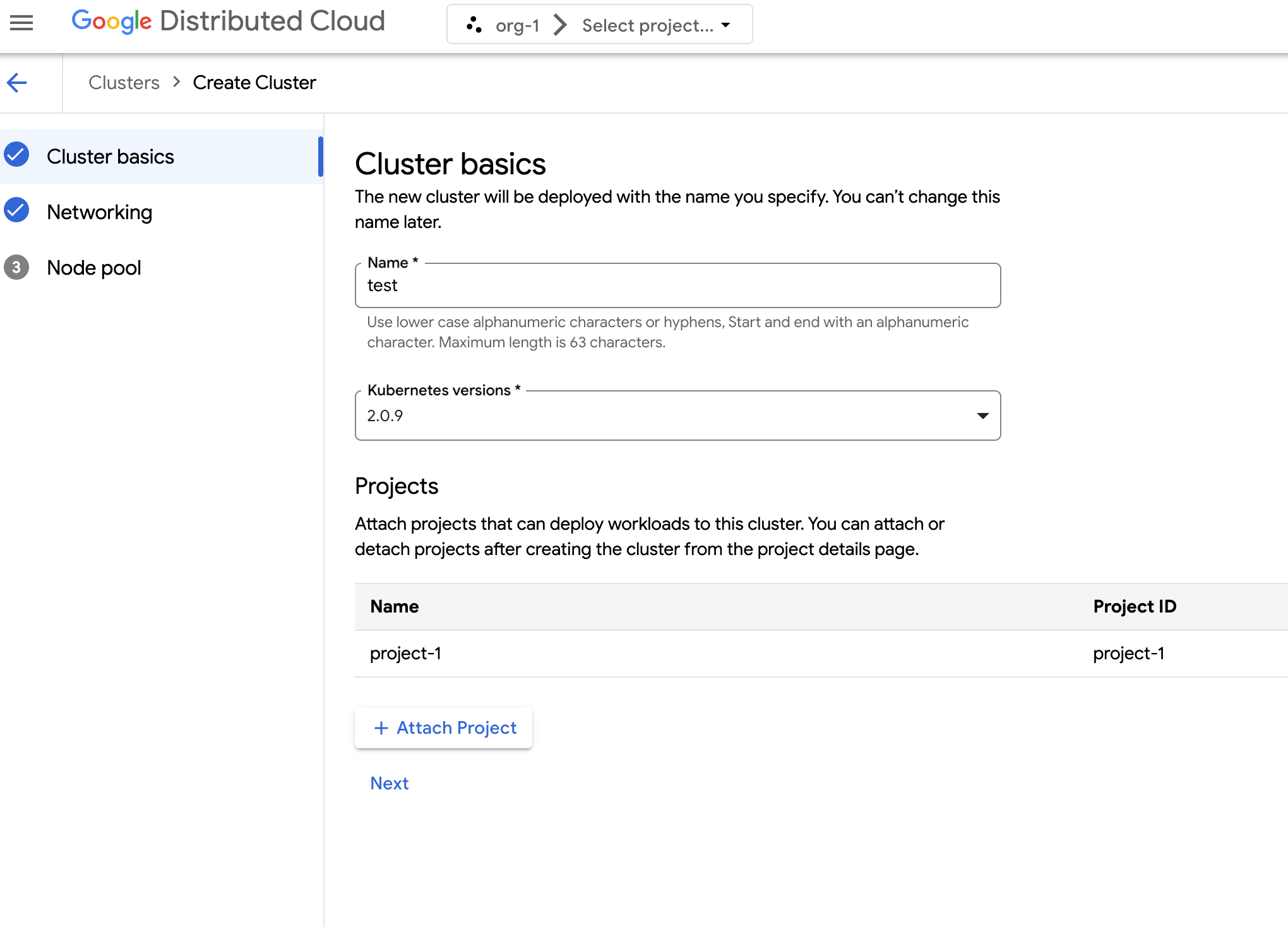
Klicken Sie auf Weiter.
Konfigurieren Sie die Netzwerkeinstellungen für Ihren Cluster. Diese Netzwerkeinstellungen können nach dem Erstellen des Clusters nicht mehr geändert werden. Das Standard- und einzige unterstützte Internetprotokoll für Kubernetes-Cluster ist Internet Protocol Version 4 (IPv4).
Wenn Sie dedizierte Load-Balancer-Knoten erstellen möchten, geben Sie die Anzahl der Knoten ein, die erstellt werden sollen. Standardmäßig erhalten Sie keine Knoten und der Load-Balancer-Traffic wird über die Steuerungsknoten geleitet.
Wählen Sie den Service-CIDR-Bereich (Classless Inter-Domain Routing) aus, den Sie verwenden möchten. Ihren bereitgestellten Diensten, z. B. Load-Balancern, werden IP-Adressen aus diesem Bereich zugewiesen.
Wählen Sie den zu verwendenden Pod-CIDR aus. Der Cluster weist Ihren Pods und VMs IP-Adressen aus diesem Bereich zu.
Klicken Sie auf Weiter.
Sehen Sie sich die Details des automatisch generierten Standardknotenpools für den Cluster an. Klicken Sie auf edit Bearbeiten, um den Standardknotenpool zu ändern.
Wenn Sie zusätzliche Knotenpools erstellen möchten, wählen Sie Knotenpool hinzufügen aus. Wenn Sie den Standardknotenpool bearbeiten oder einen neuen Knotenpool hinzufügen, können Sie ihn mit den folgenden Optionen anpassen:
- Weisen Sie dem Knotenpool einen Namen zu. Sie können den Namen nicht mehr ändern, nachdem Sie den Knotenpool erstellt haben.
- Geben Sie die Anzahl der Worker-Knoten an, die im Knotenpool erstellt werden sollen.
Wählen Sie die Maschinenklasse aus, die Ihren Arbeitslastanforderungen am besten entspricht. Hier finden Sie eine Liste der folgenden Einstellungen:
- Maschinentyp
- CPU
- Arbeitsspeicher
Klicken Sie auf Speichern.
Klicken Sie auf Erstellen, um den Cluster zu erstellen.
Die Erstellung eines freigegebenen Clusters kann bis zu 90 Minuten dauern.
API
Erstellen Sie die benutzerdefinierte
Cluster-Ressource:kubectl --kubeconfig MANAGEMENT_API_SERVER apply -f - <<EOF apiVersion: cluster.gdc.goog/v1 kind: Cluster metadata: name: CLUSTER_NAME namespace: platform spec: clusterNetwork: podCIDRSize: POD_CIDR serviceCIDRSize: SERVICE_CIDR initialVersion: kubernetesVersion: KUBERNETES_VERSION nodePools: - machineTypeName: MACHINE_TYPE name: NODE_POOL_NAME nodeCount: NUMBER_OF_WORKER_NODES taints: TAINTS labels: LABELS acceleratorOptions: gpuPartitionScheme: GPU_PARTITION_SCHEME releaseChannel: channel: UNSPECIFIED EOFErsetzen Sie Folgendes:
MANAGEMENT_API_SERVER: Der kubeconfig-Pfad des zonalen API-Servers.CLUSTER_NAMEist der Name des Clusters. Der Clustername darf nicht mit-systemenden. Das Suffix-systemist für von GDC erstellte Cluster reserviert.POD_CIDR: Die Größe der Netzwerkbereiche, aus denen virtuelle IP-Adressen für Pods zugewiesen werden. Wenn kein Wert angegeben ist, wird der Standardwert21verwendet.SERVICE_CIDR: Die Größe der Netzwerkbereiche, aus denen virtuelle Dienst-IP-Adressen zugewiesen werden. Wenn kein Wert angegeben ist, wird der Standardwert23verwendet.KUBERNETES_VERSION: die Kubernetes-Version des Clusters, z. B.1.26.5-gke.2100. Eine Liste der verfügbaren Kubernetes-Versionen, die Sie konfigurieren können, finden Sie unter Verfügbare Kubernetes-Versionen für einen Cluster auflisten.MACHINE_TYPE: Der Maschinentyp für die Worker-Knoten des Knotenpools. Hier finden Sie die verfügbaren Maschinentypen.NODE_POOL_NAMEist der Name des Knotenpools.NUMBER_OF_WORKER_NODES: Die Anzahl der Worker-Knoten, die im Knotenpool bereitgestellt werden sollen.TAINTS: die Markierungen, die auf die Knoten dieses Knotenpools angewendet werden sollen. Dieses Feld ist optional.LABELS: Die Labels, die auf die Knoten dieses Knotenpools angewendet werden sollen. Sie enthält eine Liste von Schlüssel/Wert-Paaren. Dieses Feld ist optional.GPU_PARTITION_SCHEME: Das GPU-Partitionierungsschema, wenn Sie GPU-Arbeitslasten ausführen. Dieses Feld ist optional. Beispiel:mixed-2. Die GPU wird nicht partitioniert, wenn dieses Feld nicht festgelegt ist. Weitere Informationen zu verfügbaren MIG-Profilen (Multi-Instance GPU) finden Sie unter Unterstützte MIG-Profile.
Die Erstellung eines freigegebenen Clusters kann bis zu 90 Minuten dauern.
Erstellen Sie die benutzerdefinierte
ProjectBinding-Ressource:kubectl --kubeconfig MANAGEMENT_API_SERVER apply -f - <<EOF apiVersion: resourcemanager.gdc.goog/v1 kind: ProjectBinding metadata: name: CLUSTER_NAME-PROJECT_NAME namespace: platform labels: resourcemanager.gdc.goog/projectbinding-for-user-project: "true" spec: clusterRef: name: CLUSTER_NAME selector: nameSelector: matchNames: - PROJECT_NAME EOFErsetzen Sie Folgendes:
MANAGEMENT_API_SERVER: Der kubeconfig-Pfad des zonalen API-Servers.CLUSTER_NAMEist der Name des Clusters.PROJECT_NAME: Name des Projekts, an das gebunden werden soll. JedeProjectBinding-Ressource kann nur einem Cluster zugeordnet werden. Wenn für ein Projekt Zugriff auf mehrere Cluster erforderlich ist, muss für jeden Cluster eine eindeutigeProjectBindingerstellt werden.
Sie müssen Ihrem Cluster ein Projekt zuweisen, bevor ein Entwickler Containerarbeitslasten im Cluster bereitstellen kann.
Terraform
Fügen Sie in eine Terraform-Konfigurationsdatei das folgende Code-Snippet ein, um die benutzerdefinierte Ressource
Clusterzu erstellen:provider "kubernetes" { config_path = "MANAGEMENT_API_SERVER" } resource "kubernetes_manifest" "CLUSTER_RESOURCE_NAME" { manifest = { "apiVersion" = "cluster.gdc.goog/v1" "kind" = "Cluster" "metadata" = { "name" = "CLUSTER_NAME" "namespace" = "platform" } "spec" = { "clusterNetwork" = { "podCIDRSize" = "POD_CIDR" "serviceCIDRSize" = "SERVICE_CIDR" } "initialVersion" = { "kubernetesVersion" = "KUBERNETES_VERSION" } "nodePools" = [{ "machineTypeName" = "MACHINE_TYPE" "name" = "NODE_POOL_NAME" "nodeCount" = "NUMBER_OF_WORKER_NODES" "taints" = "TAINTS" "labels" = "LABELS" "acceleratorOptions" = { "gpuPartitionScheme" = "GPU_PARTITION_SCHEME" } }] "releaseChannel" = { "channel" = "UNSPECIFIED" } } } }Ersetzen Sie Folgendes:
MANAGEMENT_API_SERVER: Der kubeconfig-Pfad des zonalen API-Servers.CLUSTER_RESOURCE_NAME: Der eindeutige Terraform-Ressourcenname des Clusters, z. B.cluster-1. Dieser Name wird von Terraform verwendet, um Ihren Cluster zu identifizieren, und wird nicht von GDC verwendet.CLUSTER_NAMEist der Name des Clusters. Der Clustername darf nicht mit-systemenden. Das Suffix-systemist für von GDC erstellte Cluster reserviert.POD_CIDR: Die Größe der Netzwerkbereiche, aus denen virtuelle IP-Adressen für Pods zugewiesen werden. Wenn kein Wert angegeben ist, wird der Standardwert21verwendet.SERVICE_CIDR: Die Größe der Netzwerkbereiche, aus denen virtuelle Dienst-IP-Adressen zugewiesen werden. Wenn kein Wert angegeben ist, wird der Standardwert23verwendet.KUBERNETES_VERSION: die Kubernetes-Version des Clusters, z. B.1.26.5-gke.2100. Eine Liste der verfügbaren Kubernetes-Versionen, die Sie konfigurieren können, finden Sie unter Verfügbare Kubernetes-Versionen für einen Cluster auflisten.MACHINE_TYPE: Der Maschinentyp für die Worker-Knoten des Knotenpools. Hier finden Sie die verfügbaren Maschinentypen.NODE_POOL_NAMEist der Name des Knotenpools.NUMBER_OF_WORKER_NODES: Die Anzahl der Worker-Knoten, die im Knotenpool bereitgestellt werden sollen.TAINTS: die Markierungen, die auf die Knoten dieses Knotenpools angewendet werden sollen. Dieses Feld ist optional.LABELS: Die Labels, die auf die Knoten dieses Knotenpools angewendet werden sollen. Sie enthält eine Liste von Schlüssel/Wert-Paaren. Dieses Feld ist optional.GPU_PARTITION_SCHEME: Das GPU-Partitionierungsschema, wenn Sie GPU-Arbeitslasten ausführen. Dieses Feld ist optional. Beispiel:mixed-2. Die GPU wird nicht partitioniert, wenn dieses Feld nicht festgelegt ist. Weitere Informationen zu verfügbaren MIG-Profilen (Multi-Instance GPU) finden Sie unter Unterstützte MIG-Profile.
Fügen Sie in eine Terraform-Konfigurationsdatei das folgende Code-Snippet ein, um die benutzerdefinierte Ressource
ProjectBindingzu erstellen:provider "kubernetes" { config_path = "MANAGEMENT_API_SERVER" } resource "kubernetes_manifest" "PROJECT_BINDING_RESOURCE_NAME" { manifest = { "apiVersion" = "resourcemanager.gdc.goog/v1" "kind" = "ProjectBinding" "metadata" = { "name" = "CLUSTER_NAME-PROJECT_NAME" "namespace" = "platform" "labels" = { "resourcemanager.gdc.goog/projectbinding-for-user-project" = "true" } } "spec" = { "clusterRef" = { "name" = "CLUSTER_NAME" } "selector" = { "nameSelector" = { "matchNames" = [ "PROJECT_NAME", ] } } } } }Ersetzen Sie Folgendes:
MANAGEMENT_API_SERVER: Der kubeconfig-Pfad des zonalen API-Servers.PROJECT_BINDING_RESOURCE_NAME: Der Terraform-Ressourcenname der Projektbindung, z. B.project-binding-1. Dieser Name wird von Terraform verwendet, um Ihre Projektbindung zu identifizieren, und wird nicht von GDC verwendet.CLUSTER_NAMEist der Name des Clusters.PROJECT_NAME: Name des Projekts, an das gebunden werden soll. JedeProjectBinding-Ressource kann nur einem Cluster zugeordnet werden. Wenn für ein Projekt Zugriff auf mehrere Cluster erforderlich ist, muss für jeden Cluster eine eindeutigeProjectBindingerstellt werden.
Sie müssen Ihrem Cluster ein Projekt zuweisen, bevor ein Entwickler Containerarbeitslasten im Cluster bereitstellen kann.
Wenden Sie die neuen benutzerdefinierten Ressourcen mit Terraform an:
terraform apply
Die Erstellung eines freigegebenen Clusters kann bis zu 90 Minuten dauern.