


La supervisión de alertas en el dispositivo aislado de Google Distributed Cloud (GDC) te permite hacer un seguimiento de las notificaciones activas en tu proyecto y solucionar problemas relacionados con ellas después de
crear reglas de alerta. Puedes
inspeccionar la gravedad, la duración, el estado y las etiquetas de las alertas en la
consola de GDC. Para secuencias de comandos, trabajos cron y, también, integraciones personalizadas, consulta
el extremo HTTP de Cortex Alertmanager de tu proyecto con curl.
Antes de comenzar
Para obtener los permisos que necesitas para consultar y visualizar alertas, pídele al administrador de IAM del proyecto que te otorgue uno de los roles de Alertmanager de Cortex del proyecto asociados en el espacio de nombres de tu proyecto. Según el nivel de acceso y los permisos que necesites, puedes obtener roles de editor o visualizador para este recurso en un proyecto.
Para obtener los permisos que necesitas para exportar registros, pídele al administrador de IAM de tu proyecto que te otorgue el rol de visualizador de Grafana del proyecto (project-grafana-viewer). Este proceso de control de acceso basado en roles te permite acceder a las visualizaciones de datos de forma segura. Para obtener más información sobre estos roles, consulta Prepara los permisos de IAM.
En la siguiente tabla, se resumen los requisitos de Role para PA and AO persona.
| Personificación | Objeto | Clúster | Rol | Espacio de nombres | Grupo/usuario | Configuración |
|---|---|---|---|---|---|---|
| PA | alertmanager | org-admin | project-cortex-alertmanager-viewer |
platform-obs | Grupo | 1 |
| PA | alertmanager | org-admin | project-cortex-alertmanager-viewer |
platform-obs | Usuario | 2 |
| AO | alertmanager | org-admin | project-cortex-alertmanager-viewer |
PROJECT_NAMESPACE | Grupo | 1 |
| AO | alertmanager | org-admin | project-cortex-alertmanager-viewer |
PROJECT_NAMESPACE | Usuario | 2 |
Reemplaza las siguientes variables de forma adecuada:
| Variable | Descripción |
|---|---|
KUBECONFIG |
Necesitarás el kubeconfig del clúster específico que contiene el NAMESPACE en el que se aplicará este RoleBinding. |
RULE_NAME |
Es el nombre único de este recurso RoleBinding dentro del espacio de nombres. Por ejemplo, pa-cortex-alertmanager-viewer |
NAMESPACE |
Es el espacio de nombres de Kubernetes en el que se creará y aplicará este RoleBinding. Busca la columna Namespace en la tabla anterior. |
EMAIL_ADDRESS |
Es el identificador del usuario al que se le otorga el rol. Suele ser una dirección de correo electrónico. Por ejemplo, platform-administrator@example.com. |
ROLE |
Es el nombre del Role que contiene los permisos que deseas otorgar al usuario. Busca los roles disponibles en la tabla anterior. |
GROUP_NAME |
Es el nombre del Group al que pertenece el usuario de PA o AO. Por ejemplo, pa-group |
ZONE |
Nombre de la zona |
Config. 1
Esta configuración otorga permisos a un grupo de usuarios para acceder a las alertas de PA/AO en el clúster org. Después de establecer esta configuración, consulta la sección consola de este documento para ver las alertas en la consola de GDC.
Comando de kubectl
Este es el formato genérico del comando:
kubectl --kubeconfig `KUBECONFIG` create rolebinding `RULE_NAME` -n `NAMESPACE` --group=`GROUP_NAME` --role=project-cortex-alertmanager-viewerEjemplo:
kubectl --kubeconfig <path-to-kubeconfig> create rolebinding project-cortex-alertmanager-viewer-binding --role=project-cortex-alertmanager-viewer --group=my-team --namespace=platform-obsArchivo YAML
apiVersion: rbac.authorization.k8s.io/v1
kind: RoleBinding
metadata:
  name: RULE_NAME
  namespace: NAMESPACE
subjects:
- kind: Group
  name: GROUP_NAME
  apiGroup: rbac.authorization.k8s.io
roleRef:
  kind: Role
  name: project-cortex-alertmanager-viewer
  apiGroup: rbac.authorization.k8s.io
Config. 2
Esta configuración otorga permisos a un usuario para acceder a las alertas de PA/AO en el clúster org. Después de establecer esta configuración, consulta la sección consola de este documento para ver las alertas en la consola de GDC.
Comando de kubectl
Este es el formato genérico del comando:
kubectl --kubeconfig `KUBECONFIG` create rolebinding `RULE_NAME` -n `NAMESPACE` --user=`EMAIL_ADDRESS` --role=project-cortex-alertmanager-viewerEjemplo:
kubectl --kubeconfig <path-to-kubeconfig> create rolebinding project-cortex-alertmanager-viewer-binding --role=project-cortex-alertmanager-viewer --user=my-email@example.com --namespace=platform-obsRuta de acceso del archivo IAC
/infrastructure/zonal/zones/`ZONE`/org-admin/rolebindings/`EMAIL_ADDRESS`/<YAML_FILE>Archivo YAML
apiVersion: rbac.authorization.k8s.io/v1
kind: RoleBinding
metadata:
  name: RULE_NAME
  namespace: NAMESPACE
subjects:
- kind: User
  name: EMAIL_ADDRESS
  apiGroup: rbac.authorization.k8s.io
roleRef:
  kind: Role
  name: project-cortex-alertmanager-viewer
  apiGroup: rbac.authorization.k8s.io
Para obtener más información sobre estos roles, consulta Prepara los permisos de IAM.
Extremo de Grafana
Para el operador de aplicaciones (AO):
Abre la siguiente URL para acceder al extremo de tu proyecto:
https://GDC_URL/PROJECT_NAMESPACE/grafana
Reemplaza lo siguiente:
- GDC_URL: Es la URL de tu organización en GDC.
- PROJECT_NAMESPACE: Es el espacio de nombres de tu proyecto.
La IU del proyecto contiene paneles predeterminados, como el panel Alertas: Descripción general, con información sobre las alertas. Consultar las alertas desde la IU te permite recuperar visualmente la información de alertas de tu proyecto y obtener una vista integrada de los recursos para conocer y resolver rápidamente los problemas.
Para el administrador de la plataforma (PA):
Abre la siguiente URL para acceder al extremo de tu proyecto de platform-obs:
https://GDC_URL/platform-obs/grafana
Reemplaza GDC_URL por la URL de tu organización en GDC.
La interfaz de usuario (IU) de la instancia de supervisión del sistema contiene paneles predeterminados, como el panel Alerts - Overview, con información sobre las alertas para la observabilidad de los datos. Consultar las alertas desde la IU te permite recuperar visualmente la información de alertas de tu proyecto y obtener una vista integrada de los recursos para conocer y resolver rápidamente los problemas.
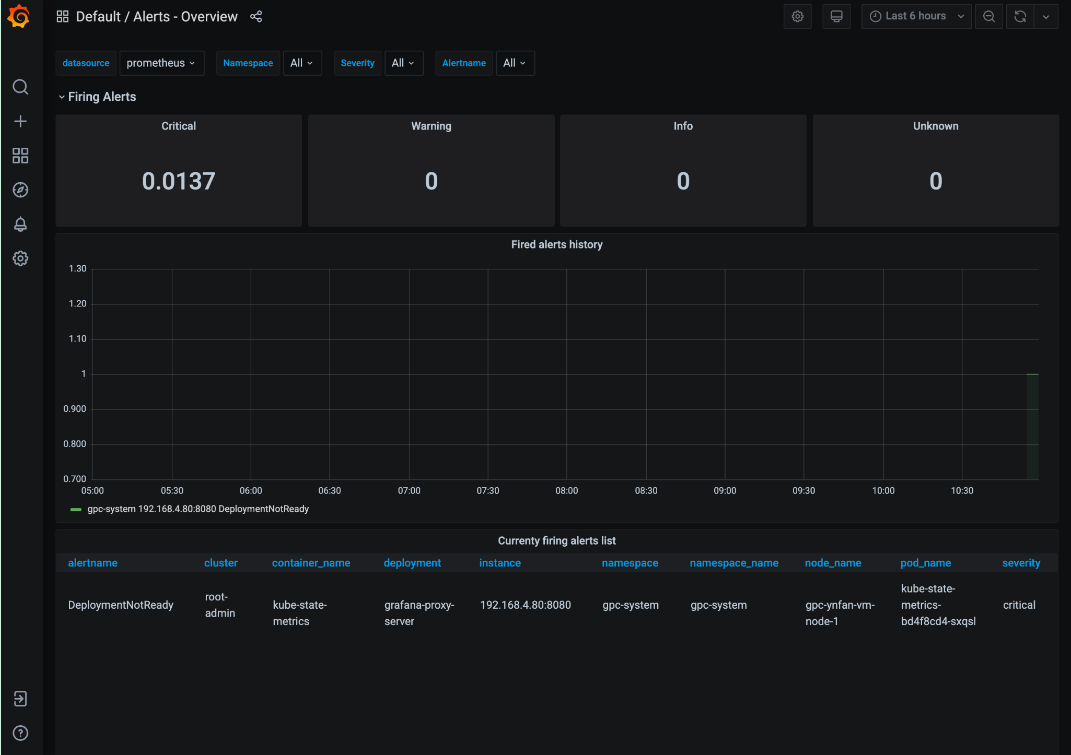
Figura 1. El panel Alerts - Overview en la IU de Grafana.
Visualiza y filtra alertas abiertas
Selecciona uno de los siguientes métodos para consultar y filtrar las alertas abiertas de tu espacio de nombres del proyecto:
Console
Consulta las alertas abiertas en un proyecto desde la consola de GDC:
- Accede a la consola de GDC.
- En la consola de GDC, selecciona tu proyecto.
- En el menú de navegación, selecciona Operaciones > Alertas.
- Selecciona la pestaña Alertas.
- Consulta la lista de alertas.
- En la sección Alertas abiertas, haz clic en Filtrar para mostrar solo las alertas abiertas. También puedes filtrar las alertas por otros nombres o valores de propiedades.
- Haz clic en el nombre de una alerta para ver sus detalles.
Extremo de Cortex
En esta sección, se describe cómo acceder a las alertas con tu extremo de Cortex Alertmanager.
Identifica tu extremo de Cortex
La siguiente URL es el extremo de la instancia de Cortex de tu proyecto:
https://GDC_URL/PROJECT_NAMESPACE/cortex/alertmanager/
Reemplaza lo siguiente:
GDC_URL: Es la URL de tu organización en GDC.PROJECT_NAMESPACE: Es el espacio de nombres de tu proyecto.Por ejemplo, el extremo de Cortex para el proyecto
platform-obsen la organizaciónorg-1eshttps://org-1/platform-obs/cortex/alertmanager/.
Autentica la solicitud de curl
- Descarga e instala la CLI de gdcloud.
Configura la propiedad
core/organization_console_urlde gdcloud:gdcloud config set core/organization_console_url https://GDC_URLAccede con el proveedor de identidad configurado:
gdcloud auth loginUsa tu nombre de usuario y contraseña para autenticarte y acceder.
Cuando el acceso se realice correctamente, podrás usar el encabezado de autorización en tu solicitud de cURL a través del comando
gdcloud auth print-identity-token. Para obtener más información, consulta gdcloud auth.
Llama al extremo de Cortex
Completa los siguientes pasos para llegar al extremo de Cortex con la herramienta
curl:
- Autentica la solicitud
curl. Usa
curlpara llamar al extremo de Cortex y extender la URL con la especificación estándar de la API de Alertmanager (https://prometheus.io/docs/prometheus/latest/querying/api/#alertmanagers) para consultar alertas.El siguiente es un ejemplo de una solicitud
curl:curl https://GDC_URL/PROJECT_NAME/cortex/alertmanager/api/v1/alertmanagers \ -H "Authorization: Bearer $(gdcloud auth print-identity-token \ --audiences=https://GDC_URL)"Obtendrás el resultado después del comando. La respuesta de la API está en formato JSON.
Alertmanager
Alertmanager te permite supervisar las notificaciones de alerta de las aplicaciones cliente. Puedes inspeccionar y silenciar alertas con Alertmanager, y filtrar o agrupar alertas:

Figura 2. Opción de menú para consultar los registros de auditoría de Alertmanager.
Políticas de alertas predefinidas
En la siguiente tabla, se enumeran las reglas de alerta preinstaladas en Prometheus:
| Nombre | Descripción |
|---|---|
| KubeAPIDown (crítico) | KubeAPI desapareció del descubrimiento de destinos de Prometheus durante 15 minutos. |
| KubeClientErrors (advertencia) | La proporción de errores del cliente del servidor de la API de Kubernetes es superior a 0.01 durante 15 minutos. |
| KubeClientErrors (crítico) | Proporción de errores del cliente del servidor de la API de Kubernetes > 0.1 durante 15 minutos. |
| KubePodCrashLooping (advertencia) | El Pod estuvo en un estado de bucle de fallas durante más de 15 minutos. |
| KubePodNotReady (advertencia) | El Pod ha estado en un estado no listo durante más de 15 minutos. |
| KubePersistentVolumeFillingUp (crítica) | Bytes libres de un PersistentVolume reclamado < 0.03. |
| KubePersistentVolumeFillingUp (advertencia) | Bytes libres de un PersistentVolume reclamado < 0.15. |
| KubePersistentVolumeErrors (crítica) | El volumen persistente está en la fase Con errores o Pendiente durante cinco minutos. |
| KubeNodeNotReady (advertencia) | El nodo no está listo desde hace más de 15 minutos. |
| KubeNodeCPUUsageHigh (crítico) | El uso de CPU del nodo es >80%. |
| KubeNodeMemoryUsageHigh (crítico) | El uso de memoria del nodo es superior al 80%. |
| NodeFilesystemSpaceFillingUp (advertencia) | El uso del sistema de archivos del nodo es > 60%. |
| NodeFilesystemSpaceFillingUp (crítica) | El uso del sistema de archivos del nodo es > 85%. |
| CertManagerCertExpirySoon (advertencia) | Un certificado vence en 21 días. |
| CertManagerCertNotReady (crítico) | Un certificado no está listo para entregar tráfico después de 10 minutos. |
| CertManagerHittingRateLimits (crítica) | Se alcanzó un límite de frecuencia para crear y renovar certificados durante cinco minutos. |
| DeploymentNotReady (crítico). | Un Deployment en el clúster de administrador de la organización estuvo en un estado no listo durante más de 15 minutos. |
Muestra de alertmanagerConfigurationConfigmaps
La sintaxis de los parámetros de configuración en los ConfigMaps que enumera alertmanagerConfigurationConfigmaps debe seguir https://prometheus.io/docs/alerting/latest/configuration/
apiVersion: observability.gdc.goog/v1alpha1
kind: ObservabilityPipeline
metadata:
  # Choose namespace that matches the project's namespace
  namespace: kube-system
  name: observability-config
# Configure Alertmanager
 alerting:
  # Storage size for alerting data within organization
  # Permission: PA
  localStorageSize: 1Gi

  # Permission: PA & AO
  # alertmanager config must be under the key "alertmanager.yml" in the configMap
  alertmanagerConfig: <configmap-for-alertmanager-config>

  # Permission: PA
  volumes:
    - <volume referenced in volumeMounts>

  # Permission: PA
  volumeMounts:
    - <volumeMount referenced in alertmanagerConfig>
Configuración de la regla de ejemplo
# Configures either an alert or a target record for precomputation
apiVersion: monitoring.gdc.goog/v1alpha1
kind: MonitoringRule
metadata:
  # Choose namespace that contains the metrics that rules are based on
  # Note: alert/record will be produced in the same namespace
  namespace: g-fleetns-a
  name: alerting-config
spec:
  # Rule evaluation interval
  interval: <duration>

  # Configure limit for number of alerts (0: no limit)
  # Optional, Default: 0 (no limit)
  limit: <int>

  # Configure record rules
  recordRules:
    # Define which timeseries to write to (must be a valid metric name)
  - record: <string>

    # Define PromQL expression to evaluate for this rule
    expr: <string>

    # Define labels to add or overwrite
    # Optional, Map of {key, value} pairs
    labels:
      <labelname>: <labelvalue>

  # Configure alert rules
  alertRules:
    # Define alert name
  - alert: <string>

    # Define PromQL expression to evaluate for this rule
    # https://prometheus.io/docs/prometheus/latest/configuration/alerting_rules/
    expr: <string>

    # Define when an active alert moves from pending to firing
    # Optional, Default: 0s
    for: <duration>

    # Define labels to add or overwrite
    # Required, Map of {key, value} pairs
    # Required labels:
    #     severity: [error, critical, warning, info]
    #     code:
    #     resource: component/service/hardware related to alert
    #     additional labels are optional
    labels:
      severity: <enum: [error, critical, warning, info]>
      code:
      resource: <Short name of the related operable component>
      <labelname>: <tmpl_string>

    # Define annotations to add
    # Optional, Map of {key, value} pairs
    # Recommended annotations:
    #     message: value of Message field in UI
    #     expression: value of Rule field in UI
    #     runbookurl: URL for link in Actions to take field in UI
    annotations:
      <labelname>: <tmpl_string>
# Configures either an alert or a target record for precomputation
apiVersion: logging.gdc.goog/v1alpha1
kind: LoggingRule
metadata:
  # Choose namespace that contains the logs that rules are based on
  # Note: alert/record will be produced in the same namespace
  namespace: g-fleetns-a
  name: alerting-config
spec:
  # Choose which log source to base alerts on (Operational/Audit/Security Logs)
  # Optional, Default: Operational
  source: <string>

  # Rule evaluation interval
  interval: <duration>

  # Configure limit for number of alerts (0: no limit)
  # Optional, Default: 0 (no limit)
  limit: <int>

  # Configure record rules
  recordRules:
    # Define which timeseries to write to (must be a valid metric name)
  - record: <string>

    # Define LogQL expression to evaluate for this rule
    # https://grafana.com/docs/loki/latest/rules/
    expr: <string>

    # Define labels to add or overwrite
    # Optional, Map of {key, value} pairs
    labels:
      <labelname>: <labelvalue>

  # Configure alert rules
  alertRules:
    # Define alert name
  - alert: <string>

    # Define LogQL expression to evaluate for this rule
    expr: <string>

    # Define when an active alert moves from pending to firing
    # Optional, Default: 0s
    for: <duration>

    # Define labels to add or overwrite
    # Required, Map of {key, value} pairs
    # Required labels:
    #     severity: [error, critical, warning, info]
    #     code:
    #     resource: component/service/hardware related to alert
    #     additional labels are optional
    labels:
      severity: <enum: [error, critical, warning, info]>
      code:
      resource: <Short name of the related operable component>
      <labelname>: <tmpl_string>

    # Define annotations to add
    # Optional, Map of {key, value} pairs
    # Recommended annotations:
    #     message: value of Message field in UI
    #     expression: value of Rule field in UI
    #     runbookurl: URL for link in Actions to take field in UI
    annotations:
      <labelname>: <tmpl_string>
Consulta alertas desde la API de HTTP
La plataforma de observabilidad expone un extremo de API de HTTP para consultar y leer métricas, alertas y otros datos de series temporales de tu proyecto para la supervisión del sistema.Consulta las alertas directamente desde la API de HTTP de Observability para configurar tareas automatizadas, adaptar las respuestas y compilar integraciones según tu caso de uso. Por ejemplo, puedes insertar el resultado en otro comando, exportar detalles a formatos de archivo de texto o configurar un trabajo cron de Linux. Puedes llamar a la API de HTTP de Observability desde la interfaz de línea de comandos (CLI) o un navegador web y obtener el resultado en formato JSON.
En esta sección, se explica cómo llamar al extremo de API de HTTP de observabilidad desde la CLI con la especificación de la API de Alertmanager depara consultar alertas.
Consulta las alertas directamente desde la API de HTTP de Observability para configurar tareas automatizadas, adaptar las respuestas y compilar integraciones según tu caso de uso. Por ejemplo, puedes insertar el resultado en otro comando, exportar detalles a formatos de archivo de texto o configurar un trabajo cron de Linux. Puedes llamar a la API de HTTP de Observability desde la interfaz de línea de comandos (CLI) o un navegador web y obtener el resultado en formato JSON.
En esta sección, se explica cómo llamar al extremo de API de HTTP de Observability desde la CLI con la especificación de la API de Alertmanager para consultar métricas.
Antes de comenzar
Para obtener los permisos que necesitas para acceder extremo de API de HTTP de observabilidad, pídele al administrador de IAM de tu proyecto que te otorgue el rol de visualizador de Alertmanager de Cortex del proyecto (project-cortex-alertmanager-viewer) en el espacio de nombres de tu proyecto.
El administrador de IAM del proyecto puede otorgarte acceso creando una vinculación de rol:
a. Administrador raíz del operador de infraestructura (IO) - Project Cortex Alertmanager Viewer:
kubectl --kubeconfig $HOME/root-admin-kubeconfig create rolebinding
io-cortex-alertmanager-viewer-binding -n infra-obs
--user=fop-infrastructure-operator@example.com
--role=project-cortex-alertmanager-viewer
b. Administrador raíz de administrador de plataforma (PA) - Project Cortex Alertmanager Viewer:
kubectl --kubeconfig $HOME/root-admin-kubeconfig create rolebinding
pa-cortex-alertmanager-viewer-binding -n platform-obs
--user=fop-platform-admin@example.com
--role=project-cortex-alertmanager-viewer
c. Administrador raíz del operador de la aplicación (AO) - Visualizador de Alertmanager de Cortex del proyecto: Proyecto: $AO_PROJECT Nombre de usuario del AO: $AO_USER
kubectl --kubeconfig $HOME/root-admin-kubeconfig create rolebinding
project-cortex-alertmanager-viewer-binding -n $AO_PROJECT
--user=$AO_USER
--role=project-cortex-alertmanager-viewer
Después de crear la vinculación de roles, puedes acceder al Alertmanager correspondiente con tu nombre de usuario de acceso.
Verifica la vinculación de rol
kubectl --kubeconfig $HOME/org-1-admin-kubeconfig get rolebinding -n platform-obs
Para obtener información sobre cómo configurar vinculaciones de roles desde la consola de GDC, consulta Otorga acceso a los recursos.
Extremo de Cortex
La siguiente URL es el extremo de Cortex para acceder a las alertas:
https://GDC_URL/PROJECT_NAME/cortex/alertmanager/
Reemplaza lo siguiente:
- GDC_URL: Es la URL de tu organización en GDC.
- PROJECT_NAME: el nombre del proyecto.
Llama al extremo de API
Sigue estos pasos para acceder al extremo de API de Cortex desde la CLI y consultar las alertas:
- Asegúrate de cumplir con los requisitos.
- Abre la CLI.
Usa la herramienta
curlpara llamar a la URL del extremo de Cortex y extiende la URL con el estándar https://prometheus.io/docs/prometheus/latest/querying/api/#alertmanagers para consultar alertas. Por ejemplo:curl https://console.org-1.zone1.google.gdch.test/alice/cortex/alertmanager/api/v1/alertmanagers
Obtendrás el resultado en la CLI después del comando. El formato de respuesta de la API es JSON.