


לוחות הבקרה של Grafana מאפשרים לכם להציג באופן חזותי את היומנים והמדדים במכשיר Google Distributed Cloud (GDC) air-gapped. במרכזי הבקרה האלה מוצגות תצוגות דינמיות של תקינות המערכת והביצועים שלה באמצעות לוחות שניתן להתאים אישית.
מרכז הבקרה מספק ייצוג חזותי דינמי של ביצועי המערכת. הוא מורכב מלוח אחד או יותר שניתן להתאים אישית, וכל אחד מהם מוגדר לשלוח שאילתות ולהציג מדדים ספציפיים מהרכיבים של GDC. החלוניות האלה מאפשרות לכם:
- המחשה חזותית של מדדים באמצעות סוגים שונים של תרשימים.
- להגדיר ערכי סף להתראות כדי להפעיל התראות על סמך ערכי מדדים.
- להתאים אישית את מאפייני התצוגה, כמו תוויות, יחידות וטווח תאריכים.
- כדי שההשוואות יהיו מדויקות, חשוב להגדיר רזולוציות זמן עקביות.
שימוש יעיל בלוחות הבקרה של Grafana מאפשר לקבל תובנות חשובות לגבי הביצועים והתקינות של סביבת GDC.
לוחות הבקרה הזמינים
אם הסביבה שלכם פועלת, תראו מיד כמה מרכזי בקרה של מדדים בדף הבית של המכונה לניטור. לדוגמה, אפשר לראות את הסטטוס של המתג ואת התקינות של רכיבי המערכת.
משתמשים במרכזי הבקרה של המתגים והאשכולות כדי לעקוב אחרי מדדי האשכולות והצמתים.
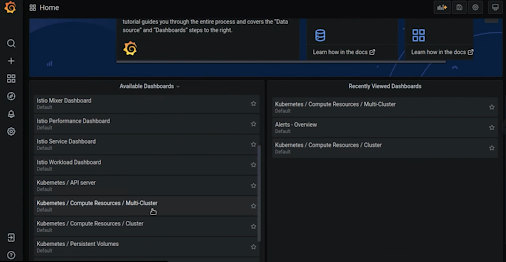
המדדים הרלוונטיים ביותר למנהלי פלטפורמה (PA) הם:
- Kubernetes / API server: תקינות שרת ה-API לכל אשכול בארגון.
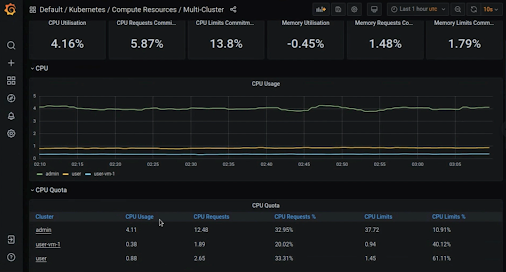
- Kubernetes / Compute Resources / Multi-Cluster: הצגת ניצול המשאבים ברמת הארגון.
- Kubernetes / Compute Resources / Cluster: הצגת ניצול המשאבים לפי אשכול.
- Kubernetes / Persistent Volumes: הצגת הניצול של אמצעי אחסון מתמידים של Kubernetes בכל אשכול.
- Node Status: מציג את השימוש במשאבים בכל צומת בכל אשכול.
- Pod Status: צריכת המשאבים של כל pod בכל אשכול.
בתמונה הבאה מוצגת דוגמה ללוח הבקרה Kubernetes / Compute Resources / Multi-Cluster.
לפני שמתחילים
כדי לקבל את ההרשאות שדרושות לגישה למרכזי הבקרה של Grafana ולצפייה בהם, צריך לבקש מהאדמין של הארגון או של הפרויקט ב-IAM להקצות לכם את אחד מהתפקידים המוגדרים מראש של Grafana Viewer.
בנוסף, כדי לקבל את ההרשאות שנדרשות לניהול אובייקטים של API שדרושים ליצירת מרכזי בקרה, צריך לבקש מהאדמין של הארגון או של הפרויקט ב-IAM להקצות לכם את התפקידים המשויכים ConfigMap ו-Dashboard.
בהתאם לרמת הגישה וההרשאות שאתם צריכים, אתם יכולים לקבל תפקידי יוצר, עריכה או צפייה במשאבים האלה בארגון או בפרויקט. מידע נוסף זמין במאמר הכנת הרשאות IAM.
אחרי שמקבלים את התפקידים המתאימים, מבצעים את השלבים הבאים לפני שיוצרים מרכזי בקרה:
- איסוף מדדים מעומסי העבודה.
מגדירים את הנתיב של קובץ ה-kubeconfig כמשתנה סביבה:
export KUBECONFIG=KUBECONFIG_PATHמחליפים את
KUBECONFIG_PATHבנתיב לקובץ kubeconfig של שרת Management API שבו רוצים ליצור את לוח הבקרה.
זיהוי נקודת הקצה של Grafana
כתובת ה-URL הבאה היא נקודת הקצה של המכונה של Grafana בפרויקט:
https://GDC_URL/PROJECT_NAMESPACE/grafana
מחליפים את מה שכתוב בשדות הבאים:
-
GDC_URL: כתובת ה-URL של הארגון ב-GDC. -
PROJECT_NAMESPACE: מרחב השמות של הפרויקט.
לדוגמה, נקודת הקצה של Grafana לפרויקט platform-obs בארגון org-1 היא https://org-1/platform-obs/grafana.
יצירת מרכז בקרה בהתאמה אישית
כדי ליצור מרכז בקרה ב-Grafana ולהתאים אישית את ההגדרות:
- פותחים את נקודת הקצה של Grafana כדי להציג את ממשק המשתמש.
- בתפריט הניווט, לוחצים על הוספה.
- בתפריט הנפתח, לוחצים על מרכז הבקרה. Grafana יוצרת מרכז בקרה ריק.
מוסיפים למרכז הבקרה הריק את כל החלוניות שרוצים.
בתפריט Data source של כל חלונית, בוחרים את מקור הנתונים שרוצים להציג בחלונית, כולל מדדים (
prometheus), יומני ביקורת (auditloki) ויומני פעילות (oploki).ביקומים עם כמה אזורים, ל-Grafana יש מקורות נתונים עם תוויות אזור, שבהם אפשר להשתמש כדי ליצור תצוגות חזותיות של מרכז הבקרה עם מדדים ויומנים מכמה אזורים. מקורות הנתונים האלה נקראים בפורמט
DATA_SOURCE-ZONE_ID, כאשר:
DATA_SOURCEיכול לקבל אחד מהערכים הבאים:- Prometheus (
prometheusאוmetrics) כדי להציג מדדים. - יומני ביקורת (
auditloki) כדי להציג יומני ביקורת. - Operational logs (
oploki) כדי להציג את יומני הפעילות.
- Prometheus (
ZONE_IDהוא המזהה של האזור שאת הנתונים שלו רוצים להציג בלוח הבקרה.
בנוסף, כדי ליצור מרכז בקרה להמחשת משאבים חוצי-אזורים, שם מקור הנתונים הוא
--Mixed--. מקור הנתונים הזה מאפשר להוסיף כמה שאילתות לכל אזור, וליצור תצוגות חזותיות של נתונים מאזורים שונים במרכז בקרה אחד. אתם יכולים להשתמש בתכונה הזו כדי להשוות בין התנהגויות, למשל, מדד יחיד או שאילתת יומן בכמה אזורים של היקום שלכם.אתם יכולים להתאים אישית את הפרטים ולערוך את הלוחות כדי להוסיף שאילתות או לבצע עדכונים אחרים.
בסרגל התפריטים, לוחצים על Dashboard settings כדי לפתוח את הדף Settings.
בתפריט הניווט, בוחרים באפשרות JSON Model.
מעתיקים את מודל ה-JSON של לוח הבקרה ומדביקים אותו בקובץ טקסט פשוט לשימוש עתידי.
יצירת אובייקט ConfigMap
כדי ליצור אובייקט ConfigMap שמכיל את מודל ה-JSON של מרכז הבקרה:
- פותחים חלון טרמינל.
יוצרים אובייקט
ConfigMap. בקטעdataשל האובייקטConfigMap, מדביקים את מודל ה-JSON שהעתקתם קודם:apiVersion: v1 kind: ConfigMap metadata: namespace: PROJECT_NAMESPACE name: CONFIGMAP_NAME data: JSON_FILE_NAME.json: | { JSON_MODEL }מחליפים את מה שכתוב בשדות הבאים:
-
PROJECT_NAMESPACE: מרחב השמות של הפרויקט. -
CONFIGMAP_NAME: השם שרוצים לתת לאובייקטConfigMap. -
JSON_FILE_NAME: השם שרוצים לתת לקובץ של מודל ה-JSON של מרכז הבקרה. -
JSON_MODEL: מודל ה-JSON של מרכז הבקרה בהתאמה אישית.
בדוגמה הזו של
ConfigMapאפשר לראות איך האובייקט הזה צריך להיראות.-
מחילים את האובייקט
ConfigMapעל שרת Management API:kubectl --kubeconfig ${KUBECONFIG} apply -f CONFIGMAP_NAME.yaml
דוגמה לConfigMap
קובץ ה-YAML הבא מציג דוגמה לאובייקט ConfigMap של לוח בקרה במרחב השמות platform-obs:
  apiVersion: v1
  kind: ConfigMap
  metadata:
    namespace: platform-obs
    name: my-project-dashboard-configmap
  data:
    my-project-dashboard.json: |
      {
      "annotations": {
        "list": [
          {
            "builtIn": 1,
            "datasource": "--",
            "enable": true,
            "hide": true,
            "iconColor": "rgba(0, 211, 255, 1)",
            "name": "Annotations & Alerts",
            "type": "dashboard"
          }
        ]
      },
      "editable": true,
      "graphTooltip": 0,
      "id": null,
      "links": [],
      "panels": [],
      "schemaVersion": 27,
      "style": "dark",
      "tags": [],
      "templating": {
        "list": []
      },
      "time": {
        "from": "now-6h",
        "to": "now"
      },
      "timepicker": {},
      "timezone": "",
      "title": "Sample dashboard",
      "uid": null,
      "version": 0
      }
יצירת משאב בהתאמה אישית של Dashboard
כדי ליצור משאב בהתאמה אישית של Dashboard ולייבא את מרכז הבקרה בהתאמה אישית למכונה של Grafana בפרויקט:
- פותחים חלון טרמינל.
יוצרים משאב מותאם אישית של
Dashboardומגדירים את הקובץ עם השם שנתתם לאובייקטConfigMap:apiVersion: observability.gdc.goog/v1 kind: Dashboard metadata: namespace: PROJECT_NAMESPACE name: DASHBOARD_NAME spec: configMapRef: name: CONFIGMAP_NAME namespace: PROJECT_NAMESPACE key: JSON_FILE_NAME.json foldername: Defaultמחליפים את מה שכתוב בשדות הבאים:
-
PROJECT_NAMESPACE: מרחב השמות של הפרויקט. -
DASHBOARD_NAME: השם שרוצים לתת למשאב בהתאמה אישית ב-Dashboard. -
CONFIGMAP_NAME: השם שנתתם לאובייקטConfigMap. -
JSON_FILE_NAME: השם שנתתם לקובץ שמכיל את מודל ה-JSON של מרכז הבקרה באובייקטConfigMap.
-
מחילים את המשאב המותאם אישית
Dashboardעל שרת Management API:kubectl --kubeconfig ${KUBECONFIG} apply -f DASHBOARD_NAME.yaml
המערכת עוקבת אחרי שינויים במשאב המותאם אישית Dashboard ובאובייקט ConfigMap שמשויך אליו. כדי לעדכן או למחוק מרכז בקרה, צריך לשנות את המשאבים האלה. כל שינוי מפעיל עדכון ב-Grafana. אי אפשר לשמור עדכונים שבוצעו ישירות בממשק המשתמש של Grafana.