


Mit Grafana-Dashboards können Sie Logs und Messwerte auf der GDC-Appliance (Google Distributed Cloud) mit Air Gap visualisieren. Diese Dashboards bieten dynamische Ansichten des Systemzustands und der Leistung über anpassbare Bereiche.
Ein Dashboard bietet eine dynamische visuelle Darstellung der Leistung Ihres Systems. Es besteht aus einem oder mehreren anpassbaren Bereichen, die jeweils so konfiguriert sind, dass bestimmte Messwerte aus Ihren GDC-Komponenten abgefragt und angezeigt werden. In diesen Bereichen können Sie Folgendes tun:
- Messwerte mit verschiedenen Diagrammtypen visualisieren
- Benachrichtigungsgrenzwerte definieren, um Benachrichtigungen basierend auf Messwerten auszulösen.
- Anzeigeeigenschaften wie Labels, Einheiten und Zeiträume anpassen
- Legen Sie einheitliche Zeitauflösungen für genaue Vergleiche fest.
Durch die effektive Nutzung von Grafana-Dashboards können Sie wertvolle Einblicke in die Leistung und den Zustand Ihrer GDC-Umgebung gewinnen.
Verfügbare Dashboards
Wenn Ihre Umgebung ausgeführt wird, sehen Sie auf der Startseite der Monitoring-Instanz sofort einige Messwert-Dashboards. Sie können beispielsweise den Switch-Status und den Zustand von Systemkomponenten beobachten.
Verwenden Sie die Switch- und Cluster-Dashboards, um Cluster- und Knotenmesswerte zu überwachen.
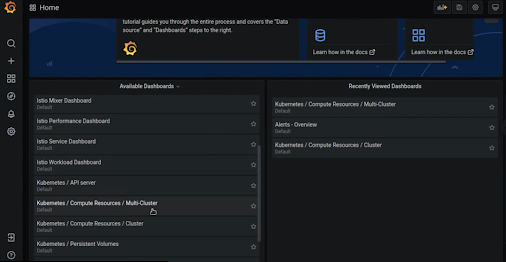
Die relevantesten Messwerte für Plattformadministratoren sind:
- Kubernetes / API-Server: Zeigt den Zustand des API-Servers pro Cluster in der Organisation an.
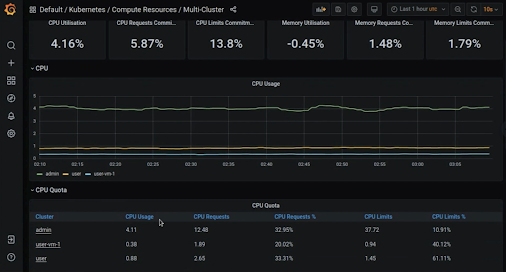
- Kubernetes / Compute-Ressourcen / Multi-Cluster: Zeigt die organisationsweite Ressourcenauslastung an.
- Kubernetes / Compute-Ressourcen / Cluster: Zeigt die Ressourcenauslastung pro Cluster an.
- Kubernetes / Nichtflüchtige Volumes: Zeigt die Auslastung nichtflüchtiger Kubernetes-Volumes in jedem Cluster an.
- Knotenstatus: Zeigt die Ressourcennutzung auf jedem Knoten jedes Clusters an.
- Pod-Status: Zeigt den Ressourcenverbrauch jedes Pods in jedem Cluster an.
Die folgende Abbildung zeigt ein Beispiel für das Dashboard Kubernetes / Compute-Ressourcen / Multi-Cluster.
Hinweis
Bitten Sie den IAM-Administrator Ihrer Organisation oder den IAM-Administrator Ihres Projekts, Ihnen eine der vordefinierten Grafana-Betrachterrollen zuzuweisen, um die Berechtigungen zu erhalten, die Sie für den Zugriff auf Grafana-Dashboards und deren Anzeige benötigen.
Bitten Sie außerdem Ihren IAM-Administrator für die Organisation oder den IAM-Administrator für das Projekt, Ihnen die zugehörigen Rollen ConfigMap und Dashboard zuzuweisen, um die Berechtigungen zu erhalten, die Sie zum Verwalten der API-Objekte benötigen, die zum Erstellen von Dashboards erforderlich sind.
Je nach erforderlicher Zugriffsebene und Berechtigungen können Sie für diese Ressourcen in einer Organisation oder einem Projekt die Rollen „Ersteller“, „Bearbeiter“ oder „Betrachter“ erhalten. Weitere Informationen finden Sie unter IAM-Berechtigungen vorbereiten.
Nachdem Sie die entsprechenden Rollen erhalten haben, führen Sie die folgenden Schritte aus, bevor Sie Dashboards erstellen:
- Messwerte aus Ihren Arbeitslasten erfassen
Legen Sie den Pfad der kubeconfig-Datei als Umgebungsvariable fest:
export KUBECONFIG=KUBECONFIG_PATHErsetzen Sie
KUBECONFIG_PATHdurch den Pfad zur kubeconfig-Datei für den Management API-Server, auf dem Sie das Dashboard erstellen möchten.
Grafana-Endpunkt identifizieren
Die folgende URL ist der Endpunkt der Grafana-Instanz Ihres Projekts:
https://GDC_URL/PROJECT_NAMESPACE/grafana
Ersetzen Sie Folgendes:
GDC_URL: die URL Ihrer Organisation in GDC.PROJECT_NAMESPACE: Ihr Projekt-Namespace.
Der Grafana-Endpunkt für das Projekt platform-obs in der Organisation org-1 lautet beispielsweise https://org-1/platform-obs/grafana.
Benutzerdefiniertes Dashboard erstellen
So erstellen Sie ein Grafana-Dashboard und passen Ihre Einstellungen an:
- Öffnen Sie den Grafana-Endpunkt, um die Benutzeroberfläche aufzurufen.
- Klicken Sie im Navigationsmenü auf Hinzufügen.
- Klicken Sie im Drop-down-Menü auf Dashboard. Grafana erstellt ein leeres Dashboard.
Fügen Sie dem leeren Dashboard alle gewünschten Bereiche hinzu.
Wählen Sie im Menü Datenquelle jedes Bereichs die gewünschte Datenquelle aus, einschließlich Messwerten (
prometheus), Audit-Logs (auditloki) und Betriebslogs (oploki).Für Multi-Zonen-Universen bietet Grafana mit Zonen gekennzeichnete Datenquellen, mit denen Sie Dashboard-Visualisierungen mit Messwerten und Logs aus mehreren Zonen erstellen können. Diese Datenquellen werden im Format
DATA_SOURCE-ZONE_IDbenannt, wobei:DATA_SOURCEkann einen der folgenden Werte annehmen:- Prometheus (
prometheusodermetrics) zum Anzeigen von Messwerten. - Audit-Logs (
auditloki), um Audit-Logs aufzurufen. - Betriebslogs (
oploki), um Betriebslogs anzuzeigen.
- Prometheus (
ZONE_IDist die ID der Zone, aus der Sie Daten im Dashboard anzeigen möchten.
Wenn Sie ein Visualisierungs-Dashboard für zonenübergreifende Ressourcen erstellen möchten, lautet der Name der Datenquelle
--Mixed--. Mit dieser Datenquelle können Sie mehrere Abfragen pro Zone hinzufügen und zonenübergreifende Datenvisualisierungen in einem einzigen Dashboard erstellen. Mit dieser Funktion können Sie Verhaltensvergleiche zwischen beispielsweise einem einzelnen Messwert oder einer einzelnen Logabfrage in mehreren Zonen Ihres Universums anstellen.Passen Sie Ihre Details an und bearbeiten Sie Ihre Bereiche, um Ihre Abfragen bereitzustellen oder andere Aktualisierungen vorzunehmen.
Klicken Sie in der Menüleiste auf Dashboard-Einstellungen, um die Seite Einstellungen zu öffnen.
Wählen Sie im Navigationsmenü JSON-Modell aus.
Kopieren Sie das JSON-Modell des Dashboards und fügen Sie es zur späteren Verwendung in eine Nur-Text-Datei ein.
Erstellen Sie ein ConfigMap-Objekt
So erstellen Sie ein ConfigMap-Objekt, das das JSON-Modell des Dashboards enthält:
- Öffnen Sie ein Terminalfenster.
Erstellen Sie ein
ConfigMap-Objekt. Fügen Sie im AbschnittdatadesConfigMap-Objekts das zuvor kopierte JSON-Modell ein:apiVersion: v1 kind: ConfigMap metadata: namespace: PROJECT_NAMESPACE name: CONFIGMAP_NAME data: JSON_FILE_NAME.json: | { JSON_MODEL }Ersetzen Sie Folgendes:
PROJECT_NAMESPACE: Ihr Projekt-Namespace.CONFIGMAP_NAME: der Name, den Sie demConfigMap-Objekt geben möchten.JSON_FILE_NAME: der Name, den Sie der Datei für das JSON-Modell des Dashboards geben möchten.JSON_MODEL: das JSON-Modell Ihres benutzerdefinierten Dashboards.
Ein Beispiel für dieses Objekt finden Sie unter
ConfigMap-Beispiel.Wenden Sie das
ConfigMap-Objekt auf den Management API-Server an:kubectl --kubeconfig ${KUBECONFIG} apply -f CONFIGMAP_NAME.yaml
Beispiel für ConfigMap
Die folgende YAML-Datei zeigt ein Beispiel für das ConfigMap-Objekt eines Dashboards im Namespace platform-obs:
  apiVersion: v1
  kind: ConfigMap
  metadata:
    namespace: platform-obs
    name: my-project-dashboard-configmap
  data:
    my-project-dashboard.json: |
      {
      "annotations": {
        "list": [
          {
            "builtIn": 1,
            "datasource": "--",
            "enable": true,
            "hide": true,
            "iconColor": "rgba(0, 211, 255, 1)",
            "name": "Annotations & Alerts",
            "type": "dashboard"
          }
        ]
      },
      "editable": true,
      "graphTooltip": 0,
      "id": null,
      "links": [],
      "panels": [],
      "schemaVersion": 27,
      "style": "dark",
      "tags": [],
      "templating": {
        "list": []
      },
      "time": {
        "from": "now-6h",
        "to": "now"
      },
      "timepicker": {},
      "timezone": "",
      "title": "Sample dashboard",
      "uid": null,
      "version": 0
      }
Benutzerdefinierte Dashboard-Ressource erstellen
So erstellen Sie eine benutzerdefinierte Dashboard-Ressource und importieren Ihr benutzerdefiniertes Dashboard in die Grafana-Instanz Ihres Projekts:
- Öffnen Sie ein Terminalfenster.
Erstellen Sie eine benutzerdefinierte
Dashboard-Ressource und konfigurieren Sie die Datei mit dem Namen, den Sie demConfigMap-Objekt gegeben haben:apiVersion: observability.gdc.goog/v1 kind: Dashboard metadata: namespace: PROJECT_NAMESPACE name: DASHBOARD_NAME spec: configMapRef: name: CONFIGMAP_NAME namespace: PROJECT_NAMESPACE key: JSON_FILE_NAME.json foldername: DefaultErsetzen Sie Folgendes:
PROJECT_NAMESPACE: Ihr Projekt-Namespace.DASHBOARD_NAME: der Name, den Sie Ihrer benutzerdefiniertenDashboard-Ressource geben möchten.CONFIGMAP_NAME: der Name, den Sie demConfigMap-Objekt gegeben haben.JSON_FILE_NAME: der Name, den Sie der Datei gegeben haben, die das JSON-Modell des Dashboards im ObjektConfigMapenthält.
Wenden Sie die benutzerdefinierte Ressource
Dashboardauf den Management API-Server an:kubectl --kubeconfig ${KUBECONFIG} apply -f DASHBOARD_NAME.yaml
Das System überwacht Änderungen sowohl an der benutzerdefinierten Ressource Dashboard als auch am zugehörigen ConfigMap-Objekt. Wenn Sie ein Dashboard aktualisieren oder löschen möchten, ändern Sie diese Ressourcen. Alle Änderungen lösen ein Update von Grafana aus. Sie können keine Aktualisierungen speichern, die direkt in der Grafana-Benutzeroberfläche vorgenommen wurden.