


Mit Audit-Logs für Systemartefakte in der GDC-Appliance (Google Distributed Cloud) mit Air Gap können Sie Änderungen und Vorgänge an Systemartefakten in der Artifact Registry des Organisationsinfrastrukturclusters verfolgen. Als Infrastrukturoperator (IO) können Sie diese Audit-Logs über die Grafana-Benutzeroberfläche abfragen und ansehen.
Hinweis
Bitten Sie Ihren Sicherheitsadministrator, Ihnen die folgenden Rollen für den Zugriff auf den Cluster der Organisationsinfrastruktur zuzuweisen, damit Sie die erforderlichen Berechtigungen zum Aufrufen von Audit-Logs erhalten:
- Rolle „Grafana Viewer“ (
grafana-viewer) - Rolle „Organization Grafana Viewer“ (
organization-grafana-viewer)
Audit-Logs für Artefakte im Infrastrukturcluster der Organisation abrufen
So rufen Sie Audit-Logs für Systemartefakte im Organisationsinfrastrukturcluster ab:
Rufen Sie die Monitoring-Instanz-UI für den Organisationsinfrastrukturcluster auf.
Klicken Sie auf Erkunden > audit-logs-loki und erstellen Sie die Abfrage, um Audit-Logs abzurufen.

Artefakte mit Loki-Abfragen finden
Sie können Loki-Abfragen erstellen, um Artefakte zu finden.
Die folgenden Abschnitte enthalten Beispiele für das Abfragen von Audit-Logs.
Audit-Logs für alle Systemartefakte abfragen
Führen Sie die folgende Abfrage aus, um Audit-Logs für alle Systemartefakte zurückzugeben:
{cluster="ORG_INFRA_CLUSTER",service_name="artifactmanagement"}
Ersetzen Sie CLUSTER_NAME durch den Clusternamen, der dem Muster <ORG_NAME>-infra entspricht.
Beispiel:
{cluster="<ORG_NAME>-infra", service_name="artifactmanagement"}`
Audit-Logs für eine bestimmte Artifact Registry abfragen
Führen Sie die folgende Abfrage aus, um Audit-Logs für eine bestimmte Artifact Registry zurückzugeben:
{cluster="ORG_INFRA_CLUSTER",service_name="artifactmanagement"} | json resource="resource" | resource=~"^REGISTRY_PREFIX.*"
Ersetzen Sie Folgendes:
- ORG_INFRA_CLUSTER: der Name des Infrastrukturclusters der Organisation, z. B.
ORG-INFRA. - REGISTRY_PREFIX: Das Zielnamenspräfix für Artifact Registry.
Beispiel:
{cluster="ORG-INFRA",service_name="artifactmanagement"} | json resource="resource" | resource=~"^gpc-system-services.*"
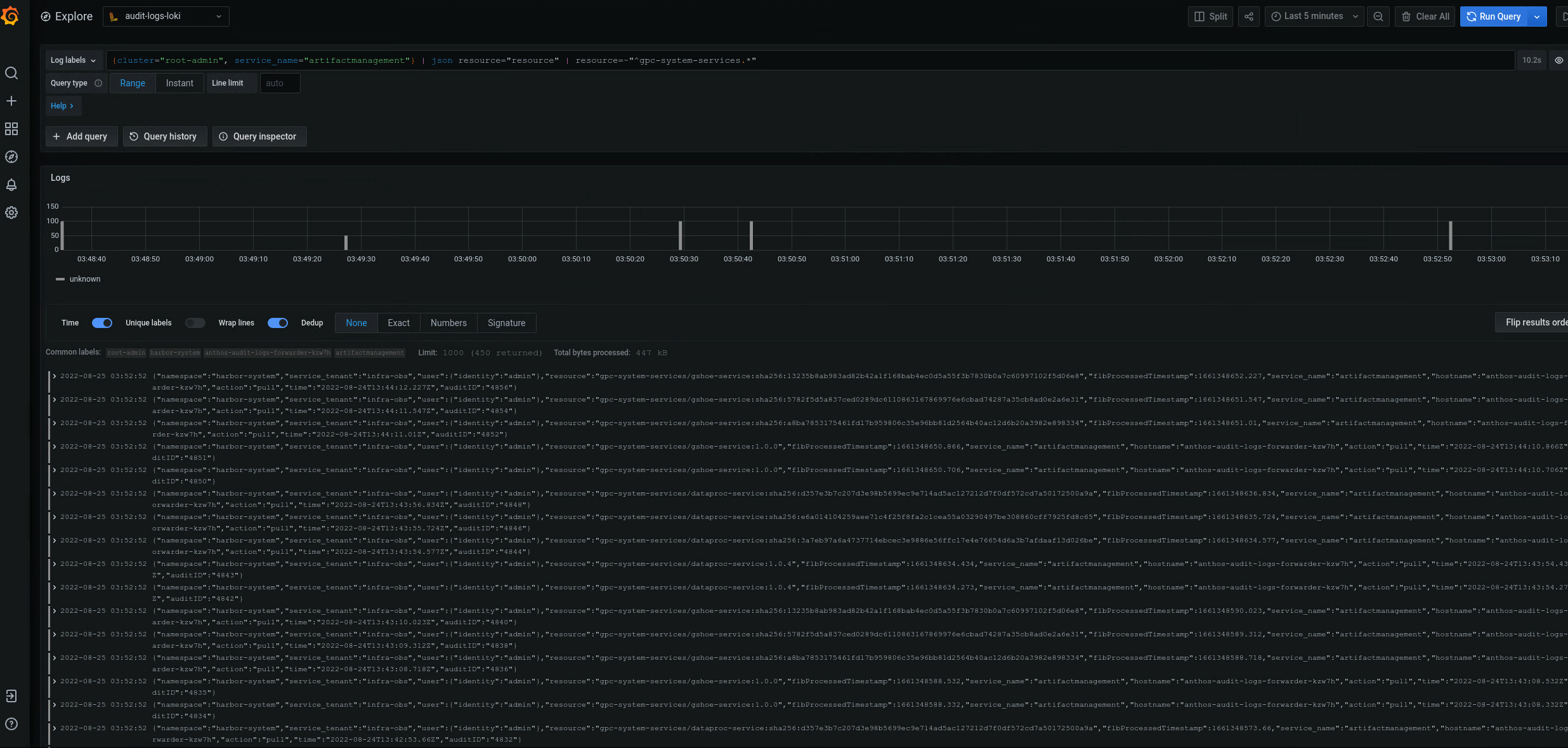
Abbildung 2. Beispiele für Audit-Logs für eine bestimmte Artifact Registry, die auf der Grafana-Benutzeroberfläche aufgeführt sind.
In Abbildung 2 werden die Ergebnisse der Abfrage zum Zurückgeben von Audit-Logs aus der Artifact Registry gpc-system-services des Clusters als Liste auf derselben Seite angezeigt.
Audit-Logs für mehrere Registries von Artifact Registry abfragen
Führen Sie die folgende Abfrage aus, um Audit-Logs für mehrere Registries von Artifact Registry zurückzugeben:
{cluster="ORG_INFRA_CLUSTER",service_name="artifactmanagement"}
| json resource="resource" |
resource=~"^REGISTRY1_PREFIX.*" or
resource=~"^REGISTRY2_PREFIX.*"
Ersetzen Sie Folgendes:
ORG_INFRA_CLUSTER: der Name des Zielclusters, z. B.orgname-infra.REGISTRY1_PREFIX: Das erste Zielnamenspräfix für Artifact Registry.REGISTRY2_PREFIX: Das zweite Zielnamenspräfix für Artifact Registry.
Beispiel:
{cluster="org-infra",service_name="artifactmanagement"} | json
resource="resource" | resource=~"^gpc-system.*" or resource=~"^library/.*"