


Questo documento spiega come rinnovare i certificati di avvio protetto UEFI (Unified Extensible Firmware Interface) su una macchina virtuale (VM) nell'appliance air-gapped di Google Distributed Cloud (GDC).
L'avvio protetto UEFI è una funzionalità di sicurezza che garantisce che i sistemi VM eseguano software autentici verificando la firma digitale di tutti i componenti di avvio. Se la verifica non va a buon fine, l'avvio protetto interrompe il processo di avvio della VM.
Microsoft utilizza certificati di sicurezza per supportare l'avvio protetto su vari sistemi operativi. Alcuni certificati di avvio protetto si avvicinano alla data di scadenza. Per evitare interruzioni del sistema, devi rinnovare questi certificati.
Questo documento è rivolto agli sviluppatori dei gruppi di amministratori della piattaforma o Application Operator che configurano l'Avvio protetto sulle VM in un ambiente di appliance GDC con air gap.
Prima di iniziare
Tutti i comandi per l'appliance GDC con air gap utilizzano l'interfaccia a riga di comando gdcloud o kubectl e richiedono un ambiente di sistema operativo (OS). Assicurati di scaricare, installare e configurare
l'interfaccia a riga di comando gdcloud.
Recupera il file kubeconfig
Per eseguire i comandi sul server API di gestione, assicurati di avere le seguenti risorse:
Accedi e genera il file kubeconfig per il server API di gestione, se non ne hai uno.
Utilizza il percorso del file kubeconfig del server API di gestione per sostituire
MANAGEMENT_API_SERVERin queste istruzioni.
Richiedi ruoli IAM
Per aggiornare i certificati di avvio protetto sulla VM, contatta l'amministratore IAM del progetto per richiedere il ruolo Amministratore del progetto della macchina virtuale (project-vm-admin).
Tutti i ruoli VM devono essere associati allo spazio dei nomi del progetto in cui risiede la VM. Segui i passaggi per verificare l'accesso.
Certificati di avvio protetto
Tutti i certificati di avvio protetto hanno una data di scadenza. Le VM con certificati scaduti si avvieranno normalmente finché non installi il primo aggiornamento della sicurezza per Windows Boot Manager o Linux shim. Dopo uno di questi aggiornamenti, la VM non si avvierà finché non aggiorni il certificato scaduto.
Tutte le VM appena create nella versione 1.0.6 e successive includeranno automaticamente i nuovi certificati. Tuttavia, devi eseguire la procedura di annotazione del rinnovo del certificato per tutte le VM esistenti a lunga esecuzione create prima della versione 1.0.6.
Certificati in scadenza
La tabella seguente descrive la data di scadenza finale dei vecchi certificati di avvio protetto:
| Nome del certificato | Data di scadenza del certificato |
|---|---|
| Microsoft Corporation KEK CA 2011 | 26 giugno 2026 |
| Microsoft UEFI CA 2011 | 26 giugno 2026 |
| Microsoft Windows Production PCA 2011 | 19 ottobre 2026 |
Nuovi certificati
La tabella seguente descrive la data di scadenza finale dei nuovi certificati di avvio protetto:
| Nome del certificato | Data di scadenza del certificato |
|---|---|
| Microsoft UEFI CA 2023 | 13 giugno 2038 |
| Microsoft Corporation KEK 2K CA 2023 | 2 marzo 2038 |
| Microsoft Option ROM UEFI CA 2023 | 26 ottobre 2038 |
| Windows UEFI CA 2023 | 13 giugno 2035 |
Procedura di rinnovo del certificato
Per eseguire il rinnovo di un certificato di avvio protetto su una VM, devi attivare l'opzione utilizzando le annotazioni e un aggiornamento controllato. Tutte le nuove VM create con immagini vecchie o nuove dopo l'aggiornamento avranno entrambi i certificati installati e si avvieranno correttamente.
Identifica le VM e applica l'annotazione
Identifica le VM interessate all'interno di uno spazio dei nomi o di un progetto. Una volta identificate, applica l'annotazione di aggiornamento alle istanze VM interessate.
Utilizza
kubectlper controllare lo stato dienableSecureBoot:kubectl --kubeconfig MANAGEMENT_API_SERVER get vms --all-namespaces -o \ custom-columns="NAMESPACE:.metadata.namespace,NAME:.metadata.name,SECURE_BOOT:.spec.shieldConfig.enableSecureBoot"Applica l'annotazione alla risorsa personalizzata della VM per contrassegnarla come pronta per l'aggiornamento. In questo modo, i certificati vengono registrati al riavvio successivo della VM:
kubectl --kubeconfig MANAGEMENT_API_SERVER annotate virtualmachine VM_NAME -n VM_NAMESPACE virtualmachine.gdc.goog/enable-microsoft-2023-sbcert="true" --overwriteSostituisci le seguenti variabili:
VM_NAME:il nome dell'istanza VM.VM_NAMESPACE: il nome dello spazio dei nomi in cui risiede la VM.
Applica in blocco l'annotazione a tutte le VM di un progetto:
kubectl --kubeconfig MANAGEMENT_API_SERVER annotate virtualmachine --all -n VM_NAMESPACE virtualmachine.gdc.goog/enable-microsoft-2023-sbcert="true" --overwritePuoi applicare in blocco l'etichetta di annotazione a tutte le VM di un'organizzazione, a condizione che la crittografia del disco non sia in uso.
A livello di progetto, i proprietari del progetto possono applicare l'etichetta singolarmente alle VM idonee.
Per applicare le modifiche, riavvia la VM:
kubectl --kubeconfig MANAGEMENT_API_SERVER patch VirtualMachine VM_NAME -n VM_NAMESPACE -p '{"spec":{"runningState":"Stopped"}}' --type=merge

kubectl --kubeconfig MANAGEMENT_API_SERVER patch VirtualMachine VM_NAME -n VM_NAMESPACE -p '{"spec":{"runningState":"Running"}}' --type=merge
Istruzioni speciali: BitLocker e FDE
Devi eseguire le seguenti attività:
- Disattiva temporaneamente BitLocker, LUKS o qualsiasi soluzione di crittografia simile.
- Assicurati che le chiavi di ripristino siano facilmente accessibili e che i backup siano aggiornati.
- Applica l'annotazione di aggiornamento dell'avvio protetto menzionata nel passaggio 2 della sezione Procedura di rinnovo del certificato.
- Riavvia la VM per registrare i certificati.
- Riattiva BitLocker, LUKS o FDE dopo aver verificato l'aggiornamento.
Disattiva BitLocker
Prima di applicare l'annotazione "virtualmachine.gdc.goog/enable-microsoft-2023-sbcert", devi disattivare BitLocker sulla VM. Per farlo, devi decrittografare il disco. Attendi il completamento della procedura di decrittografia prima di applicare l'annotazione.
Utilizza il seguente script per disattivare BitLocker:
disable_bitlocker.ps1
   # Log start time
   Add-Content -Path C:\disable_bitlocker_log.txt -Value "Script started at $(Get-Date)"

   # Get all BitLocker volumes
   $BitLockerVolumes = Get-BitLockerVolume

   if ($BitLockerVolumes) {
       foreach ($Volume in $BitLockerVolumes) {
           Add-Content -Path C:\disable_bitlocker_log.txt -Value "Processing volume: $($Volume.MountPoint)"
           if ($Volume.ProtectionStatus -eq 'On') {
               Add-Content -Path C:\disable_bitlocker_log.txt -Value "Disabling BitLocker on $($Volume.MountPoint)"
               try {
                   Disable-BitLocker -MountPoint $Volume.MountPoint -ErrorAction Stop
                   Add-Content -Path C:\disable_bitlocker_log.txt -Value "Successfully initiated BitLocker disable on $($Volume.MountPoint). Decryption may take time."
               } catch {
                   Add-Content -Path C:\disable_bitlocker_log.txt -Value "ERROR disabling BitLocker on $($Volume.MountPoint): $($_.Exception.Message)"
               }
           } else {
               Add-Content -Path C:\disable_bitlocker_log.txt -Value "BitLocker is already Off or Unprotected on $($Volume.MountPoint)"
           }
       }
   } else {
       Add-Content -Path C:\disable_bitlocker_log.txt -Value "No BitLocker volumes found."
   }

   # Log end time
   Add-Content -Path C:\disable_bitlocker_log.txt -Value "Script finished at $(Get-Date)"
Aggiungi lo script disable_bitlocker.ps1 a uno script di avvio della VM
Per disattivare BitLocker al riavvio della VM, puoi eseguire questo script in una VM in esecuzione o aggiungerlo allo script di avvio. Segui i passaggi per utilizzare questo script come script di avvio.
Codifica lo script in Base64 e crea un secret di Kubernetes:
# Encode the script
B64_SCRIPT=$(base64 -w 0 disable_bitlocker.ps1)

# Create Secret YAML
cat <<EOF > disable_bitlocker_secret.yaml
apiVersion: v1
kind: Secret
metadata:
  name: disable-bitlocker-script
  namespace: VM_NAMESPACE
type: Opaque
data:
  script: $B64_SCRIPT
EOF

# Apply the Secret to the GDCer
kubectl --kubeconfig MANAGEMENT_API_SERVER -f disable_bitlocker_secret.yaml
Applica la patch alla risorsa personalizzata della VM per aggiungere lo script
disable-bitlocker.ps1al campospecdello script di avvio:spec: # ... other existing spec fields ... osType: Windows startupScripts: - name: disable-bitlocker-ps1 # Note the -ps1 suffix scriptSecretRef: name: disable-bitlocker-scriptRiavvia la VM:
Arresta la VM:
kubectl --kubeconfig MANAGEMENT_API_SERVER patch VirtualMachine VM_NAME -n VM_NAMESPACE -p '{"spec":{"runningState":"Stopped"}}' --type=mergeAvvia la VM:
kubectl --kubeconfig MANAGEMENT_API_SERVER patch VirtualMachine <vm-name> -n VM_NAMESPACE -p '{"spec":{"runningState":"Running"}}' --type=merge
Controlla lo stato di BitLocker
Per verificare che il volume sia completamente decrittografato prima di procedere, controlla lo stato di BitLocker utilizzando uno dei seguenti comandi di PowerShell:
Controlla lo stato di tutte le unità:
Get-BitLockerVolumeControlla lo stato di un'unità specifica:
Get-BitLockerVolume -MountPoint "C:"
In alternativa, puoi controllare lo stato di tutte le unità utilizzando il comando manage-bde:
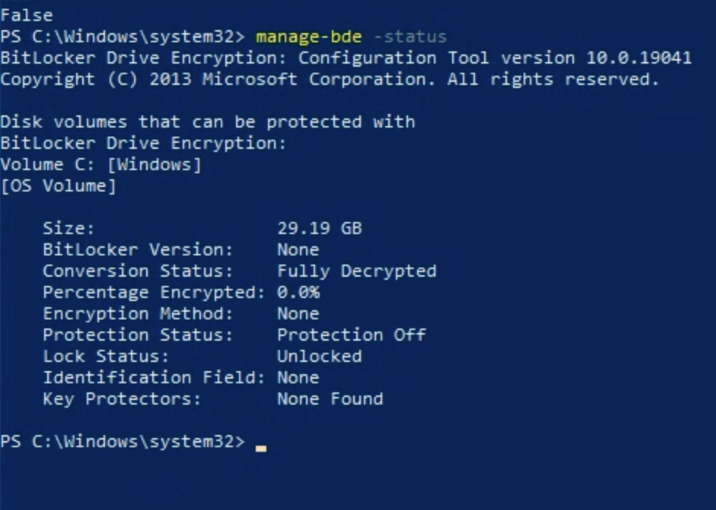
manage-bde -status
L'output di un BitLocker disattivato è simile all'immagine seguente:
(Facoltativo) Verifica
Se vuoi verificare i certificati presenti sulla VM, segui i passaggi per il sistema operativo corrispondente:
Linux
Utilizza
mokutilper verificare che l'avvio protetto sia attivato sulla macchina:user@vm1:~$ mokutil --sb-stateSe l'avvio protetto è attivato, l'output è simile al seguente:
SecureBoot enabledUtilizza il flag appropriato con il comando
mokutile limita la ricerca all'anno specifico del certificato utilizzandogrep.Certificati 2023:
user@vm1:~$ mokutil --kek | grep 2023L'output è simile al seguente:
    Not Before: Mar  2 20:21:35 2023 GMT
    Subject: C=US, O=Microsoft Corporation, CN=Microsoft Corporation KEK 2K CA 2023
user@vm1:~$ mokutil --db | grep 2023L'output è simile al seguente:
    Not Before: Jun 13 19:21:47 2023 GMT
    Subject: C=US, O=Microsoft Corporation, CN=Microsoft UEFI CA 2023
    Not Before: Jun 13 18:58:29 2023 GMT
    Subject: C=US, O=Microsoft Corporation, CN=Windows UEFI CA 2023
Certificati 2011:
user@vm1:~$ mokutil --kek | grep 2011L'output è simile al seguente:
    Not Before: Jun 24 20:41:29 2011 GMT
    Subject: C=US, ST=Washington, L=Redmond, O=Microsoft Corporation, CN=Microsoft Corporation KEK CA 2011
user@vm1:~$ mokutil --db | grep 2011L'output è simile al seguente:
    Not Before: Oct 19 18:41:42 2011 GMT
    Subject: C=US, ST=Washington, L=Redmond, O=Microsoft Corporation, CN=Microsoft Windows Production PCA 2011
    Not Before: Jun 27 21:22:45 2011 GMT
    Subject: C=US, ST=Washington, L=Redmond, O=Microsoft Corporation, CN=Microsoft Corporation UEFI CA 2011
Windows
Verifica che i certificati di avvio protetto siano presenti nel sistema:
PS C:\Windows\system32> Confirm-SecureBootUEFISe il certificato è presente sulla macchina, l'output è
True.Utilizza il flag
-matchper aggiungere il comando con l'anno del certificato applicabile:PS C:\Windows\system32> [System.Text.Encoding]::ASCII.GetString((Get-SecureBootUEFI KEK).bytes) -match "2023" PS C:\Windows\system32> [System.Text.Encoding]::ASCII.GetString((Get-SecureBootUEFI KEK).bytes) -match "2011" PS C:\Windows\system32> [System.Text.Encoding]::ASCII.GetString((Get-SecureBootUEFI db).bytes) -match "2011" PS C:\Windows\system32> [System.Text.Encoding]::ASCII.GetString((Get-SecureBootUEFI db).bytes) -match "2023"
Risolvi i problemi di rinnovo
Se si verificano problemi di rinnovo su una VM esistente, esegui il rollback delle modifiche aggiungendo un'annotazione alla risorsa personalizzata della VM. La VM si avvierà con i certificati precedenti e meno recenti.
Esegui il rollback delle modifiche
Aggiungi la seguente annotazione alla risorsa personalizzata della VM:
Annotazione:
kubectl --kubeconfig MANAGEMENT_API_SERVER annotate virtualmachine VM_NAME -n VM_NAMESPACE virtualmachine.gdc.goog/recover-efi-backup="true" --overwriteRiavvia la VM per recuperare i certificati precedenti:
Arresta la VM:
kubectl --kubeconfig MANAGEMENT_API_SERVER patch VirtualMachine VM_NAME -n VM_NAMESPACE -p '{"spec":{"runningState":"Stopped"}}' --type=mergeAvvia la VM:
kubectl --kubeconfig MANAGEMENT_API_SERVER patch VirtualMachine VM_NAME -n VM_NAMESPACE -p '{"spec":{"runningState":"Running"}}' --type=merge