


In diesem Dokument wird beschrieben, wie Sie Unified Extensible Firmware Interface (UEFI) Secure Boot-Zertifikate auf einer virtuellen Maschine (VM) in einer Google Distributed Cloud (GDC) Air-Gapped Appliance erneuern.
UEFI Secure Boot ist eine Sicherheitsfunktion, die dafür sorgt, dass auf VM-Systemen nur authentische Software ausgeführt wird. Dazu wird die digitale Signatur aller Startkomponenten geprüft. Wenn die Überprüfung fehlschlägt, beendet Secure Boot den VM-Startvorgang.
Microsoft verwendet Sicherheitszertifikate, um Secure Boot auf verschiedenen Betriebssystemen zu unterstützen. Einige Secure Boot-Zertifikate laufen bald ab. Um Systemunterbrechungen zu vermeiden, müssen Sie diese Zertifikate erneuern.
Dieses Dokument richtet sich an Entwickler in den Gruppen der Plattformadministratoren oder Application Operators, die Secure Boot auf VMs in einer GDC mit Air Gap Appliance-Umgebung konfigurieren.
Hinweis
Alle Befehle für die GDC mit Air Gap Appliance verwenden die gdcloud- oder kubectl-CLI und erfordern eine Betriebssystemumgebung. Prüfen Sie, ob Sie die gdcloud CLI heruntergeladen, installiert und konfiguriert haben.
kubeconfig-Datei abrufen
Wenn Sie Befehle für den Management API-Server ausführen möchten, benötigen Sie die folgenden Ressourcen:
Melden Sie sich an und generieren Sie die kubeconfig-Datei für den Management API-Server, falls Sie noch keine haben.
Ersetzen Sie in dieser Anleitung
MANAGEMENT_API_SERVERdurch den Pfad zur kubeconfig-Datei des Management API-Servers.
IAM-Rollen anfordern
Wenn Sie Secure Boot-Zertifikate auf Ihrer VM aktualisieren möchten, bitten Sie Ihren Projekt-IAM-Administrator, Ihnen die Rolle Virtual Machine Project Admin (project-vm-admin) zuzuweisen.
Alle VM-Rollen müssen an den Namespace des Projekts gebunden sein, in dem sich die VM befindet. Folgen Sie der Anleitung, um Ihren Zugriff zu prüfen.
Secure Boot-Zertifikate
Alle Secure Boot-Zertifikate haben ein Ablaufdatum. VMs mit abgelaufenen Zertifikaten werden normal gestartet, bis Sie das erste Sicherheitsupdate für den Windows Boot Manager oder Linux Shim installieren. Nach einem dieser Updates kann die VM erst wieder gestartet werden, wenn Sie das abgelaufene Zertifikat aktualisiert haben.
Alle neu erstellten VMs in Version 1.0.6 und höher enthalten automatisch die neuen Zertifikate. Sie müssen jedoch den Prozess zur Annotation der Zertifikatserneuerung für alle vorhandenen, lange laufenden VMs durchführen, die vor Version 1.0.6 erstellt wurden.
Ablaufende Zertifikate
In der folgenden Tabelle ist das endgültige Ablaufdatum für die alten Secure Boot-Zertifikate aufgeführt:
| Name des Zertifikats | Ablaufdatum des Zertifikats |
|---|---|
| Microsoft Corporation KEK CA 2011 | 26. Juni 2026 |
| Microsoft UEFI CA 2011 | 26. Juni 2026 |
| Microsoft Windows Production PCA 2011 | 19. Oktober 2026 |
Neue Zertifikate
In der folgenden Tabelle ist das endgültige Ablaufdatum für die neuen Secure Boot-Zertifikate aufgeführt:
| Name des Zertifikats | Ablaufdatum des Zertifikats |
|---|---|
| Microsoft UEFI CA 2023 | 13. Juni 2038 |
| Microsoft Corporation KEK 2K CA 2023 | 2. März 2038 |
| Microsoft Option ROM UEFI CA 2023 | 26. Oktober 2038 |
| Windows UEFI CA 2023 | 13. Juni 2035 |
Prozess zur Zertifikatserneuerung
Wenn Sie eine Secure Boot-Zertifikatserneuerung auf einer VM durchführen möchten, müssen Sie sich mit Annotationen und einem kontrollierten Update anmelden. Auf allen neuen VMs, die nach dem Update mit alten oder neuen Images erstellt wurden, sind beide Zertifikate installiert und sie werden erfolgreich gestartet.
VMs identifizieren und Annotation anwenden
Identifizieren Sie die betroffenen VMs in einem Namespace oder Projekt. Wenden Sie nach der Identifizierung die Update-Annotation auf die betroffenen VM-Instanzen an.
Prüfen Sie mit
kubectlden Status vonenableSecureBoot:kubectl --kubeconfig MANAGEMENT_API_SERVER get vms --all-namespaces -o \ custom-columns="NAMESPACE:.metadata.namespace,NAME:.metadata.name,SECURE_BOOT:.spec.shieldConfig.enableSecureBoot"Wenden Sie die Annotation auf die benutzerdefinierte VM-Ressource an, um die VM als bereit für das Update zu kennzeichnen. Dadurch werden die Zertifikate beim nächsten Neustart der VM registriert:
kubectl --kubeconfig MANAGEMENT_API_SERVER annotate virtualmachine VM_NAME -n VM_NAMESPACE virtualmachine.gdc.goog/enable-microsoft-2023-sbcert="true" --overwriteErsetzen Sie die folgenden Variablen:
VM_NAME:Der Name der VM-Instanz.VM_NAMESPACE: Der Name des Namespace, in dem sich die VM befindet.
Wenden Sie die Annotation im Bulk auf alle VMs in einem Projekt an:
kubectl --kubeconfig MANAGEMENT_API_SERVER annotate virtualmachine --all -n VM_NAMESPACE virtualmachine.gdc.goog/enable-microsoft-2023-sbcert="true" --overwriteSie können das Annotationslabel im Bulk auf alle VMs in einer Organisation anwenden, solange keine Festplattenverschlüsselung verwendet wird.
Auf Projektebene können Projektinhaber das Label einzeln auf berechtigte VMs anwenden.
Starten Sie die VM neu, um die Änderungen anzuwenden:
kubectl --kubeconfig MANAGEMENT_API_SERVER patch VirtualMachine VM_NAME -n VM_NAMESPACE -p '{"spec":{"runningState":"Stopped"}}' --type=merge

kubectl --kubeconfig MANAGEMENT_API_SERVER patch VirtualMachine VM_NAME -n VM_NAMESPACE -p '{"spec":{"runningState":"Running"}}' --type=merge
Spezielle Behandlung: BitLocker und FDE
Sie müssen die folgenden Aufgaben ausführen:
- Deaktivieren Sie vorübergehend BitLocker, LUKS oder eine ähnliche Verschlüsselungslösung.
- Prüfen Sie, ob Wiederherstellungsschlüssel verfügbar und Sicherungen aktuell sind.
- Wenden Sie die Secure Boot-Update-Annotation an, die in Schritt 2 des Abschnitts Prozess zur Zertifikatserneuerung erwähnt wird.
- Starten Sie die VM neu, um Zertifikate zu registrieren.
- Aktivieren Sie BitLocker, LUKS oder FDE wieder, nachdem Sie das Update geprüft haben.
BitLocker deaktivieren
Bevor Sie die "virtualmachine.gdc.goog/enable-microsoft-2023-sbcert"
Annotation anwenden, müssen Sie BitLocker auf Ihrer VM deaktivieren. Dazu ist die Entschlüsselung der Festplatte erforderlich. Warten Sie, bis der Entschlüsselungsvorgang abgeschlossen ist, bevor Sie die Annotation anwenden.
Verwenden Sie das folgende Skript, um BitLocker zu deaktivieren:
disable_bitlocker.ps1
   # Log start time
   Add-Content -Path C:\disable_bitlocker_log.txt -Value "Script started at $(Get-Date)"

   # Get all BitLocker volumes
   $BitLockerVolumes = Get-BitLockerVolume

   if ($BitLockerVolumes) {
       foreach ($Volume in $BitLockerVolumes) {
           Add-Content -Path C:\disable_bitlocker_log.txt -Value "Processing volume: $($Volume.MountPoint)"
           if ($Volume.ProtectionStatus -eq 'On') {
               Add-Content -Path C:\disable_bitlocker_log.txt -Value "Disabling BitLocker on $($Volume.MountPoint)"
               try {
                   Disable-BitLocker -MountPoint $Volume.MountPoint -ErrorAction Stop
                   Add-Content -Path C:\disable_bitlocker_log.txt -Value "Successfully initiated BitLocker disable on $($Volume.MountPoint). Decryption may take time."
               } catch {
                   Add-Content -Path C:\disable_bitlocker_log.txt -Value "ERROR disabling BitLocker on $($Volume.MountPoint): $($_.Exception.Message)"
               }
           } else {
               Add-Content -Path C:\disable_bitlocker_log.txt -Value "BitLocker is already Off or Unprotected on $($Volume.MountPoint)"
           }
       }
   } else {
       Add-Content -Path C:\disable_bitlocker_log.txt -Value "No BitLocker volumes found."
   }

   # Log end time
   Add-Content -Path C:\disable_bitlocker_log.txt -Value "Script finished at $(Get-Date)"
Das Skript disable_bitlocker.ps1 einem VM-Startskript hinzufügen
Wenn Sie BitLocker beim Neustart der VM deaktivieren möchten, können Sie dieses Skript auf einer laufenden VM ausführen oder es Ihrem Startskript hinzufügen. Folgen Sie der Anleitung, um dieses Skript als Startskript zu verwenden.
Codieren Sie das Skript mit Base64 und erstellen Sie ein Kubernetes-Secret:
# Encode the script
B64_SCRIPT=$(base64 -w 0 disable_bitlocker.ps1)

# Create Secret YAML
cat <<EOF > disable_bitlocker_secret.yaml
apiVersion: v1
kind: Secret
metadata:
  name: disable-bitlocker-script
  namespace: VM_NAMESPACE
type: Opaque
data:
  script: $B64_SCRIPT
EOF

# Apply the Secret to the GDCer
kubectl --kubeconfig MANAGEMENT_API_SERVER -f disable_bitlocker_secret.yaml
Patchen Sie die benutzerdefinierte VM-Ressource, um das Skript
disable-bitlocker.ps1dem Feldspecdes Startskripts hinzuzufügen:spec: # ... other existing spec fields ... osType: Windows startupScripts: - name: disable-bitlocker-ps1 # Note the -ps1 suffix scriptSecretRef: name: disable-bitlocker-scriptStarten Sie die VM neu:
Beenden Sie die VM:
kubectl --kubeconfig MANAGEMENT_API_SERVER patch VirtualMachine VM_NAME -n VM_NAMESPACE -p '{"spec":{"runningState":"Stopped"}}' --type=mergeStarten Sie die VM:
kubectl --kubeconfig MANAGEMENT_API_SERVER patch VirtualMachine <vm-name> -n VM_NAMESPACE -p '{"spec":{"runningState":"Running"}}' --type=merge
BitLocker-Status prüfen
Prüfen Sie mit einem der folgenden PowerShell-Befehle, ob das Volume vollständig entschlüsselt ist, bevor Sie fortfahren:
Status aller Laufwerke prüfen:
Get-BitLockerVolumeStatus eines bestimmten Laufwerks prüfen:
Get-BitLockerVolume -MountPoint "C:"
Alternativ können Sie den Status aller Laufwerke mit dem Befehl manage-bde prüfen:
manage-bde -status
Die Ausgabe eines deaktivierten BitLocker sieht in etwa so aus:
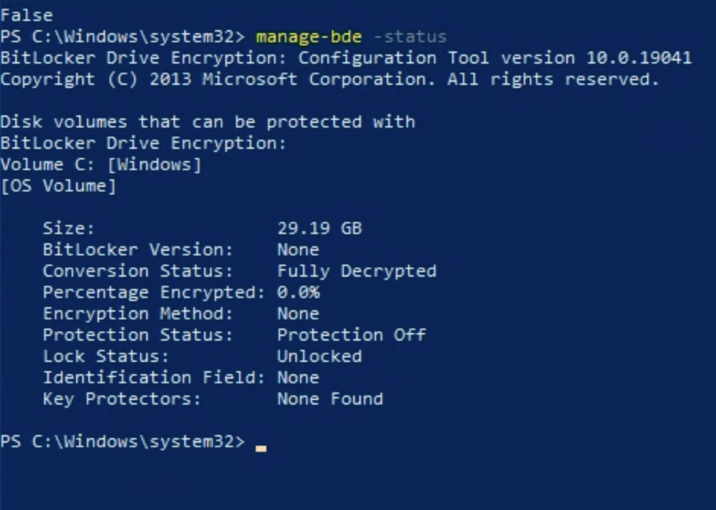
Optional: Überprüfung
Wenn Sie die auf Ihrer VM vorhandenen Zertifikate prüfen möchten, folgen Sie der Anleitung für Ihr entsprechendes Betriebssystem:
Linux
Prüfen Sie mit
mokutil, ob Secure Boot auf Ihrem Computer aktiviert ist:user@vm1:~$ mokutil --sb-stateWenn Secure Boot aktiviert ist, sieht die Ausgabe in etwa so aus:
SecureBoot enabledVerwenden Sie das entsprechende Flag mit dem Befehl
mokutilund beschränken Sie die Suche mitgrepauf das jeweilige Zertifikatsjahr.Zertifikate von 2023:
user@vm1:~$ mokutil --kek | grep 2023Die Ausgabe sieht etwa so aus:
    Not Before: Mar  2 20:21:35 2023 GMT
    Subject: C=US, O=Microsoft Corporation, CN=Microsoft Corporation KEK 2K CA 2023
user@vm1:~$ mokutil --db | grep 2023Die Ausgabe sieht in etwa so aus:
    Not Before: Jun 13 19:21:47 2023 GMT
    Subject: C=US, O=Microsoft Corporation, CN=Microsoft UEFI CA 2023
    Not Before: Jun 13 18:58:29 2023 GMT
    Subject: C=US, O=Microsoft Corporation, CN=Windows UEFI CA 2023
Zertifikate von 2011:
user@vm1:~$ mokutil --kek | grep 2011Die Ausgabe sieht etwa so aus:
    Not Before: Jun 24 20:41:29 2011 GMT
    Subject: C=US, ST=Washington, L=Redmond, O=Microsoft Corporation, CN=Microsoft Corporation KEK CA 2011
user@vm1:~$ mokutil --db | grep 2011Die Ausgabe sieht in etwa so aus:
    Not Before: Oct 19 18:41:42 2011 GMT
    Subject: C=US, ST=Washington, L=Redmond, O=Microsoft Corporation, CN=Microsoft Windows Production PCA 2011
    Not Before: Jun 27 21:22:45 2011 GMT
    Subject: C=US, ST=Washington, L=Redmond, O=Microsoft Corporation, CN=Microsoft Corporation UEFI CA 2011
Windows
Prüfen Sie, ob Secure Boot-Zertifikate auf dem System vorhanden sind:
PS C:\Windows\system32> Confirm-SecureBootUEFIWenn das Zertifikat auf Ihrem Computer vorhanden ist, ist die Ausgabe
True.Hängen Sie mit dem Flag
-matchdas entsprechende Zertifikatsjahr an den Befehl an:PS C:\Windows\system32> [System.Text.Encoding]::ASCII.GetString((Get-SecureBootUEFI KEK).bytes) -match "2023" PS C:\Windows\system32> [System.Text.Encoding]::ASCII.GetString((Get-SecureBootUEFI KEK).bytes) -match "2011" PS C:\Windows\system32> [System.Text.Encoding]::ASCII.GetString((Get-SecureBootUEFI db).bytes) -match "2011" PS C:\Windows\system32> [System.Text.Encoding]::ASCII.GetString((Get-SecureBootUEFI db).bytes) -match "2023"
Probleme bei der Erneuerung beheben
Wenn bei einer vorhandenen VM Probleme bei der Erneuerung auftreten, können Sie Ihre Änderungen zurücksetzen, indem Sie der benutzerdefinierten VM-Ressource eine Annotation hinzufügen. Die VM wird mit den vorherigen, älteren Zertifikaten gestartet.
Änderungen zurücksetzen
Fügen Sie der benutzerdefinierten VM-Ressource die folgende Annotation hinzu:
Annotation:
kubectl --kubeconfig MANAGEMENT_API_SERVER annotate virtualmachine VM_NAME -n VM_NAMESPACE virtualmachine.gdc.goog/recover-efi-backup="true" --overwriteStarten Sie die VM neu, um ältere Zertifikate wiederherzustellen:
Beenden Sie die VM:
kubectl --kubeconfig MANAGEMENT_API_SERVER patch VirtualMachine VM_NAME -n VM_NAMESPACE -p '{"spec":{"runningState":"Stopped"}}' --type=mergeStarten Sie die VM:
kubectl --kubeconfig MANAGEMENT_API_SERVER patch VirtualMachine VM_NAME -n VM_NAMESPACE -p '{"spec":{"runningState":"Running"}}' --type=merge