


Anda dapat mengaktifkan instance virtual machine (VM) agar dapat dijangkau dari jaringan eksternal atau organisasi lain, yang dikenal sebagai VM Ingress. Workload VM dalam project organisasi dapat menjangkau jaringan eksternal atau VM saat ini yang diekspos ke layanan di organisasi lain, yang dikenal sebagai VM Egress.
Anda dapat menggunakan VirtualMachineExternalAccess (VMEA) untuk mengontrol VM Ingress dan VM Egress secara bersamaan. Anda dapat menemukan alamat IP ingress dan egress yang telah diaktifkan untuk instance VM di GDC air-gapped appliance VMM API Google Distributed Cloud (GDC) atau melalui konsol GDC.
Sebelum memulai
Untuk menggunakan perintah command-line interface (CLI) gdcloud, pastikan Anda telah mendownload, menginstal,
dan mengonfigurasi gdcloud CLI.
Semua perintah untuk GDC air-gapped appliance menggunakan gdcloud atau kubectl CLI, dan memerlukan lingkungan sistem operasi (OS).
Mendapatkan jalur file kubeconfig
Untuk menjalankan perintah terhadap server Management API, pastikan Anda memiliki resource berikut:
Temukan nama server Management API, atau tanyakan kepada Administrator Platform (PA) nama servernya.
Login dan buat file kubeconfig untuk server Management API jika Anda belum memilikinya.
Gunakan jalur untuk mengganti
MANAGEMENT_API_SERVER{"</var>"}}dalam petunjuk ini.
Meminta izin dan akses
Untuk melakukan tugas yang tercantum di halaman ini, Anda harus memiliki peran Project VirtualMachine Admin. Ikuti langkah-langkah untuk
memverifikasi
atau meminta Admin IAM Project Anda
menetapkan
peran Project VirtualMachine Admin (project-vm-admin) di namespace
project tempat VM berada.
Untuk operasi VM menggunakan konsol GDC atau gdcloud CLI, minta Admin IAM Project Anda menetapkan peran Project VirtualMachine Admin dan peran Project Viewer (project-viewer).
Mengonfigurasi Akses Eksternal VM
VirtualMachineExternalAccess (VMEA) mengontrol VM Ingress dan VM Egress.
VMEA tidak dapat mengontrol VM Ingress dan VM Egress secara terpisah. Ingress dan egress VM harus diaktifkan atau dinonaktifkan bersamaan pada saat yang sama.
Anda dapat mengonfigurasi dan mengontrol VMEA dari UI atau dari GDC air-gapped appliance VMM API. VM hanya dapat memiliki satu VMEA. Jika VM tidak memiliki VMEA, ingress dan egress akan dinonaktifkan secara default.
Mengaktifkan akses eksternal
Untuk mengaktifkan VM dengan akses eksternal untuk transfer data masuk dan transfer data keluar, Anda dapat mengonfigurasi VMEA dari konsol GDC atau GDC air-gapped appliance Virtual Machine Manager API.
Secara default, traffic jaringan intra-project diizinkan, dan Anda dapat langsung mengakses VM di dalam project. Kebijakan jaringan memblokir semua traffic ingress ke VM dari luar project. Anda harus membuat kebijakan jaringan baru secara manual agar alamat IP sumber Anda dapat mengakses VM melalui transfer data masuk. Kebijakan jaringan ini dapat berupa kebijakan jaringan traffic lintas project atau kebijakan jaringan traffic lintas organisasi. Lokasinya bergantung pada tempat Anda ingin mengakses VM.
Anda dapat mengaktifkan dan menonaktifkan akses eksternal VM dengan menentukan true atau false di kolom enabled spesifikasi VMEA. Untuk VM Ingress, Anda dapat mengonfigurasi port transfer data masuk dengan menentukan nama, protokol, dan nomor port untuk setiap port yang ingin ditambahkan di kolom ports spesifikasi VMEA.
Untuk mengaktifkan akses eksternal VM dengan membuat VMEA baru, selesaikan langkah-langkah berikut:
Konsol
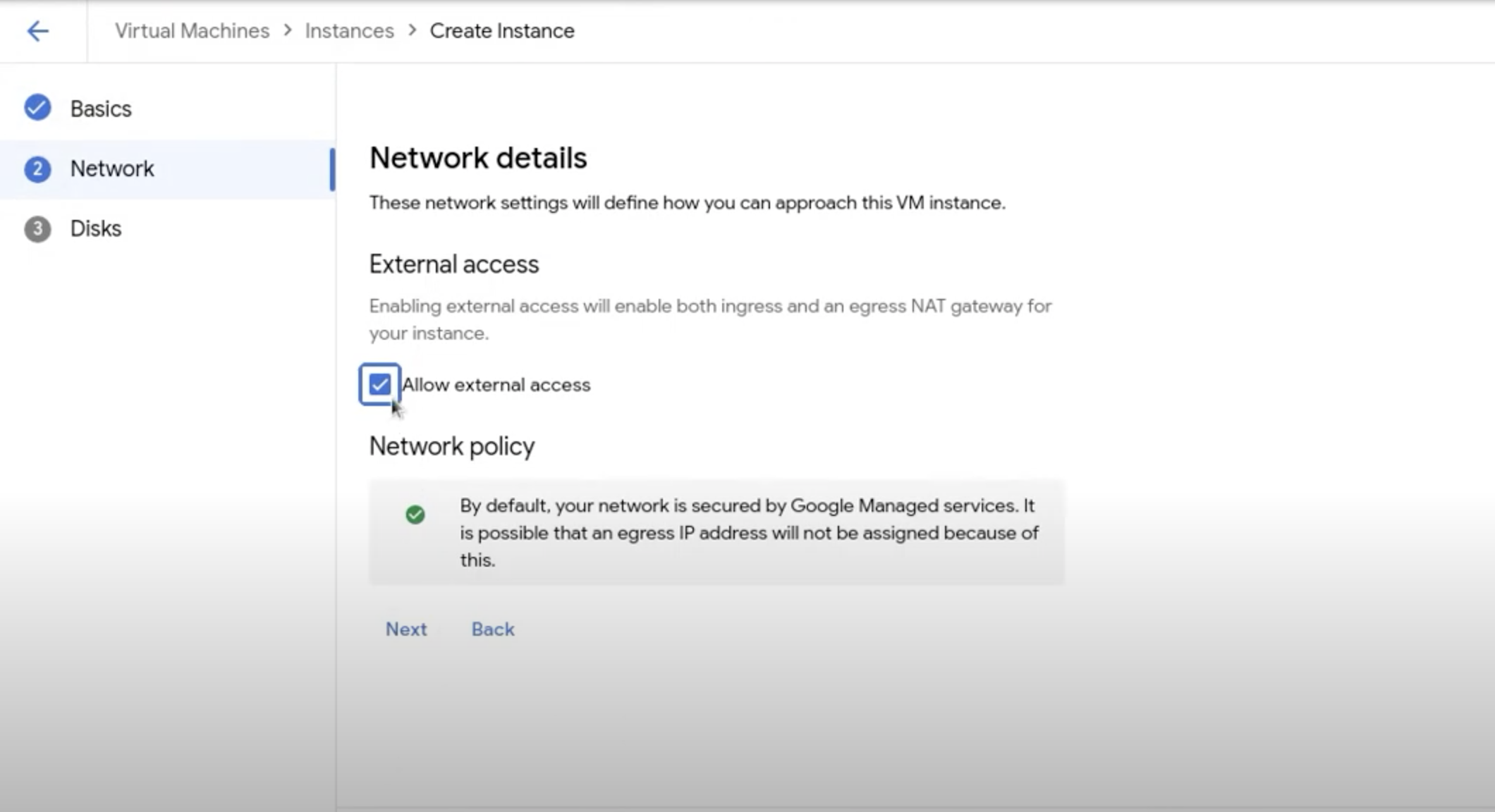
- Selama proses pembuatan VM menggunakan Konsol, buka halaman Network details dari halaman Create VM instance.
- Temukan Network di menu navigasi vertikal halaman.
- Centang Allow external access untuk mengaktifkan akses eksternal di VM.
API
Jalankan perintah berikut:
kubectl --kubeconfig MANAGEMENT_API_SERVER apply -n PROJECT -f - <<EOF
apiVersion: virtualmachine.gdc.goog/v1
kind: VirtualMachineExternalAccess
metadata:
   name: VM_NAME
spec:
   enabled: true
   ports:
     - name: PORT_NAME
       protocol: PROTOCOL
       port: PORT_NUMBER
EOF
Ganti variabel berikut:
- MANAGEMENT_API_SERVER: file kubeconfig ke server Management API.
- VM_NAME: nama VM Anda.
- PORT_NAME: nama port.
- PROTOCOL: protokol yang ingin Anda gunakan untuk layanan ingress. Nama protokol harus menggunakan huruf besar dan merupakan protokol yang didukung Kubernetes, seperti
TCP,UDP, atauSCTP. - PORT_NUMBER: nomor port.
Untuk mengaktifkan akses eksternal VM dengan mengedit VMEA yang ada melalui VMM API, jalankan perintah berikut:
kubectl --kubeconfig MANAGEMENT_API_SERVER edit virtualmachineexternalaccesses.virtualmachine.gdc.goog VM_NAME -n PROJECT
Menonaktifkan akses eksternal
Jika VM tidak memiliki VMEA yang sesuai, ingress dan egress akan dinonaktifkan. Jika VM memiliki VMEA yang sesuai, Anda dapat menonaktifkan VMEA dengan menetapkan kolom enabled ke false atau menghapus VMEA secara langsung. Anda dapat melakukan operasi ini melalui GDC air-gapped appliance VMM API.
Untuk menonaktifkan akses eksternal, selesaikan langkah-langkah berikut:
API
Nonaktifkan akses eksternal dengan menghapus VMEA:
kubectl --kubeconfig MANAGEMENT_API_SERVER delete virtualmachineexternalaccesses.virtualmachine.gdc.goog VM_NAME -n PROJECT
Ganti kode berikut:
- MANAGEMENT_API_SERVER: file kubeconfig ke server Management API.
- VM_NAME: nama VM.
- PROJECT: project GDC air-gapped appliance tempat VM berada.
Nonaktifkan akses eksternal dengan mengedit VMEA:
kubectl --kubeconfig MANAGEMENT_API_SERVER edit virtualmachineexternalaccesses.virtualmachine.gdc.goog VM_NAME -n PROJECT
Perbarui kolom enabled ke false.
Ingress
Melihat alamat IP Ingress
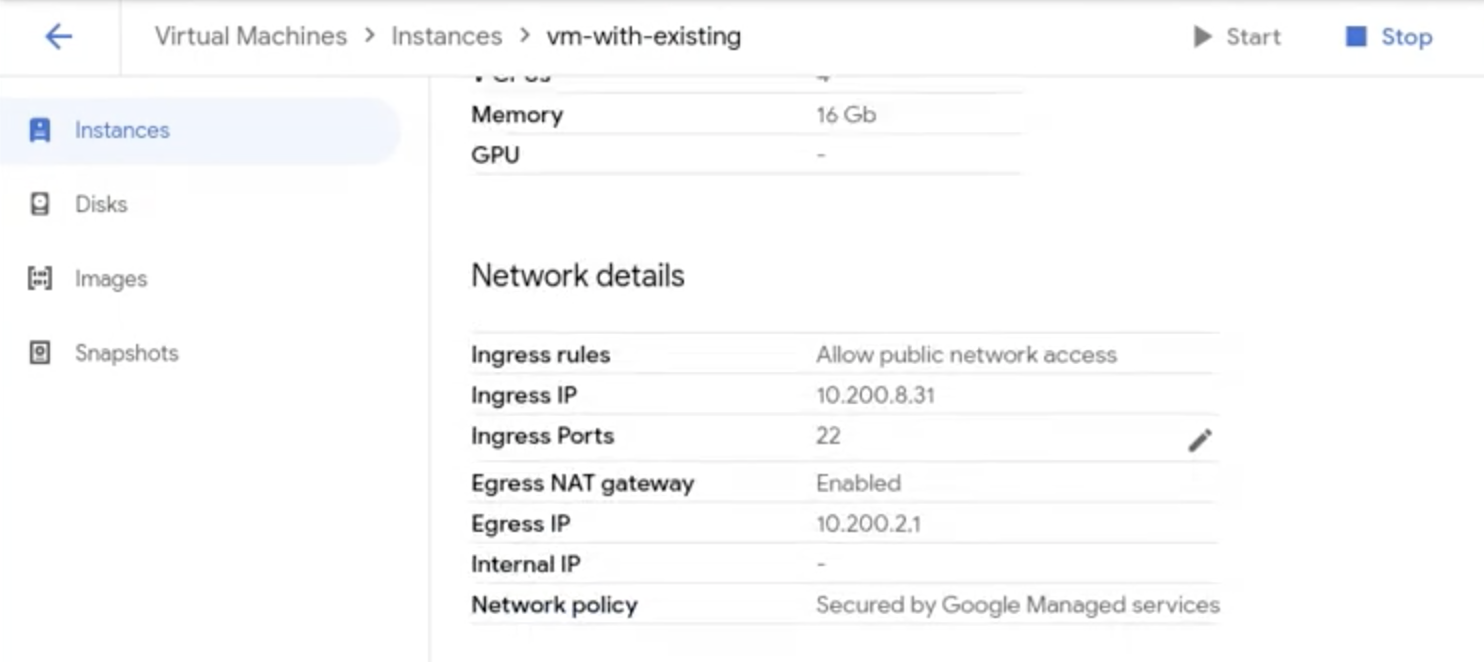
Jika VM diaktifkan dengan Ingress, alamat IP ingress akan ditampilkan di konsol GDC setelah pembuatan. Anda juga dapat menemukan alamat IP ingress ini dari halaman VM details di konsol GDC.
Untuk mengambil alamat IP, gunakan GDC air-gapped appliance VMM API. Selesaikan langkah-langkah berikut:
API
Ambil alamat IP:
kubectl --kubeconfig MANAGEMENT_API_SERVER get virtualmachineexternalaccesses.virtualmachine.gdc.goog VM_NAME -n PROJECT -ojsonpath='{.status.ingressIP}'
Untuk VM dengan sistem operasi (OS) yang berbeda, gunakan perintah ssh untuk memasukkan VM dengan alamat IP ingress dengan port yang telah Anda aktifkan dengan TCP.
Mengedit Ingress
Setelah mengaktifkan VMEA untuk VM, Anda dapat menyesuaikan ingress dengan mengedit VMEA. Anda dapat langsung mengedit spesifikasi ingress VM dari konsol GDC. Anda juga dapat menggunakan kubectl CLI untuk mengedit ingress VM dari spesifikasi VMEA.
Untuk mengedit VMEA guna menyesuaikan ingress, selesaikan langkah-langkah berikut:
Misalnya, gunakan perintah berikut untuk menambahkan port PORT_NUMBER pada ingress VM yang ada menggunakan protokol TCP:
Konsol
Edit port secara langsung di layanan VM Ingress dari konsol GDC:
- Di menu navigasi vertikal, klik Instances.
- Di halaman tersebut, scroll ke Network details.
Klik ikon edit di Ingress Ports untuk mengedit port ingress.
API
kubectl --kubeconfig MANAGEMENT_API_SERVER patch virtualmachineexternalaccesses.virtualmachine.gdc.goog VM_NAME -n PROJECT --type "json" -p '[{"op":"add","path":"/spec/ports/-","value": {"name":"PORT_NAME","port":PORT_NUMBER, "Protocol":"TCP"}}]'
Ganti kode berikut:
- MANAGEMENT_API_SERVER: file kubeconfig ke server Management API.
- VM_NAME: nama VM.
- PROJECT: project GDC air-gapped appliance tempat VM berada.
- PORT_NAME: nama port yang akan ditambahkan.
- PORT_NUMBER: nomor port.
Mengaktifkan Ingress dengan protokol non-TCP
GDC air-gapped appliance memungkinkan Anda mengaktifkan VM Ingress dengan protokol yang berbeda. Secara default, layanan VM Ingress menggunakan protokol TCP. Anda dapat menambahkan ingress protokol non-TCP sendiri untuk VM. GDC air-gapped appliance mendukung protokol berikut:
- Transmission control protocol (TCP).
- User datagram protocol (UDP).
- Stream control transmission protocol (SCTP).
Anda dapat mengaktifkan transfer data masuk dengan protokol non-TCP dengan menentukan nama protokol yang berbeda saat membuat VMEA.
Egress
Workload VM dalam project organisasi dapat menjangkau jaringan eksternal, atau diekspos ke layanan di organisasi lain. Jika Anda mengaktifkan transfer data keluar untuk VM, alamat IP egress yang dihasilkan akan ditampilkan. VM terhubung ke layanan eksternal dengan alamat IP ini.
Untuk membuat transfer data alamat IP ini keluar dari jaringan eksternal, Anda mungkin perlu menerapkan kebijakan jaringan project. Untuk mengetahui informasi selengkapnya, lihat Kebijakan jaringan traffic lintas organisasi Egress.
Melihat alamat IP Egress
Jika VM diaktifkan dengan Egress, alamat IP egress akan ditampilkan di konsol GDC setelah pembuatan. Anda juga dapat menemukan alamat IP egress ini dari halaman VM details.
Untuk melihat alamat IP egress, selesaikan langkah-langkah berikut:
API
Ambil alamat IP:
kubectl --kubeconfig MANAGEMENT_API_SERVER get virtualmachineexternalaccesses.virtualmachine.gdc.goog VM_NAME -n PROJECT -ojsonpath='{.status.egressIP}'
Ganti kode berikut:
- MANAGEMENT_API_SERVER: file kubeconfig ke server Management API.
- VM_NAME: nama VM.
- PROJECT: project GDC air-gapped appliance tempat VM berada.
VM Egress didasarkan pada project. VM dalam project yang sama berisi alamat IP Egress yang sama.
Mengontrol Egress
Pada versi GDC air-gapped appliance sebelumnya, Anda harus memulai ulang VM untuk menerapkan perubahan egress ke VM yang sedang berjalan. Pada versi 1.11, Anda dapat mengaktifkan dan menonaktifkan egress VM tanpa memulai ulang VM. Perubahan ini akan langsung diterapkan setelah Anda memperbarui VMEA.