


במאמר הזה מוסבר איך ליצור ולהסיר קישורי תפקידים בפרויקט של מכשיר GDC עם בידוד פיזי באמצעות מסוף GDC או gdcloud CLI.
לפני שמתחילים
לפני שיוצרים או מסירים קשרי תפקידים, צריך לבקש את ההרשאות הדרושות.
שליחת בקשה לתפקידים ב-IAM
כדי ליצור, לעדכן ולמחוק הקצאות של תפקידים בפרויקט, צריך לפנות לאדמין IAM בארגון או לאדמין IAM בפרויקט ולבקש את התפקיד אדמין IAM בפרויקט (project-iam-admin).
אדמינים של IAM בארגון יכולים להקצות את התפקיד הזה לכל פרויקט בארגון. אדמין IAM בפרויקט יכול להקצות את התפקיד הזה בהיקף של הפרויקט הספציפי שלו.
הגדרת קישורי תפקידים
כדי להגדיר את הקצאות התפקידים, פועלים לפי השלבים הבאים:
המסוף
- נכנסים למסוף של מכשיר GDC עם פער אבטחה.
לדוגמה, בתמונה הבאה מוצגת כניסה למסוף GDC לארגון בשם
org-1: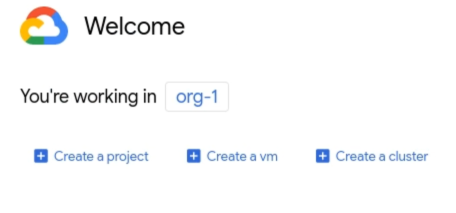
- לוחצים על בחירת פרויקט בסרגל התפריטים. בוחרים אחד מהפרויקטים הקיימים שרוצים להגדיר בהם את קישור התפקיד, ואז לוחצים על Open (פתיחה). הפרויקט שנבחר מוצג אחרי שם הארגון בסרגל התפריטים. בדוגמה הבאה מוצג הפרויקט שנבחר
iam-test: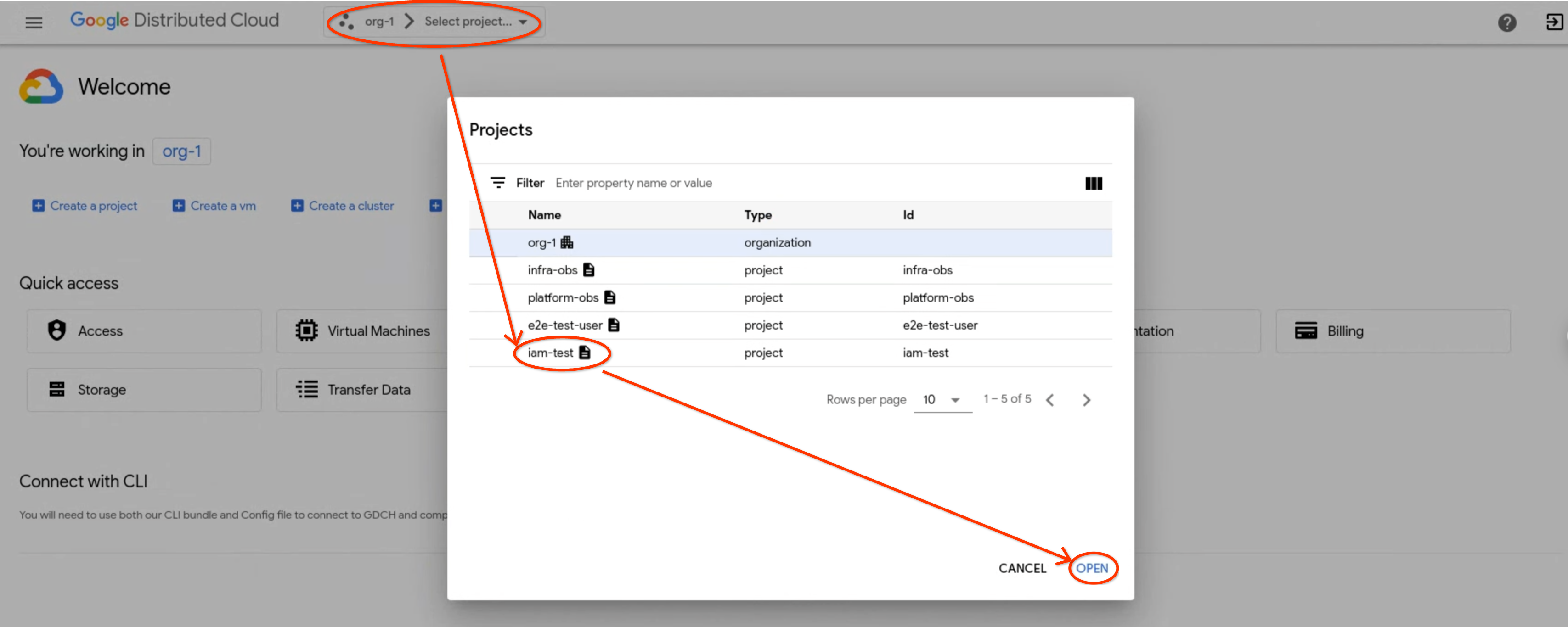
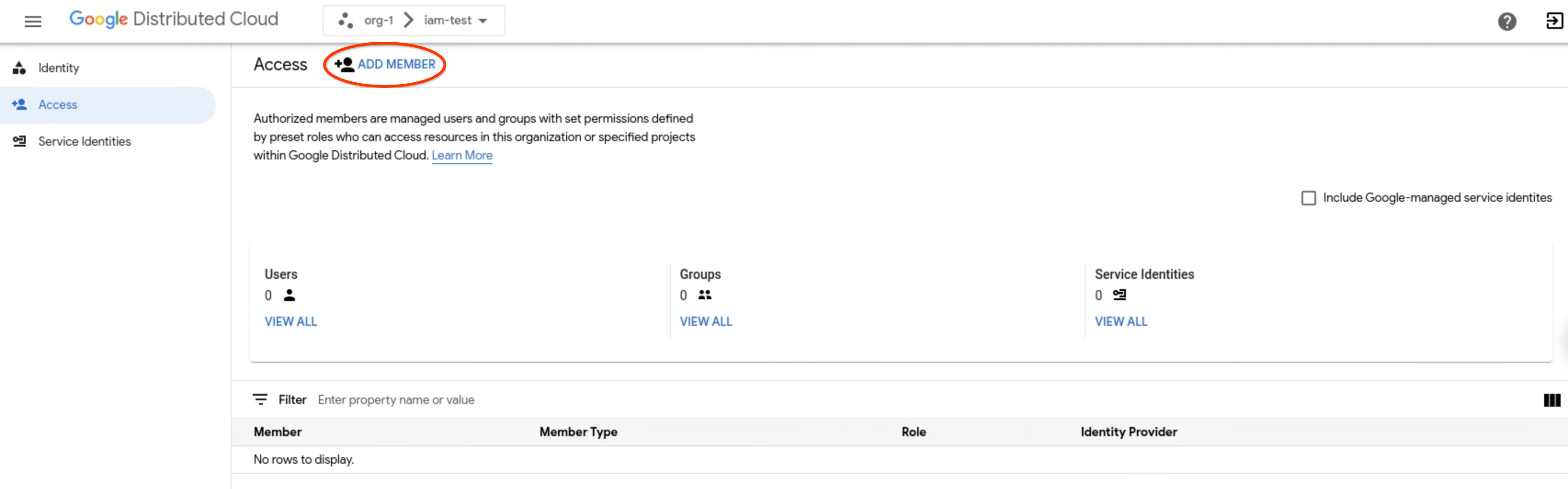
- בתפריט הניווט, לוחצים על Identity & Access (זהות וגישה) ואז על Access (גישה).
- לוחצים על הוספת חבר.
- בתפריט הנפתח ספק זהויות, בוחרים ספק זהויות.
- בקטע סוג החבר, בוחרים אם רוצים להוסיף משתמשים בודדים באמצעות משתמש או קבוצות באמצעות קבוצה. בדוגמה הבאה מוצגת האפשרות משתמש שנבחרה:
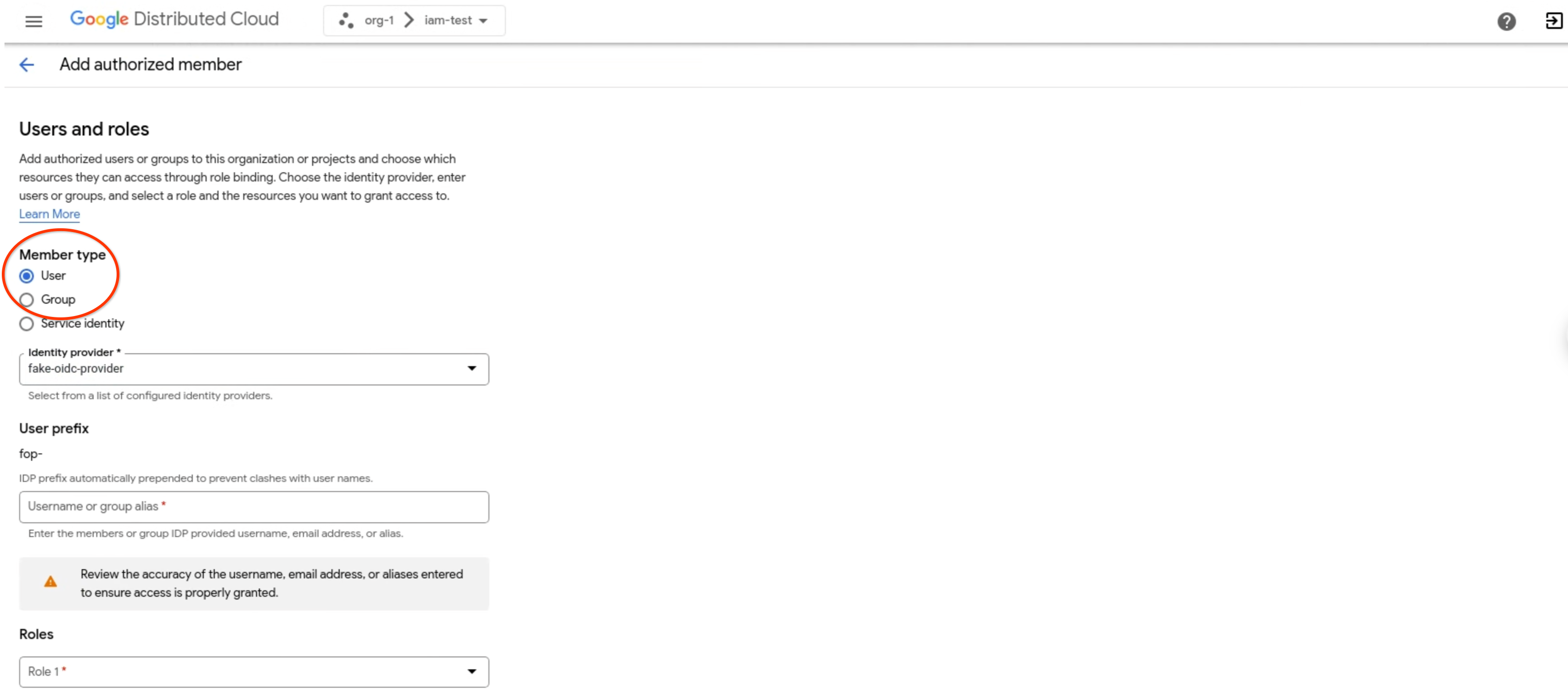
- בשדה שם משתמש או אימייל חלופי של קבוצה, מזינים את שם המשתמש, כתובת האימייל או האימייל החלופי.
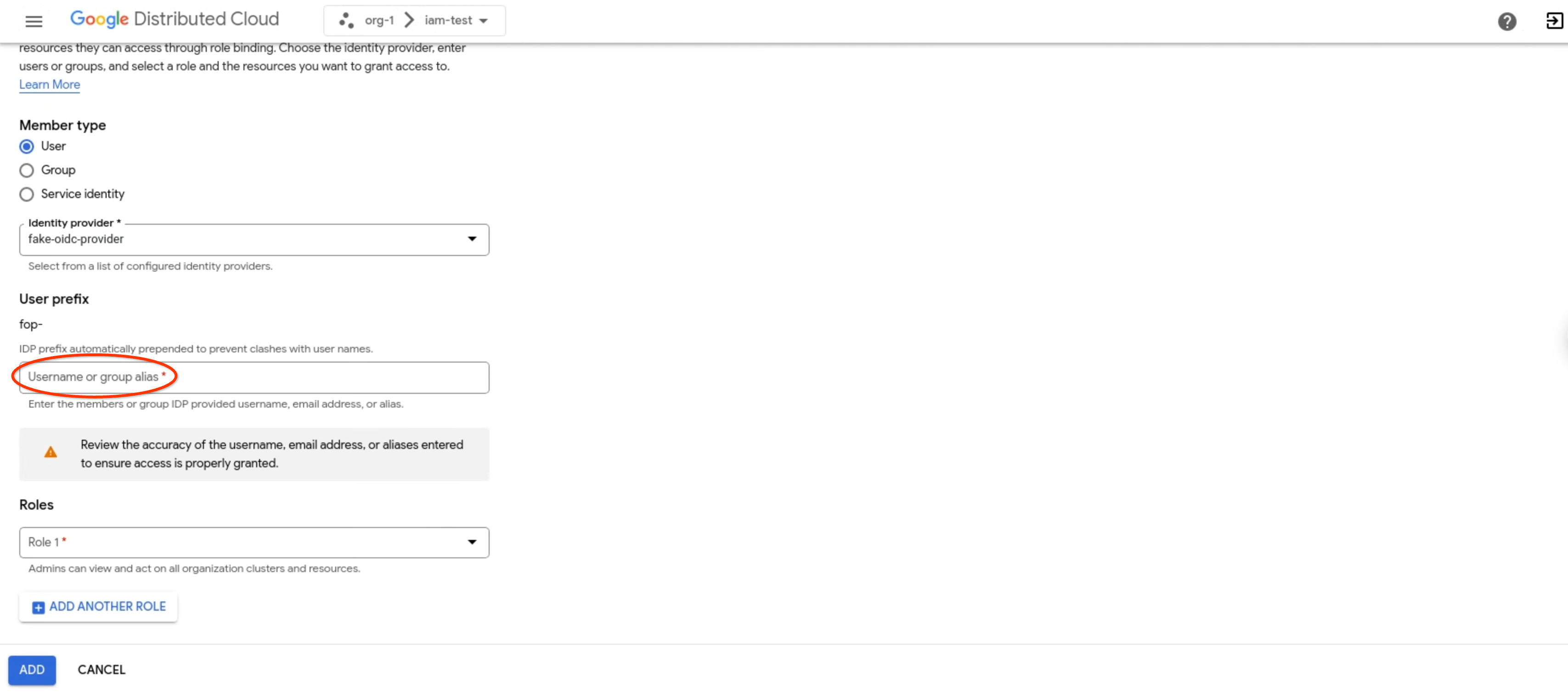
- בתפריט הנפתח תפקידים, בוחרים את התפקיד שרוצים להקצות למשתמש או לקבוצה, כמו Project Viewer. כדי לקשר את המשתמש או הקבוצה שנבחרו לכמה תפקידים בו-זמנית, לוחצים על Add Another Role (הוספת תפקיד נוסף).
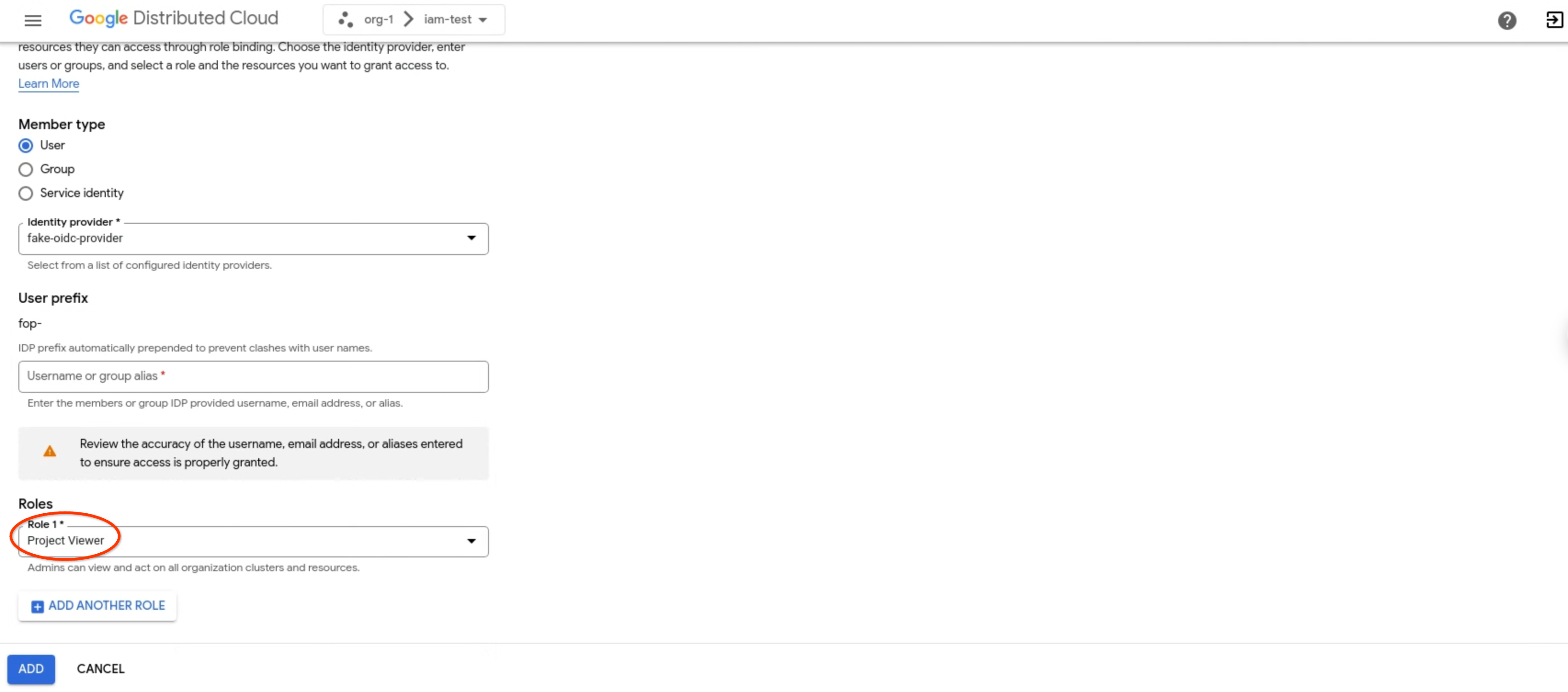
- לוחצים על הוספה.
gdcloud
מוודאים שה-CLI של gcloud מותקן.
כדי לבצע אימות באמצעות ספק הזהויות, נכנסים באמצעות הפקודה
gdcloud auth login. למידע נוסף, ראו אימות ב-CLI של gcloud.מגדירים את הקשרים בין התפקידים לפרויקט:
gdcloud projects add-iam-policy-binding PROJECT \
  --member=USER_ACCOUNT \
  --role=ROLE
מחליפים את המשתנים הבאים:
-
PROJECT: שם הפרויקט שבו מגדירים את קישור התפקידים. -
USER_ACCOUNT: חשבון המשתמש שרוצים לתת לו את התפקיד. הדגל הזה מקבל כתובת אימייל של משתמש עם הקידומת של ספק הזהויות (user:idpprefix-user@example.com) או שם של חשבון שירות עם הפרויקט של חשבון השירות (serviceAccount:projectName:serviceAccountName). -
ROLE: שם התפקיד המוגדר מראש או המותאם אישית שרוצים להקצות למשתמש.
-
הסרת קישורי תפקידים
כשכבר לא צריך את הגישה, מסירים את החבר ואת התפקידים, ההרשאות והגישה שמשויכים אליו.
כדי להסיר חברים, פועלים לפי השלבים הבאים:
המסוף
- נכנסים למסוף של מכשיר GDC עם פער אבטחה.
- לוחצים על בחירת פרויקט בסרגל התפריטים. בוחרים אחד מהפרויקטים הקיימים שרוצים להגדיר בהם את קישור התפקיד, ואז לוחצים על Open (פתיחה). הפרויקט שנבחר מוצג אחרי שם הארגון בסרגל התפריטים.
- בתפריט הניווט, לוחצים על Identity & Access (זהות וגישה) ואז על Access (גישה).
- ברשימת החברים המורשים, בוחרים חבר. אפשר להסיר כמה חברים בבת אחת על ידי בחירת כמה חברים ברשימה.

- לוחצים על הסרה של כל הרשאות הגישה כדי להסיר את כל הקצאות התפקידים שמשויכות לחבר בפרויקט הנוכחי.

- כשמופיעה הנחיה, לוחצים על הסרת משתמש כדי לאשר.

gdcloud
מוודאים שה-CLI של gcloud מותקן.
כדי לבצע אימות באמצעות ספק הזהויות, נכנסים באמצעות הפקודה
gdcloud auth login. למידע נוסף, ראו אימות ב-CLI של gcloud.הסרת קישורי תפקידים מפרויקט:
gdcloud projects remove-iam-policy-binding PROJECT \
  --member=USER_ACCOUNT \
  --role=ROLE
מחליפים את המשתנים הבאים:
-
PROJECT: שם הפרויקט שממנו מסירים את הקישור בין התפקידים. -
USER_ACCOUNT: חשבון המשתמש שממנו רוצים להסיר את התפקיד. הדגל הזה מקבל כתובת אימייל של משתמש עם הקידומת של ספק הזהויות (user:idpprefix-user@example.com) או שם של חשבון שירות עם הפרויקט של חשבון השירות (serviceAccount:projectName:serviceAccountName). -
ROLE: השם של התפקיד המוגדר מראש או התפקיד בהתאמה אישית שרוצים להסיר מחשבון המשתמש.
-