


Este documento é destinado a administradores que estão configurando o dispositivo com isolamento físico do Google Distributed Cloud (GDC). Como esse dispositivo foi criado para ambientes isolados e seguros, ele não tem acesso à rede externa por padrão. Para provisionar totalmente o dispositivo e implantar sua pilha de software, primeiro você precisa estabelecer uma conexão de gerenciamento local direta. Ao conectar um laptop diretamente ao switch top-of-rack (TOR), você terá o acesso administrativo seguro necessário para autenticar o hardware, configurar as configurações de rede iniciais e preparar o dispositivo para produção.
Antes de começar
Antes de ligar o dispositivo e configurar a rede, conclua esta etapa crucial:
- Insira as YubiKeys:é necessário inserir as YubiKeys fornecidas nos servidores designados antes de iniciar a sequência de inicialização. Essas chaves de segurança de hardware servem como um requisito criptográfico rigoroso: elas desbloqueiam os volumes de armazenamento criptografados e autenticam o hardware enquanto o sistema é iniciado. Se as YubiKeys não forem inseridas corretamente, os servidores não serão inicializados com segurança. Como consequência, não será possível estabelecer uma conexão SSH ou continuar configurando o dispositivo.
Ligue o dispositivo
Siga estas instruções para conectar o laptop ao switch usando um adaptador e fazer login no terminal:
Use os cabos de alimentação incluídos para fornecer energia ao dispositivo e ligue todos os três servidores e o switch TOR.
Conecte um laptop à porta de gerenciamento de uplink (porta 10) no switch.
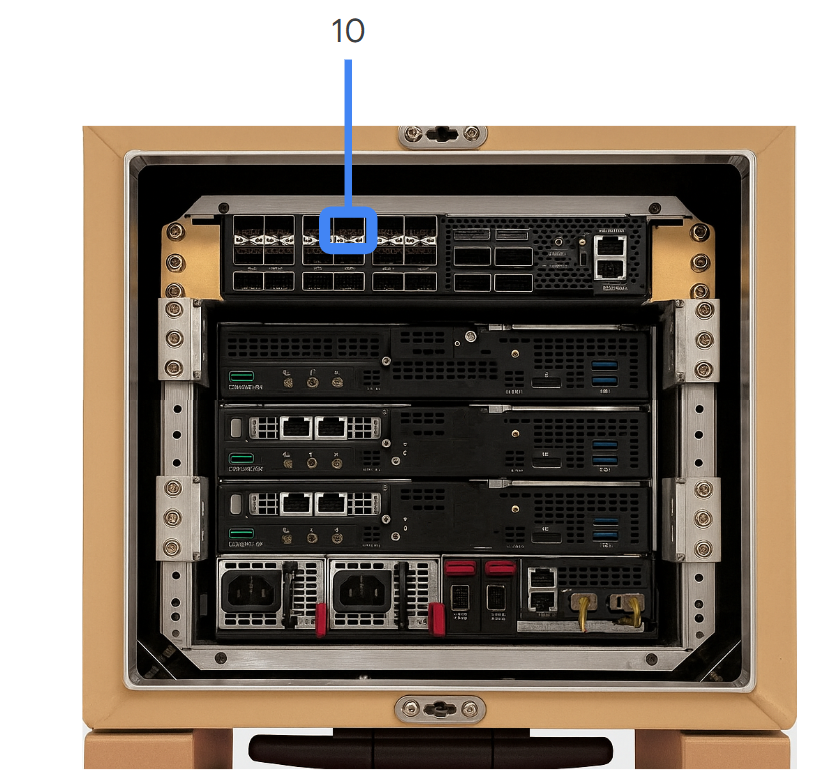
Defina a configuração de rede do laptop:
- Defina o endereço do protocolo de Internet (IP) do link no laptop como
198.18.0.30. - A máscara de sub-rede é
255.255.255.224. - O gateway padrão é
198.18.0.1. - Os campos de DNS podem ser deixados em branco, já que você precisa se conectar ao
198.18.0.6usando o endereço IP, não um nome de host.
- Defina o endereço do protocolo de Internet (IP) do link no laptop como
Verifique se é possível acessar o dispositivo estabelecendo uma conexão Secure Shell (SSH) com o servidor atribuído ao IP
198.18.0.6usando o nome de usuárioapplianceusre a senha padrãoBosco08!.ssh applianceusr@198.18.0.6
A seguir
Criar um arquivo de configuração de entrada