


La funzionalità del gateway di telefonia Dialogflow fornisce un'interfaccia telefonica per l'agente. Viene utilizzata per creare soluzioni IVR (risposta vocale interattiva) conversazionali che si integrano con il resto della rete del call center. Puoi selezionare un numero di telefono ospitato da Google.
Per informazioni sui prezzi e sulle quote del gateway di telefonia, consulta le pagine Prezzi e Quote e limiti.
Limitazioni
Supporto dei linguaggi
Questa integrazione supporta l'utilizzo di un solo linguaggio per agente.
Se i modelli vocali avanzati sono abilitati per l' agente, questa integrazione supporta solo i seguenti linguaggi:
- Inglese (en)
- Inglese - Stati Uniti (en-US)
Se i modelli vocali avanzati sono disabilitati per l'agente, consulta la colonna Telefono nella pagina di riferimento dei linguaggi per un elenco dei linguaggi supportati.
Supporto dei numeri di telefono
Sono supportati solo i numeri di telefono statunitensi, sia per le chiamate in entrata sia per i trasferimenti di chiamata.
Prima di iniziare
Prima di leggere questa guida, devi:
- Leggere le nozioni di base su Dialogflow.
- Eseguire i passaggi di configurazione .
Crea un agente
- Vai alla console di Dialogflow ES.
- Accedi alla console, se ti viene richiesto. Per ulteriori informazioni, consulta la panoramica della console di Dialogflow.
- Nel menu della barra laterale, espandi Caricamento degli agenti.
- Fai clic su Crea nuovo agente.
- Inserisci il nome dell'agente, la lingua predefinita e il fuso orario predefinito.
- Inserisci un progetto esistente. Per consentire alla console di Dialogflow di creare un progetto, seleziona Crea un nuovo progetto Google.
- Fai clic su Crea.
Abilita le funzionalità beta
Assicurati che le funzionalità beta siano abilitate:
- Vai alla console di Dialogflow ES.
- Seleziona un agente.
- Fai clic sul pulsante delle impostazioni settings accanto al nome dell'agente.
- Scorri verso il basso nella scheda Generali e assicurati che l'opzione Funzionalità beta sia abilitata.
- Se hai apportato modifiche, fai clic su Salva.
Configura un gateway di telefonia
Per configurare il gateway, segui questi passaggi:
- Seleziona un fornitore:
- Vai alla console di Dialogflow ES.
- Seleziona l'agente.
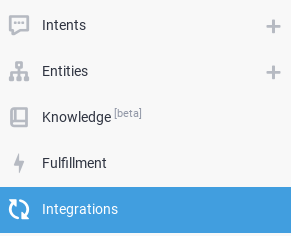
- Fai clic su Integrazioni.
- Fai clic su Gateway di telefonia Dialogflow.
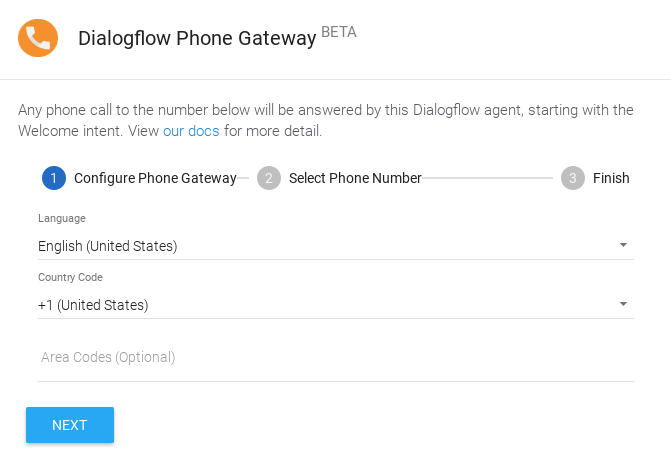
- Configura il gateway di telefonia:
- Seleziona la lingua.
- Seleziona il codice paese per il numero di telefono.
- (Facoltativo) Seleziona i prefissi preferiti.
- Fai clic su Avanti.
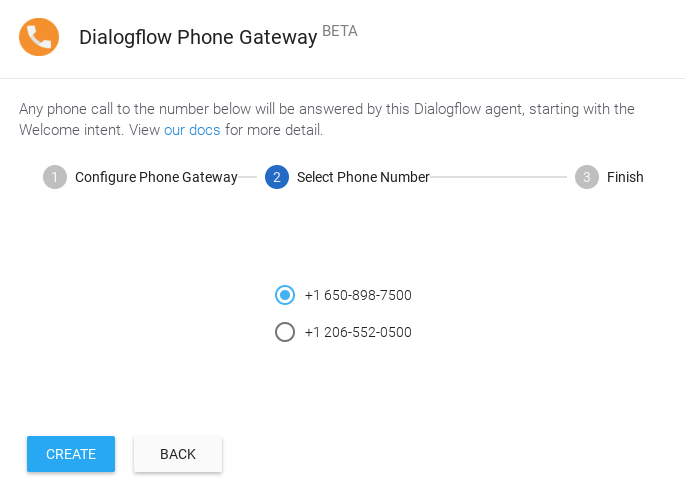
- Seleziona un numero:
- Scegli un numero di telefono dall'elenco.
- Fai clic su Crea.
- Completa la configurazione:
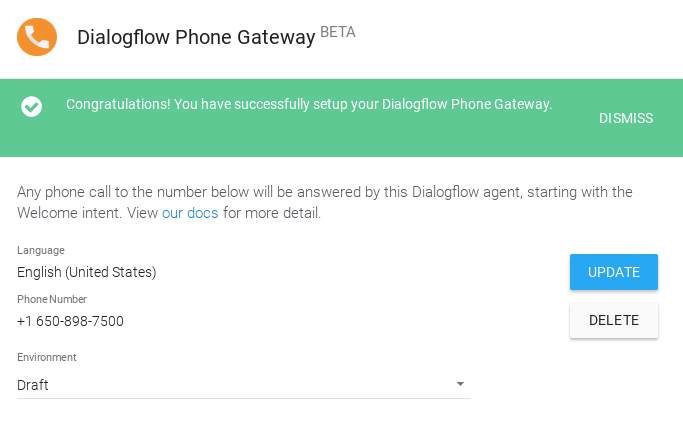
- Il gateway ora è attivo.
- (Facoltativo) Modifica l'ambiente.
- Salva il numero di telefono visualizzato e chiudi la finestra di dialogo. Puoi
fare di nuovo clic sul pulsante di integrazione Gateway di telefonia Dialogflow per
recuperare queste informazioni.
Chiama il numero di telefono
Ora puoi chiamare il numero e seguire le semplici istruzioni vocali. Le interazioni sono definite nell'agente.
Esamina gli intent
Ora che hai un agente del gateway di telefonia funzionante, esaminiamo gli intent che hai importato. In questo modo potrai capire come creare i tuoi agenti del gateway di telefonia.
Dai il benvenuto al chiamante
Quando hai chiamato il numero, l'agente ti ha accolto e ti ha fornito un elenco di opzioni. Segui questi passaggi per scoprire come è stata configurata:
- Vai alla console di Dialogflow ES.
- Seleziona l'agente.
- Fai clic su Intent.
- Fai clic su Intent di benvenuto predefinito.
- Scorri verso il basso fino alla sezione Eventi. Tieni presente che sono presenti sia l'evento
Benvenuto (
WELCOME) sia l'evento Benvenuto telefonico (TELEPHONY_WELCOME) che significa che tutti i tipi di eventi di benvenuto attiveranno questo intent. In alternativa, puoi creare intent separati, ognuno dedicato a un evento di benvenuto specifico. - Scorri verso il basso fino alla sezione Risposte e fai clic sulla scheda Gateway di telefonia Dialogflow.
- Tieni presente che la risposta Sintetizza discorso contiene il messaggio di benvenuto che hai sentito quando hai chiamato il numero.
Risposta al comando di test
Dopo aver risposto con "test", l'agente ha presentato un nuovo elenco di opzioni. Segui questi passaggi per scoprire come è stata configurata:
- Fai clic su Intent.
- Fai clic su Intent di test di telefonia.
- Scorri verso il basso fino alla sezione Risposte e fai clic sulla scheda Gateway di telefonia Dialogflow.
- Tieni presente che la risposta Sintetizza discorso contiene la risposta che hai sentito dopo aver detto "test".
Impostazione del contesto
Dopo aver detto "test", puoi eseguire due possibili comandi: "transfer" o "terminate". Questa non è una limitazione degli agenti del gateway di telefonia, ma è il modo in cui è definito questo intent. Gli intent associati a questi comandi vengono forniti con contesto. Segui questi passaggi per scoprire come è stata configurata:
- Scorri fino alla sezione Contesto nella parte superiore.
- Prendi nota del contesto di output TestTelephonyIntent-followup.
- Fai clic su Intent.
- Fai clic sul pulsante di espansione accanto a Intent di test di telefonia.
- Fai clic su Intent di test di telefonia - Termina.
- Scorri fino alla sezione Contesto nella parte superiore.
- Prendi nota del contesto di input TestTelephonyIntent-followup.
Termina la chiamata
Quando hai risposto con "terminate", l'agente ha detto "goodbye" e ha terminato la chiamata. Segui questi passaggi per scoprire come è stata configurata:
- Scorri verso il basso fino alla sezione Frasi di addestramento e prendi nota delle frasi utilizzate per terminare la chiamata.
- Scorri verso il basso fino alla sezione Risposte e fai clic sulla scheda Gateway di telefonia Dialogflow.
- Tieni presente che la risposta Sintetizza discorso contiene "goodbye".
- Tieni presente che l'opzione Imposta questo intent come fine della conversazione è abilitata. Se questa opzione è abilitata, Dialogflow termina la chiamata telefonica dopo aver riprodotto tutti gli altri prompt audio.
Messaggi di risposta avanzati del gateway di telefonia
Gli intent di questo esempio utilizzano i messaggi di risposta avanzati per le risposte del gateway di telefonia. Questi sono i tipi che puoi utilizzare:
- Riproduci audio: riproduce il file audio fornito. Specifica l'URI di un oggetto Cloud Storage contenente l'audio da riprodurre. Ad esempio, "gs://bucket/object". L'oggetto deve contenere un singolo canale (mono) di audio PCM lineare (2 byte/campione) a 8 kHz.
- Sintetizza discorso: Sintetizza
il testo fornito in audio e lo riproduce. In alternativa, puoi abilitare
Utilizza la risposta della scheda PREDEFINITA come prima risposta, che
utilizzerà la risposta predefinita per sintetizzare una risposta vocale. Se definisci solo le risposte
predefinite e non abiliti
Utilizza la risposta della scheda PREDEFINITA come prima risposta, viene sintetizzato in audio solo il testo
inserito in
QueryResult.fulfillment_text(compilato con una risposta di testo selezionata in modo casuale). - Trasferisci chiamata: trasferisce il chiamante a un altro numero. La durata della chiamata trasferita è inclusa nella durata totale della chiamata e vengono applicati addebiti di Dialogflow fino alla fine della chiamata.
Impostazioni dell'agente
Puoi controllare vari aspetti della sintesi vocale. Consulta Impostazioni vocali dell'agente.
Utilizza il simulatore di Dialogflow
Quando testi o sperimenti un agente del gateway di telefonia, non devi effettuare una chiamata telefonica. Puoi interagire con l'agente e ricevere risposte audio utilizzando il simulatore di Dialogflow:
- Digita "hello" e premi il tasto Invio.
- Modifica Risposta predefinita in Gateway di telefonia Dialogflow.
- Fai clic sul pulsante Riproduci audio per ascoltare la risposta dell'agente.
- Continua la conversazione con l'agente.
Numeri verdi
Puoi richiedere un numero di telefono con prefisso 833. Tieni presente che i numeri verdi hanno un prezzo più elevato.
Eventi
I seguenti eventi vengono richiamati da questa integrazione:
Evento |
Descrizione |
|---|---|
TELEPHONY_WELCOME |
Viene attivato quando qualcuno chiama il numero di telefono associato al tuo agente Dialogflow. |
Riscaldamento dell'agente
Quando un utente finale chiama un agente del gateway di telefonia Dialogflow, Dialogflow inizia caricando l'agente per una risposta rapida all'espressione iniziale dell'utente finale. Durante il caricamento dell'agente, il telefono continua a squillare. Dialogflow esegue questa operazione inviando una richiesta di rilevamento dell'intent all'agente. Il testo di questa richiesta è TELEPHONY_WARMUP.
Recupera il numero di telefono del chiamante
Se utilizzi la versione Dialogflow Essentials edition,
puoi recuperare il valore caller_id dal campo
OriginalDetectIntentRequest.payload nella
richiesta webhook. Nella versione di prova di Dialogflow, il valore caller_id viene oscurato.