


Questa guida mostra come utilizzare un webhook, in modo che l'agente possa essere più dinamico. Cloud Functions vengono utilizzate per ospitare il webhook per la loro semplicità, ma esistono molti altri modi per ospitare un servizio webhook. L'esempio utilizza anche il linguaggio di programmazione Go, ma puoi utilizzare qualsiasi linguaggio supportato da Cloud Functions. Non dovrai modificare il codice per questa guida.
Il codice webhook di esempio esegue le seguenti operazioni:
- Legge i valori dei parametri dalla richiesta webhook.
- Scrive un valore parametro nella risposta del webhook.
- Fornisce una risposta di testo nella risposta del webhook.
Prima di iniziare
Se non prevedi di utilizzare i webhook, puoi saltare questa guida rapida.
Prima di leggere questa guida, devi:
- Leggi le nozioni di base sui flussi.
- Esegui i passaggi di configurazione.
- Segui i passaggi descritti nella guida rapida Crea un agente utilizzando i flussi. I passaggi riportati di seguito continuano a funzionare sullo stesso agente. Se non hai più l'agente, puoi scaricarlo e ripristinarlo.
Crea la Cloud Function
Cloud Functions possono essere create con la console Google Cloud (visita la documentazione, apri la console). Per creare una funzione per questa guida:
- È importante che l'agente Dialogflow CX e la funzione si trovino nello stesso progetto. Questo è il modo più semplice per Dialogflow CX di avere accesso sicuro alla tua funzione. Per selezionare il tuo progetto, vai al selettore di progetti.
- Vai alla pagina Panoramica di Cloud Functions.
- Fai clic su Crea funzione e imposta i seguenti campi:
- Ambiente: 1ª generazione.
- Nome della funzione: shirts-agent-webhook
- Regione: se hai specificato una regione per l'agente, utilizza la stessa regione.
- Tipo di trigger HTTP: HTTP
- URL: fai clic sul pulsante di copia e salva il valore. Ti servirà per configurare il webhook.
- Autenticazione: richiedi autenticazione
- Richiede HTTPS: selezionata
- Fai clic su Salva.
- Fai clic su Avanti (non sono necessarie impostazioni speciali di runtime, build, connessioni o sicurezza).
- Imposta i seguenti campi:
- Runtime: seleziona l'ultimo runtime di Go.
- Codice sorgente: editor incorporato
- Entry point: HandleWebhookRequest
Sostituisci il codice con il seguente:
// Package cxwh contains an example Dialogflow CX webhook
package cxwh

import (
	"encoding/json"
	"fmt"
	"log"
	"net/http"
)

type fulfillmentInfo struct {
	Tag string `json:"tag"`
}

type sessionInfo struct {
	Session    string         `json:"session"`
	Parameters map[string]any `json:"parameters"`
}

type text struct {
	Text []string `json:"text"`
}

type responseMessage struct {
	Text text `json:"text"`
}

type fulfillmentResponse struct {
	Messages []responseMessage `json:"messages"`
}

// webhookRequest is used to unmarshal a WebhookRequest JSON object. Note that
// not all members need to be defined--just those that you need to process.
// As an alternative, you could use the types provided by the Dialogflow protocol buffers:
// https://pkg.go.dev/google.golang.org/genproto/googleapis/cloud/dialogflow/cx/v3#WebhookRequest
type webhookRequest struct {
	FulfillmentInfo fulfillmentInfo `json:"fulfillmentInfo"`
	SessionInfo     sessionInfo     `json:"sessionInfo"`
}

// webhookResponse is used to marshal a WebhookResponse JSON object. Note that
// not all members need to be defined--just those that you need to process.
// As an alternative, you could use the types provided by the Dialogflow protocol buffers:
// https://pkg.go.dev/google.golang.org/genproto/googleapis/cloud/dialogflow/cx/v3#WebhookResponse
type webhookResponse struct {
	FulfillmentResponse fulfillmentResponse `json:"fulfillmentResponse"`
	SessionInfo         sessionInfo         `json:"sessionInfo"`
}

// confirm handles webhook calls using the "confirm" tag.
func confirm(request webhookRequest) (webhookResponse, error) {
	// Create a text message that utilizes the "size" and "color"
	// parameters provided by the end-user.
	// This text message is used in the response below.
	t := fmt.Sprintf("You can pick up your order for a %s %s shirt in 5 days.",
		request.SessionInfo.Parameters["size"],
		request.SessionInfo.Parameters["color"])

	// Create session parameters that are populated in the response.
	// The "cancel-period" parameter is referenced by the agent.
	// This example hard codes the value 2, but a real system
	// might look up this value in a database.
	p := map[string]any{"cancel-period": "2"}

	// Build and return the response.
	response := webhookResponse{
		FulfillmentResponse: fulfillmentResponse{
			Messages: []responseMessage{
				{
					Text: text{
						Text: []string{t},
					},
				},
			},
		},
		SessionInfo: sessionInfo{
			Parameters: p,
		},
	}
	return response, nil
}

// handleError handles internal errors.
func handleError(w http.ResponseWriter, err error) {
	w.WriteHeader(http.StatusInternalServerError)
	fmt.Fprintf(w, "ERROR: %v", err)
}

// HandleWebhookRequest handles WebhookRequest and sends the WebhookResponse.
func HandleWebhookRequest(w http.ResponseWriter, r *http.Request) {
	var request webhookRequest
	var response webhookResponse
	var err error

	// Read input JSON
	if err = json.NewDecoder(r.Body).Decode(&request); err != nil {
		handleError(w, err)
		return
	}
	log.Printf("Request: %+v", request)

	// Get the tag from the request, and call the corresponding
	// function that handles that tag.
	// This example only has one possible tag,
	// but most agents would have many.
	switch tag := request.FulfillmentInfo.Tag; tag {
	case "confirm":
		response, err = confirm(request)
	default:
		err = fmt.Errorf("Unknown tag: %s", tag)
	}
	if err != nil {
		handleError(w, err)
		return
	}
	log.Printf("Response: %+v", response)

	// Send response
	if err = json.NewEncoder(w).Encode(&response); err != nil {
		handleError(w, err)
		return
	}
}
Fai clic su Esegui il deployment.
Attendi che l'indicatore di stato mostri che il deployment della funzione è stato eseguito correttamente. Durante l'attesa, esamina il codice che hai appena implementato. I commenti del codice descrivono dettagli importanti.
Crea il webhook
Ora che il webhook esiste come funzione Cloud, lo assocerai al tuo agente. Per creare il webhook per l'agente:
- Apri la console Dialogflow CX.
- Scegli il tuo progetto Google Cloud.
- Seleziona il tuo agente.
- Seleziona la scheda Gestisci.
- Fai clic su Webhook.
- Fai clic su Crea.
- Completa i seguenti campi:
- Nome visualizzato: shirts-agent-webhook
- URL webhook: fornisci l'URL webhook che hai salvato quando hai creato la funzione.
- Sottotipo: standard.
- Tutti gli altri campi utilizzano i valori predefiniti.
- Fai clic su Salva.
Utilizzare il webhook
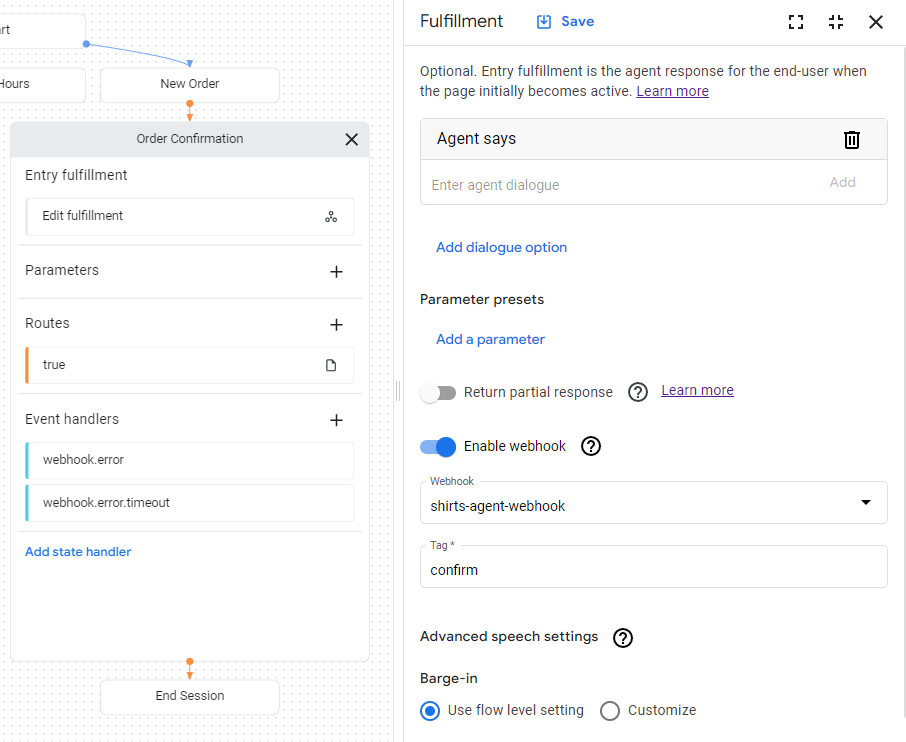
Ora che il webhook è disponibile per l'agente, lo utilizzerai nel fulfillment. La pagina Conferma dell'ordine ha un completamento della voce, che attualmente ha una risposta di testo statico. Per aggiornare il fulfillment in modo che utilizzi il webhook:
- Seleziona la scheda Crea.
- Fai clic sulla pagina Conferma ordine per espandere la pagina nel grafico del generatore di agenti.
- Fai clic sul campo Completamento della voce nella pagina per aprire il pannello di completamento.
- Elimina la risposta di testo esistente sotto l'intestazione L'agente dice. Quando passi il mouse sopra il testo, viene visualizzato il pulsante Elimina delete.
- Fai clic su Attiva webhook.
- Seleziona l'opzione
shirts-agent-webhookdal menu a discesa Webhook. - Inserisci
confirmnel campo Tag. - Fai clic su Salva.
- Chiudi il riquadro dell'evasione.
Il codice webhook di cui è stato eseguito il deployment invia una risposta
che crea un
parametro
denominato cancel-period.
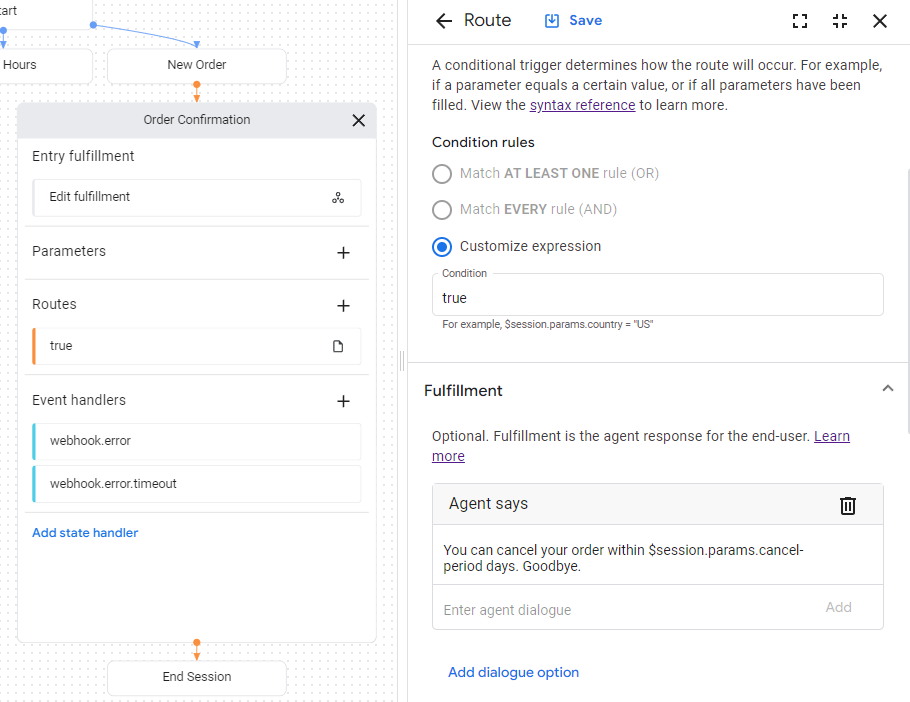
Aggiorna l'agente in modo che faccia riferimento a questo parametro nella risposta finale dell'agente
per la stessa pagina Conferma ordine:
- Fai clic sulla condizione
itinerario
mostrata con una condizione
trueper aprire il pannello dell'itinerario. - Scorri verso il basso fino alla sezione Evasione del riquadro del percorso
e aggiungi la seguente risposta di testo sotto l'intestazione L'agente dice:
You can cancel your order within $session.params.cancel-period days. Goodbye. - Fai clic su Salva.
- Chiudi il riquadro del percorso.
Testa l'agente nel simulatore
L'agente e il webhook sono pronti per essere testati con il simulatore:
- Fai clic su Testa agente.
- Inserisci
I want to buy a large red shirte premi Invio.
Poiché hai fornito sia la taglia che il colore, l'agente ha tutto ciò che gli serve per creare un ordine di una maglietta, quindi passa direttamente alla pagina Conferma ordine.
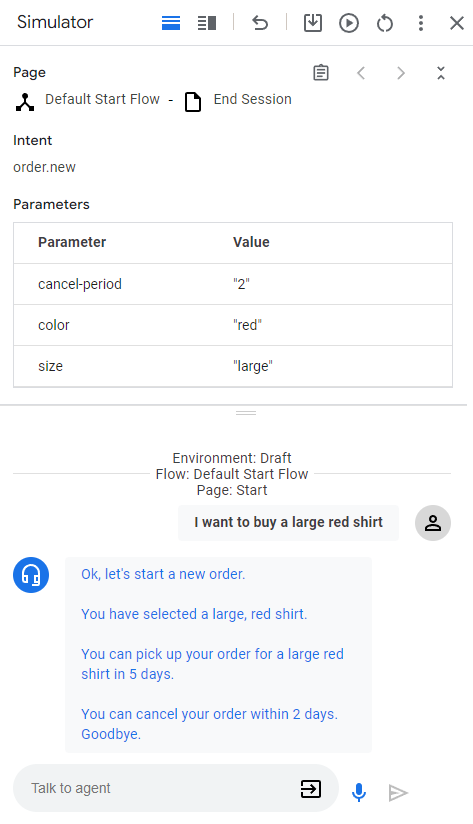
Di seguito sono descritte le risposte dell'agente:
| Risposta | Spiegazione |
|---|---|
| Ok, iniziamo un nuovo ordine. | Quando la pagina Nuovo ordine è diventata attiva, è stato chiamato il completamento della voce. La risposta è stata attivata da questo completamento. |
| Hai selezionato una maglietta rossa di taglia grande. | Quando tutti i parametri del modulo sono stati forniti per la pagina Nuovo ordine, viene chiamata la verifica del percorso della condizione per il completamento del modulo. La risposta è stata attivata dall'evasione per questo percorso. Questo percorso porta anche alla pagina Conferma dell'ordine. |
| Puoi ritirare l'ordine di una maglietta rossa taglia L tra 5 giorni. | Il completamento della voce per la pagina Conferma dell'ordine chiama il webhook. Visualizza la funzione confirm nel codice del webhook. Questa funzione crea la risposta di testo e utilizza i parametri forniti nella richiesta webhook. |
| Puoi annullare l'ordine entro 2 giorni. Arrivederci. | La pagina Conferma ordine ha una route di condizione con una condizione sempre vera. Questa risposta viene attivata dall'evasione per quell'itinerario. Tieni presente che la risposta utilizza il parametro impostato dal webhook nella risposta del webhook. |