


系统会通过集成,为您处理最终用户互动。您只需构建一个代理,选择性地实现一个 webhook,并配置集成。
本指南介绍了如何使用 Dialogflow CX Messenger 集成功能为代理提供简单的文本聊天界面。
准备工作
如果您不打算使用集成,则可以跳过本快速入门。
在阅读本指南之前,请先完成以下事项:
设置
如需为 Dialogflow CX Messenger 代理设置未经身份验证的访问权限,请执行以下操作:
- 前往 Dialogflow CX 控制台。
- 选择您的 Google Cloud 项目。
- 选择您的代理。
- 选择管理标签页。
- 点击左侧边栏菜单中的集成。
- 点击 Dialogflow CX Messenger 上的连接。
- 此时将打开一个配置对话框。
- 如果之前已为此代理设置集成,您将看到可嵌入的 HTML 代码。无论您要进行何种身份验证,请点击对话框底部的停用…按钮,以便在下一步中重新配置设置。
- 选择环境。
- 选择未经身份验证的 API。
- 选择一种样式。
- (可选)限制网域访问权限。
- 点击启用未经身份验证的 API。
- 该对话框中会显示可嵌入到您网站中的 HTML 代码。 复制此代码。
- 点击完成。
嵌入
将您之前复制的嵌入代码粘贴到您网站上的网页中。<script> 和 <df-messenger> HTML 元素应位于网页的 <body> 元素中。
如果您使用的是经过身份验证的集成,请将 <df-messenger> 的 oauth-client-id 属性设置为您的 OAuth 客户端 ID。如果您想使用最终用户的身份进行工具身份验证,请使用您喜欢的任何名称设置 access-token-name 属性。然后使用值为 $session.params.ACCESS_TOKEN_NAME 的不记名令牌进行工具身份验证。
更新需要更新的所有其他属性。
如需实现自适应布局,还需将以下代码添加到 <head> 元素中:
<meta name="viewport" content="width=device-width, initial-scale=1">
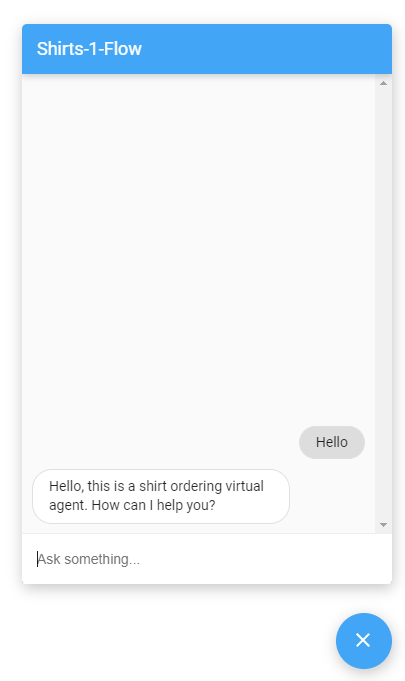
嵌入后,您可以通过点击右下角的聊天图标, 在网页中与代理进行互动。
自定义
您可以通过多种方式自定义此界面的外观和行为。 如需了解详情,请参阅 Dialogflow CX Messenger 文档。