


系统会通过 集成, 为您处理最终用户互动。 您只需构建代理,选择性地实现 Webhook 并配置集成。
本指南介绍了如何使用 Dialogflow CX Messenger 集成为代理提供简单的用户文本聊天界面 。
准备工作
如果您不打算使用集成,则可以跳过本快速入门。
在阅读本指南之前,请先完成以下事项:
设置
,请参阅 Dialogflow CX Messenger 文档 。
如需为 Dialogflow CX Messenger 代理设置未经身份验证的访问权限,请执行以下操作:
- 转到 Dialogflow CX 控制台。
- 选择您的 Google Cloud 项目。
- 选择您的代理。
- 选择管理标签页。
- 点击左侧边栏菜单中的集成 。
- 点击 Dialogflow CX Messenger 上的连接 。
- 此时将打开一个配置对话框。
- 如果之前已为此代理设置集成,您将看到可嵌入的 HTML 代码。 无论您想要经过身份验证还是未经身份验证,都请点击对话框底部的停用… 按钮,以便您在下一步中重新配置设置。
- 选择环境 。
- 选择 Unauthenticated API (未经身份验证的 API)。
- 选择一种样式。
- 您可以选择限制网域访问权限。
- 点击启用未经身份验证的 API 。
- 对话框将显示可嵌入到您网站上的可嵌入 HTML 代码。 复制此代码。
- 点击完成 。
嵌入
将您之前复制的嵌入代码粘贴到您网站上的网页中。
<script> 和 <df-messenger> HTML 元素
应位于页面的 <body> 元素中。
如果您使用的是经过身份验证的集成,
将 oauth-client-id 属性设置为 <df-messenger>
您的 OAuth 客户端 ID。如果您想使用最终用户的身份进行 工具
身份验证,
请使用您喜欢的任何名称设置 access-token-name 属性。
然后,使用值为 $session.params.ACCESS_TOKEN_NAME
进行工具身份验证。
更新需要更新的任何其他属性。
如需支持响应式布局,
请在 <head> 元素中添加以下内容:
<meta name="viewport" content="width=device-width, initial-scale=1">
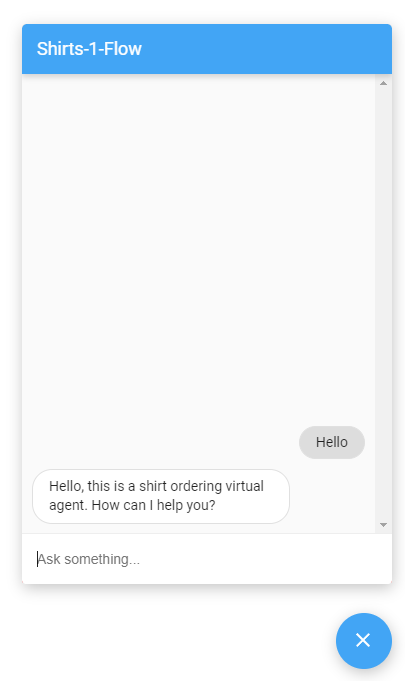
嵌入后,您可以通过点击右下角的聊天图标,通过网页与代理互动。
自定义
您可以通过多种方式自定义此用户界面的外观和行为。 如需了解详情,请参阅 Dialogflow CX Messenger 文档 。