


Mit einer Integration, werden Endnutzerinteraktionen für Sie abgewickelt. Sie müssen nur einen Agent erstellen, optional einen Webhook implementieren und die Integration konfigurieren.
In dieser Anleitung erfahren Sie, wie Sie mit der Integration von Dialogflow CX Messenger eine einfache Textchat-Benutzeroberfläche für Ihren Agent bereitstellen.
Hinweis
Wenn Sie keine Integration verwenden möchten, können Sie diese Kurzanleitung überspringen.
Bevor Sie diese Anleitung lesen, sollten Sie mit Folgendem vertraut sein:
- Grundlagen zu Abläufen
- Führen Sie Einrichtungsschritte aus.
- Die Schritte in der Kurzanleitung Agent mit Abläufen erstellen ausführen. In den folgenden Schritten wird derselbe Agent weiterverwendet. Wenn Sie diesen Agent nicht mehr haben, können Sie ihn herunterladen und wiederherstellen.
Einrichtung
So richten Sie den Zugriff ohne Authentifizierung auf Ihren Dialogflow CX Messenger-Agent ein:
- Rufen Sie die Dialogflow CX Console auf.
- Wählen Sie Ihr Google Cloud-Projekt aus.
- Wählen Sie den Agent aus.
- Wählen Sie den Tab Verwalten.
- Klicken Sie im linken Seitenleistenmenü auf Integrations.
- Klicken Sie bei Dialogflow CX Messenger auf Verbinden.
- Ein Konfigurationsdialogfeld wird geöffnet.
- Wenn die Integration bereits für diesen Agent eingerichtet wurde, wird ein einbettbarer HTML-Code angezeigt. Unabhängig davon, ob Sie eine authentifizierte oder nicht authentifizierte Integration verwenden möchten, klicken Sie unten im Dialogfeld auf die Schaltfläche Deaktivieren... , damit Sie die Einstellungen im nächsten Schritt neu konfigurieren können.
- Wählen Sie eine Umgebung aus.
- Wählen Sie Nicht authentifizierte API aus.
- Wählen Sie einen Stil aus.
- Optional können Sie den Zugriff auf Domains beschränken.
- Klicken Sie auf Nicht authentifizierte API aktivieren.
- Im Dialogfeld wird der einbettbare HTML-Code angezeigt, der in Ihre Website eingebettet werden kann. Kopieren Sie diesen Code.
- Klicken Sie auf Fertig.
Einbetten
Fügen Sie den oben kopierten Einbettungscode in eine Webseite auf Ihrer Website ein.
Die HTML-Elemente <script> und <df-messenger>
sollten sich im <body>-Element Ihrer Seite befinden.
Wenn Sie eine authentifizierte Integration verwenden,
legen Sie das oauth-client-id Attribut für <df-messenger>
auf Ihre OAuth-Client-ID fest. Wenn Sie die Identitäten von Endnutzern für die Tool
Authentifizierung,
verwenden möchten, legen Sie das access-token-name Attribut mit einem beliebigen Namen fest.
Verwenden Sie dann für die Tool-Authentifizierung ein Bearer-Token mit dem Wert $session.params.ACCESS_TOKEN_NAME
Aktualisieren Sie alle anderen Attribute, die aktualisiert werden müssen.
Um responsive Layouts zuzulassen,
fügen Sie dem <head> Element auch Folgendes hinzu:
<meta name="viewport" content="width=device-width, initial-scale=1">
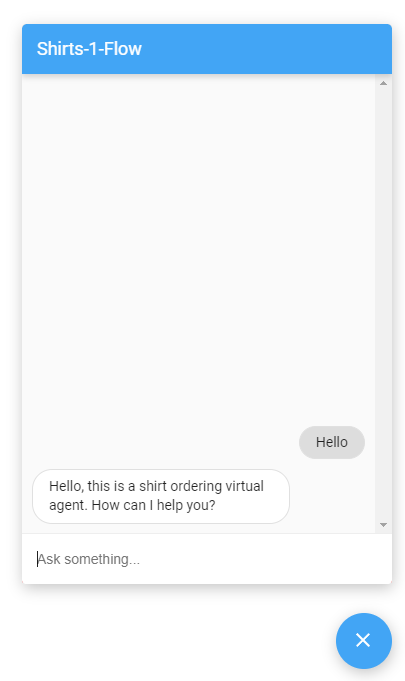
Nach dem Einbetten können Sie über die Webseite mit Ihrem Agent interagieren. Klicken Sie dazu rechts unten auf das Chatsymbol.
Anpassen
Sie können das Erscheinungsbild und das Verhalten dieser Benutzeroberfläche auf viele Arten anpassen. Weitere Informationen finden Sie in der Dokumentation zu Dialogflow CX Messenger.