


In dieser Anleitung erfahren Sie, wie Sie mit der Dialogflow CX-Konsole einen Agent für Hemdbestellungen mit Flows erstellen und testen. Bei der Interaktion mit diesem Agent können Sie nach dem Filialstandort und den Öffnungszeiten fragen und eine Hemdbestellung aufgeben.
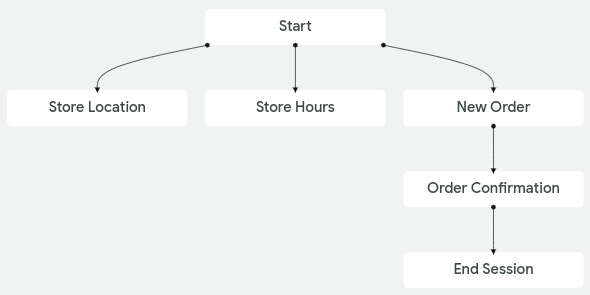
Das folgende Diagramm zeigt den fertigen Agenten für diese Anleitung:
Hinweis
Führen Sie die folgenden Aufgaben aus, bevor Sie diese Anleitung lesen:
- Grundlagen von Abläufen
- Einrichtungsschritte ausführen
Agent erstellen
Erstellen Sie einen Agent für diese Anleitung:
- Öffnen Sie die Dialogflow CX-Konsole.
- Erstellen Sie ein Projekt oder wählen Sie ein Projekt aus.
- Klicken Sie auf KI-Agent erstellen.
- Wählen Sie Selbst konfigurieren aus.
- Füllen Sie das Formular für die grundlegenden Agent-Einstellungen aus.
- Geben Sie einen Anzeigenamen ein.
- Wählen Sie einen Standort aus. Klicken Sie auf den Button Bearbeiten, wenn Sie die erweiterten Standorteinstellungen ändern möchten.
- Wählen Sie eine Zeitzone aus.
- Wählen Sie die Standardsprache aus.
- Optional können Sie Cloud Logging aktivieren.
- Klicken Sie auf Speichern.
Optionaler Agent-Import
In dieser Anleitung wird gezeigt, wie Sie einen Agent für die Bestellung von T-Shirts erstellen.
Wenn Sie die Schritte mit der Console überspringen möchten, können Sie den Agent herunterladen und importieren.
Standardablauf und -Intents
Der folgende Ablauf und folgende Intents werden automatisch für neue Agents erstellt.
Um die Intents zu lokalisieren, klicken Sie auf Verwalten und dann auf Intents. Den Ablauf finden Sie unter Erstellen.
| X | Element |
|---|---|
| Standard-Begrüßungs-Intent | Der Standard-Begrüßungs-Intent enthält Trainingsformulierungen wie „Hallo“ oder „Hi“, die den anfänglichen Endnutzereingaben entsprechen sollen. Sie können diesen Intent nach Bedarf bearbeiten. |
| Standardmäßig auszuschließender Intent | Der standardmäßig auszuschließende Intent kann als Trainingsformulierung für diesen Intent als negatives Beispiel hinzugefügt werden. |
| Standardstartablauf | Der Standardstartablauf kann als einziger Ablauf verwendet werden. Nur dieser Ablauf wird in der Anleitung genutzt. Für komplexere Agents können Sie weitere Abläufe hinzufügen. Dieser Ablauf hat eine Standard-Intent-Route mit dem Standard-Begrüßungs-Intent als Intent-Anforderung. |
Standardmäßige Begrüßungsnachricht testen
Der Standardablauf und die Intents können eine einfache Unterhaltung nur mit einer Begrüßungsnachricht verarbeiten.
So testen Sie den neuen Agent:
- Klicken Sie auf den Button Agent testen, um den Simulator zu öffnen.
- Geben Sie
helloin das Textfeld ein und drücken Sie die Eingabetaste. - Der Agent antwortet mit einer standardmäßigen Willkommensnachricht.
- Schließen Sie den Simulator.
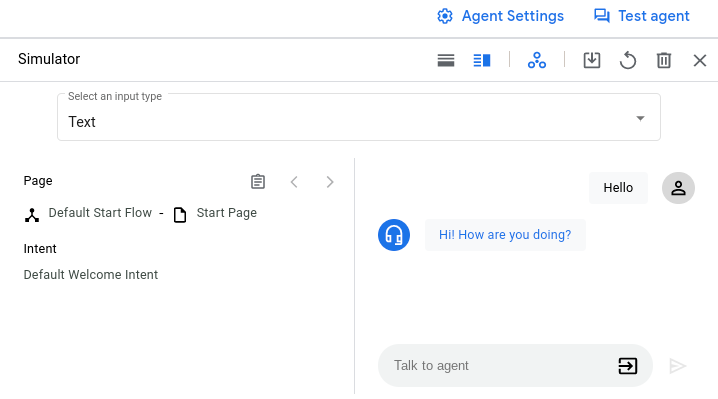
Der Agent führt für diese Endnutzereingabe folgende Schritte aus:
- Wenn Sie eine Eingabe machen, wertet der Agent die Zustands-Handler aus, die für den aktiven Standardstartablauf und die Startseite des Ablaufs infrage kommen.
- Der Agent identifiziert eine Route, die dem Standard-Begrüßungs-Intent entspricht, und führt sie aus.
- Der Agent wählt eine der Antwortnachrichten der Auftragsausführung nach dem Zufallsprinzip aus und fügt sie der Antwortwarteschlange hinzu.
- Da die Route kein Umstellungsziel hat, bleiben der aktive Ablauf und die Seite unverändert.
- Der Agent sendet Ihnen den Inhalt der Antwortwarteschlange.
Begrüßungsnachricht bearbeiten
So bearbeiten Sie die Begrüßungsantwort:
- Klicken Sie auf den Tab Erstellen.
- Wählen Sie im Abschnitt Abläufe den Standardstartablauf aus.
- Klicken Sie in der Grafik auf den Knoten Startseite.
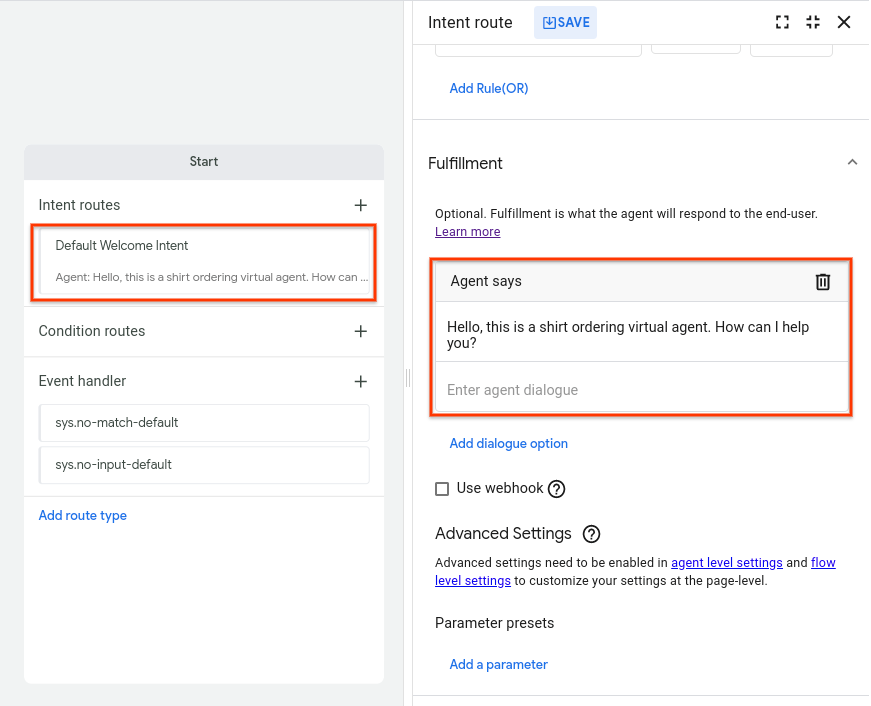
- Suchen Sie die Route mit dem Standard-Begrüßungs-Intent als Intent-Anforderung und klicken Sie darauf, um das Bearbeitungsfeld für die Route zu öffnen.
- Löschen Sie im Abschnitt „Auftragsausführung“ im Unterabschnitt „Antworten des KI-Agenten“ alle vorhandenen Antwortnachrichten.
- Füge
Hello, this is a shirt ordering virtual agent. How can I help you?als einzige Antwort hinzu. - Klicken Sie auf Speichern.
- Schließen Sie das Bearbeitungsfeld für Routen.
Aktualisierte Begrüßungsnachricht testen
So testen Sie die aktualisierte Antwort:
- Klicken Sie auf den Button Agent testen, um den Simulator zu öffnen.
- Geben Sie
helloin das Textfeld ein und drücken Sie die Eingabetaste. - Der Agent antwortet mit der neuen Nachricht.
- Schließen Sie den Simulator.
Seite "Filialstandort"
Eine Unterhaltung (Sitzung) in Dialogflow CX kann als Zustandsmaschine beschrieben und dargestellt werden. Die Zustände einer CX-Sitzung werden durch Seiten dargestellt. Da Sie nur eine Seite haben, ist der Agent nicht sehr nützlich. In diesem Abschnitt erstellen Sie eine weitere Seite zur Verarbeitung von Fragen zum Filialstandort.
Standort-Intent erstellen
Ein Intent kategorisiert die Absicht eines Endnutzers für eine Unterhaltungsrunde.
So erstellen Sie einen Intent, der zugeordnet wird, wenn die Endnutzereingabe den Filialstandort anfordert:
- Wählen Sie den Tab Verwalten.
- Klicken Sie auf Intents.
- Klicken Sie auf Erstellen.
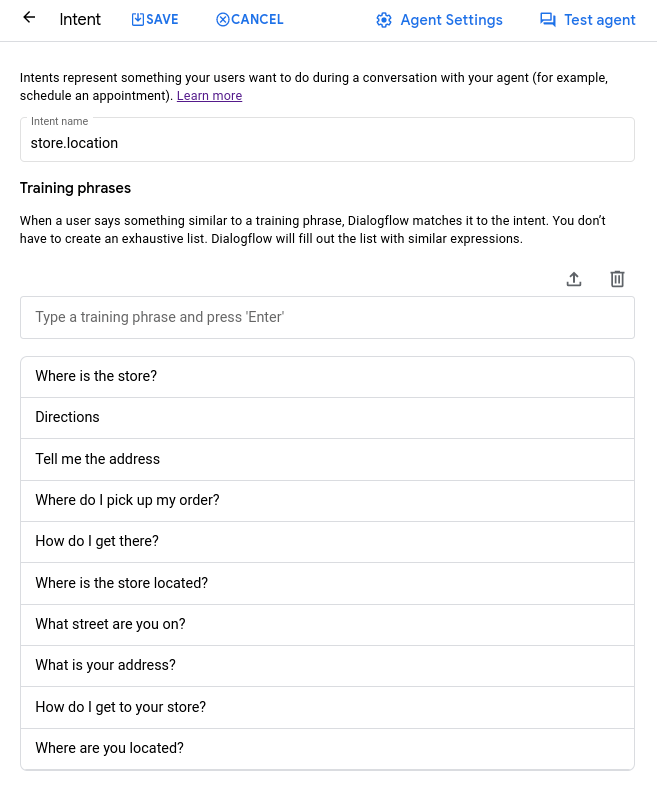
- Geben Sie
store.locationfür den Intent-Anzeigenamen ein. - Geben Sie die folgenden Trainingsformulierungen ein:
Where is the store?DirectionsTell me the addressWhere do I pick up my order?How do I get there?Where is the store located?What street are you on?What is your address?How do I get to your store?Where are you located?
- Klicken Sie auf Speichern.
Standortseite erstellen
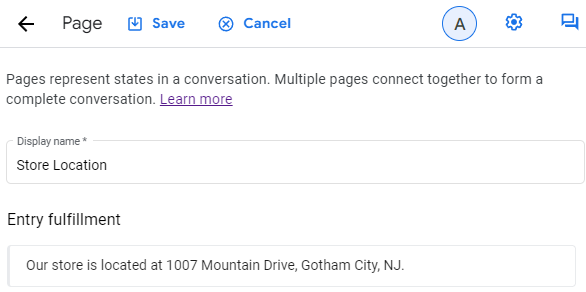
Erstellen Sie eine neue Seite. Sie können dieser Seite eine Eingabeauftragsausführung hinzufügen, die immer dann ausgeführt wird, wenn die Seite aktiv wird. Diese Eingabeauftragsausführung sollte eine Antwortnachricht mit dem Standort des Geschäfts enthalten.
So erstellen Sie die Seite mit dem Standort des Geschäfts:
- Klicken Sie auf den Tab Erstellen.
- Wählen Sie im Abschnitt Abläufe den Standardstartablauf aus.
- Klicken Sie im Abschnitt Seiten auf die Schaltfläche Hinzufügen add. Ein Texteintrag für den Seitennamen wird angezeigt.
- Geben Sie
Store Locationfür den Namen der Seite ein und drücken Sie die Eingabetaste. - Klicken Sie neben dem Seitennamen auf das Dreipunkt-Menü more_vert more_vert.
- Wählen Sie Bearbeiten aus, um den Bearbeitungsbereich für die Seite zu öffnen.
- Suchen Sie die Einstiegs-Ausführung und klicken Sie auf Ausführung bearbeiten.
- Klicken Sie auf + Dialogantwort hinzufügen, um
Our store is located at 1007 Mountain Drive, Gotham City, NJ.in das Feld Dialog des KI-Agenten im Abschnitt Antworten des KI-Agenten einzufügen. - Klicken Sie auf Speichern.
- Schließen Sie den Bearbeitungsbereich.
Standort-Intent-Route zum Ablauf hinzufügen
Erstellen Sie jetzt eine Route mit der Seite „Geschäftsstandort“ als Übergangsziel. Wenn diese Route aufgerufen wird, wechselt die Sitzung zur Seite mit dem Filialstandort. Diese Route wird auf den Standardstartablauf angewendet und ist somit innerhalb des Bereichs, solange der Ablauf aktiv ist.
Für einen Agent mit nur einem Ablauf bedeutet dies, dass die Route immer im Bereich liegt. Der Endnutzer kann während der Unterhaltung jederzeit den Filialstandort abfragen und diese Route wird aufgerufen.
So erstellen Sie die Route:
- Klicken Sie auf den Tab Erstellen.
- Wählen Sie im Abschnitt Abläufe den Standardstartablauf aus.
- Klicken Sie in der Grafik auf den Knoten Startseite. Dies ist die Startseite für den Standardstartablauf.
- Fügen Sie die folgende Intent-Route hinzu:
- Absicht:
store.location - Übergangsseite:
Store Location
- Absicht:
- Klicken Sie auf Speichern.
- Schließen Sie das Bearbeitungsfeld für Intent-Routen.
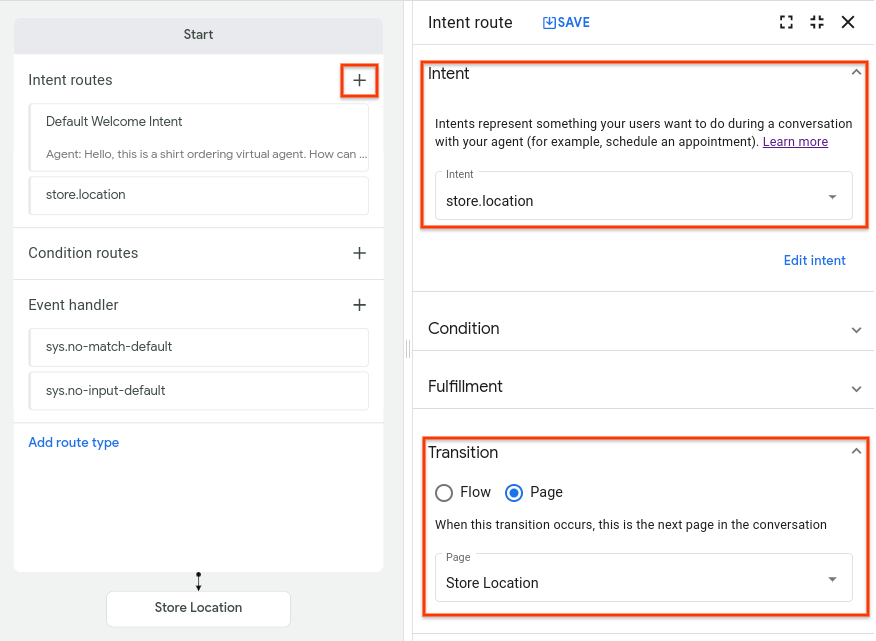
Nachdem Sie den Bearbeitungsbereich geschlossen haben, wird in der Grafik ein Knoten für die neue Seite angezeigt. Der Pfeil vom Knoten Start zum Knoten Filialstandort gibt an, wie die Sitzung zwischen Knoten wechselt.
Seite "Filialstandort" testen
So testen Sie Ihre Seite:
- Klicken Sie auf den Button Agent testen, um den Simulator zu öffnen.
- Geben Sie
What is the store location?ein und drücken Sie die Eingabetaste. - Der Agent stellt die Adresse bereit.
- Schließen Sie den Simulator.
Der Agent führt für diese Endnutzereingabe folgende Schritte aus:
- Wenn Sie eine Eingabe machen, wertet der Agent die Zustands-Handler aus, die für den aktiven Standardstartablauf und die Startseite des Ablaufs infrage kommen.
- Der Agent ermittelt eine Route, die dem Intent store.location entspricht, und führt sie aus.
- Da die Route keine Antwortnachrichten der Auftragsausführung enthält, fügt der Agent nichts zur Antwortwarteschlange hinzu.
- Der Kundenservicemitarbeiter leitet die Sitzung zur Seite Filialstandort weiter.
- Der Kundenservicemitarbeiter fügt der Antwortwarteschlange die Antwortnachricht für die Eingabeauftragsausführung von der Seite Filialstandort hinzu.
- Der Agent sendet Ihnen den Inhalt der Antwortwarteschlange.
Seite" Öffnungszeiten" mit Inline-Erstellung
In diesem Abschnitt erstellen Sie eine Seite mit Öfnungszeiten, die Endnutzerfragen zu Öffnungszeiten beantworten. Zuvor haben Sie Seiten und Intents auf den Tabs Erstellen und Verwalten generiert. In diesem Abschnitt erfahren Sie, wie Sie solche Komponenten schneller mit der Inline-Erstellung generieren.
So erstellen Sie eine Intent-Route, einen Intent und eine Seite:
- Klicken Sie in der Grafik auf den Knoten Startseite.
- Klicken Sie neben Routen auf add Hinzufügen. Das Bearbeitungsfeld für die Intent-Route wird geöffnet.
- Wählen Sie im Abschnitt Intent die Option Neuer Intent aus. Das Bearbeitungsfeld für Intents wird geöffnet.
Erstellen Sie einen
store.hours-Intent mit den folgenden Trainingsformulierungen:What are your store hours?What time do you close?
Klicken Sie auf Speichern. Das Bearbeitungsfeld für Intents wird geschlossen.
Rufen Sie im Bearbeitungsfeld für die Route den Abschnitt Umstellung auf.
Wählen Sie für den Seitenübergang die Option Neue Seite aus.
Geben Sie
Store Hoursin das nun angezeigte Texteingabefeld ein.Klicken Sie auf Speichern. Die neue Seite wird in der Grafik angezeigt, da nun ein Übergang zu ihr vorhanden ist.
Schließen Sie das Bearbeitungsfeld für Routen.
Fügen Sie eine Auftragsaufführung hinzu, die die Öffnungszeiten enthält. Der Vorgang ähnelt dem zur Definition eines Standorts.
Schließen Sie alle geöffneten Bearbeitungsfelder.
Seite "Bestellartikel"
Als Nächstes erstellen Sie eine Seite mit Formularparametern. Wenn Sie eine neue T-Shirt-Bestellung eingeben, wird in der Sitzung zu dieser Seite gewechselt, auf der Größe und Farbe der T-Shirt-Bestellung erfasst werden.
Benutzerdefinierten Entitätstyp für Hemdgröße erstellen
Entitätstypen steuern, wie Daten aus Endnutzereingaben extrahiert werden. Dialogflow CX bietet vordefinierte Systementitäten, die mit gängigen Datentypen wie Datumsangaben, Uhrzeiten, Farben und E‑Mail-Adressen übereinstimmen. Sie können auch benutzerdefinierte Entitäten für bestimmte Daten erstellen.
Für diesen Agent können Sie eine Systementität für die Hemdfarbe verwenden. Allerdings müssen Sie eine benutzerdefinierte Entität für die Hemdgröße erstellen.
Der Entitätstyp für die Größe sollte die folgenden Entitätseinträge enthalten:
| Entity | Synonyme |
|---|---|
| Klein | klein, winzig, schmal |
| Mittel | mittel, normal, Durchschnitt |
| Groß | groß, breit, extragroß |
So erstellen Sie die Entität:
- Wählen Sie den Tab Verwalten.
- Klicken Sie auf Entitätstypen.
- Klicken Sie auf Erstellen.
- Legen Sie für den Anzeigenamen
sizefest. - Fügen Sie die in der Tabelle aufgeführten Entitätseinträge hinzu.
- Klicken Sie auf Speichern.
Bestell-Intent mit Intent-Parametern erstellen
Sie benötigen einen Intent, der zugeordnet wird, wenn der Endnutzer eine neue Hemdbestellung anfordert. Der Intent sollte außerdem optional die ausgewählte Hemdfarbe oder -größe erfassen, falls der Endnutzer diese Informationen im Voraus bereitstellt.
Parameter werden zum Erfassen und Referenzieren von Werten verwendet, die der Endnutzer während einer Sitzung bereitgestellt hat. Jeder Parameter hat einen Namen und einen Entitätstyp. Im Unterschied zu unstrukturierten Endnutzereingaben sind Parameter strukturierte Daten, mit denen sich Logik ausführen oder Antworten generieren lassen.
Sie steuern, wie Endnutzerdaten mit Intent-Zuordnungen extrahiert werden. Dazu werden Teile Ihrer Trainingsformulierungen annotiert und die zugehörigen Intent-Parameter konfiguriert.
Stellen Sie sich beispielsweise eine Trainingsformulierung wie „Wie ist die Wettervorhersage für morgen in Tokio?“ vor. Sie können „morgen“ mit einem Parameter date und „Tokio“ mit einem Parameter location annotieren. Wenn Sie Teile einer Trainingsformulierung annotieren, erkennt Dialogflow CX, dass diese Teile nur Beispiele für tatsächliche Werte sind, die von Endnutzern zur Laufzeit bereitgestellt werden können.
Für eine Endnutzereingabe wie „Wie ist die Wettervorhersage für Sydney am Freitag?“
Dialogflow CX kann den Parameter date aus „Freitag“ und den Parameter location aus „Sydney“ extrahieren.
So annotieren Sie eine Trainingsformulierung in der Konsole:
- Markieren Sie den Teil der Trainingsformulierung, den Sie annotieren möchten.
- Wählen Sie den gewünschten Entitätstyp aus der Liste aus.
- Dialogflow erstellt einen Parameter in der folgenden Parametertabelle.
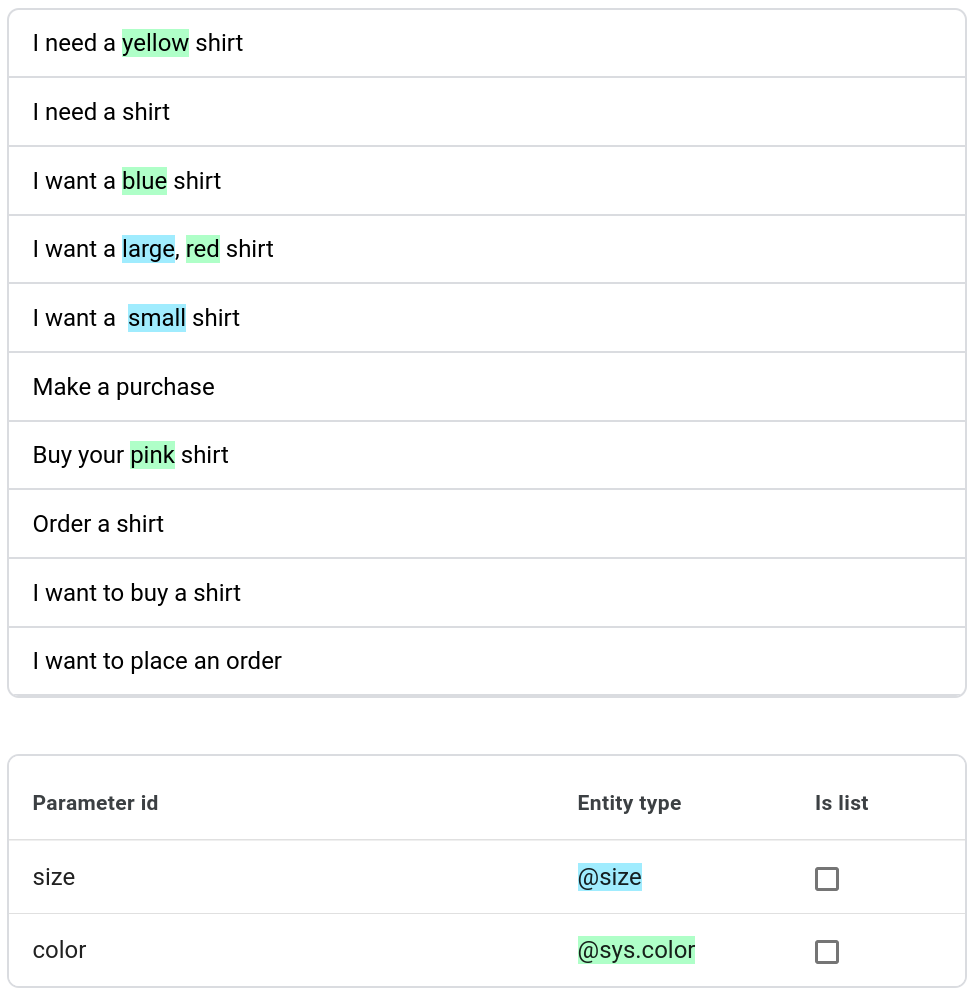
Erstellen Sie einen Intent mit dem Namen order.new, indem Sie die folgenden Schritte ausführen:
- Für jede Formulierung mit einer Farbe versehen Sie die Farbe mit einem
color-Parameter und mit dem@sys.color-Systementitätstyp. - Für jede Formulierung mit einer T-Shirt-Größe versehen Sie die Größe mit einem
size-Parameter und mit dem benutzerdefinierten Entitätstyp@size, den Sie zuvor erstellt haben.
Die Trainingsformulierungen und -parameter sollten in etwa so aussehen:
Bestellseite erstellen
So erstellen Sie eine neue Bestellseite:
- Anzeigename:
New Order - Auftragsausführung für Eingaben:
Ok, let's start a new order.
Ein Formular zur Bestellseite hinzufügen
Für jede Seite können Sie ein Formular definieren. Dies ist eine Liste von Parametern, die vom Endnutzer für die Seite erfasst werden sollen. Der Agent interagiert mit dem Endnutzer mehrere Unterhaltungsrunden lang, bis er alle erforderlichen Formularparameter, auch Seitenparameter genannt, erfasst hat. Für jeden Formularparameter geben Sie auch Aufforderungen an, mit denen der Agent diese Informationen vom Endnutzer anfordert. Dieser Vorgang wird als Ausfüllen von Formularen bezeichnet.
Wenn ein Endnutzer Intent-Parameter für eine Intent-Zuordnung bereitstellt, werden die Intent-Parameter zu Sitzungsparameter. Wenn eine Seite erstmalig aktiv wird, werden alle Formularparameter mit gleichnamigen Sitzungsparametern vorausgefüllt. Wenn also der Endnutzer bei der Zuordnung des Intents order.new die Größe oder Farbe angibt, werden diese Werte automatisch in das Formular übernommen.
Definieren Sie zwei erforderliche Formularparameter für die Seite New Order (Neue Bestellung):
| Erforderlich | Anzeigename | Entitätstyp | Is list | Eingabeaufforderung |
|---|---|---|---|---|
| Farbe | @sys.color | Welche Farbe wünschen Sie? | ||
| Größe | @size | Welche Größe wünschen Sie? |
So fügen Sie dieses Formular hinzu:
- Klicken Sie in der Grafik auf die Seite Neue Bestellung.
- Klicken Sie auf den Button zum Hinzufügen add von Parametern, um das Bearbeitungsfeld für Parameter zu öffnen.
- Fügen Sie die Parameter wie in der Tabelle oben beschrieben hinzu.
- Klicken Sie auf Speichern.
- Schließen Sie das Bearbeitungsfeld für Parameter.
Bestell-Intent-Route zum Ablauf hinzufügen
Fügen Sie dem Standardstartablauf eine Route hinzu, die zur Seite Neue Bestellung wechselt, wenn der Endnutzer eine neue Bestellung aufgeben möchte:
- Intent: order.new
- Umstellungszielseite: Neue Bestellung
Seite "Bestätigung"
Mit der letzten Seite wird die Bestellung bestätigt und die Sitzung beendet.
Bestätigungsseite erstellen
Erstellen Sie eine Bestätigungsseite mit einer Antwort, die die Sitzungsparameter verwendet, um die Bestellung zu bestätigen:
- Anzeigename:
Order Confirmation - Eingabeauftragsausführung:
You can pick up your order for a $session.params.size,
$session.params.color shirt in 7 to 10 business days. Goodbye.
Bedingungsrouten zur Bestellseite hinzufügen
Sie können Bedingungen verwenden, um zu bestimmen, ob eine Route aufgerufen wird. Bedingungen werden üblicherweise verwendet, um zu prüfen, ob ein Formular vollständig ist. Sie können auch so konfiguriert werden, dass sie immer bei der Auswertung aufgerufen werden.
Informationen zum Festlegen von Bedingungen in der Konsole finden Sie in der Dokumentation zum Festlegen von Bedingungen.
Fügen Sie der Bestellseite die folgende Route hinzu, die nach dem Ausfüllen des Formulars für die Bestellseite aufgerufen wird. In dieser Bedingungsroute werden Parameterverweise in der Antwort an den Endnutzer verwendet und die Sitzung wechselt zur Seite Bestellbestätigung.
- Bedingung:
$page.params.status = "FINAL" - Agent sagt:
You have selected a $session.params.size, $session.params.color shirt. - Übergangsseite:
Order Confirmation
Fügen Sie der Bestellseite die folgende Route hinzu. Diese Route wird für jede Unterhaltung ausgeführt, während die Seite aktiv ist und die Bedingungsroute ausgewertet wird. Wenn die oben genannte Bedingung ausgewertet und aufgerufen wird, wird die Seite inaktiv. Die true-Bedingungsroute wird also nicht ausgewertet:
- Bedingung:
true - Agent sagt:
I'd like to collect a bit more information from you.
Bedingungsroute zum Beenden der Sitzung erstellen
Fügen Sie die folgende Bedingungsroute auf der Seite Bestellbestätigung hinzu, um die Sitzung zu beenden, sobald sie aktiv ist und die zugehörige Auftragsausführung verarbeitet wurde:
- Bedingung:
true - Übergangszielseite:
End Session
Fertiggestellten Agent testen
Testen Sie den Agent mit dem folgenden Dialog:
| Dialog | Erklärung |
|---|---|
|
Endnutzer: Hallo Agent: Hallo, dies ist ein virtueller Kundenservicemitarbeiter für eine Hemdbestellung. Wie können wir Ihnen helfen? |
|
|
Endnutzer:Ich möchte ein blaues Hemd kaufen Agent: Ok, starten wir eine neue Bestellung. Agent:Ich brauche noch ein paar Informationen. Agent: Welche Größe möchten Sie? |
|
|
Endnutzer: groß Agent: Sie haben ein großes blaues T-Shirt ausgewählt. Agent: Sie können Ihre Bestellung für ein großes blaues T-Shirt in 7 bis 10 Werktagen abholen. Auf Wiedersehen. |
|
Für die Produktion vorbereiten
Bevor Sie den Agent in der Produktion ausführen, sollten Sie die Best Practices für die Produktion implementieren.