


Per ogni turno di conversazione, avviene un'interazione. Durante un'interazione, un utente finale invia un input a Dialogflow CX e Dialogflow CX invia una risposta. Hai due opzioni per implementare il tuo sistema per gestire le interazioni: utilizzare l'API o un'integrazione.
Quando utilizzi l'API, il tuo sistema deve gestire quanto segue:
- Crea un agente.
- Fornire un'interfaccia utente per gli utenti finali.
- Chiama l'API Dialogflow per ogni turno di conversazione per inviare l'input utente finale all'API.
- A meno che le risposte dell'agente non siano puramente statiche (un caso non comune), devi ospitare un servizio webhook per gestire il fulfillment abilitato per il webhook.
Quando utilizzi un'integrazione, il tuo sistema deve gestire solo quanto segue:
- Crea un agente.
- Facoltativamente, implementa un servizio webhook.
Il seguente diagramma mostra i passaggi che si verificano per un turno di conversazione di una sessione.
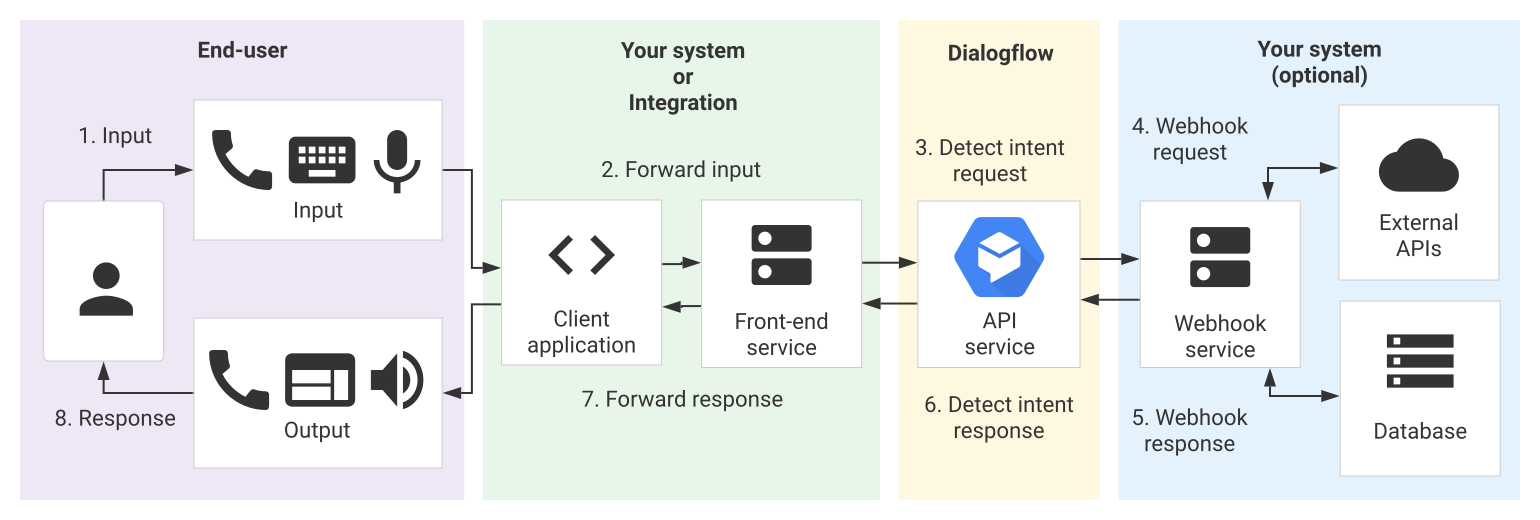
- L'utente finale digita o dice qualcosa, ovvero l'input dell'utente finale.
- La tua interfaccia utente o il tuo sistema di integrazione riceve l'input e lo inoltra all'API Dialogflow in una richiesta di rilevamento dell'intent.
- L'API Dialogflow riceve la richiesta di rilevamento dell'intent. Abbina l'input a un parametro di intent o modulo, imposta i parametri in base alle esigenze e aggiorna lo stato della sessione. Se deve chiamare un fulfillment abilitato per i webhook, invia una richiesta di webhook al tuo servizio webhook, altrimenti vai al passaggio 6.
- Il tuo servizio webhook riceve la richiesta webhook. Il servizio esegue tutte le azioni necessarie, come chiamare API esterne, eseguire query o aggiornare un database e così via.
- Il servizio webhook crea una risposta e invia una risposta webhook a Dialogflow CX.
- Dialogflow CX crea una risposta di rilevamento dell'intent. Se è stato chiamato un webhook, utilizza la risposta fornita nella risposta del webhook. Se non è stato chiamato alcun webhook, utilizza la risposta statica definita nell'agente. Dialogflow CX invia una risposta di rilevamento dell'intent alla tua interfaccia utente o al tuo sistema di integrazione.
- La tua interfaccia utente o il tuo sistema di integrazione riceve la risposta di rilevamento dell'intent e inoltra la risposta di testo o audio all'utente finale.
- L'utente finale vede o sente la risposta.
Finalità
Scopri come chiamare l'API per un turno di conversazione per un agente senza utilizzare un'integrazione. Questa guida non mostra come implementare un'interfaccia utente per l'utente finale.
Prima di iniziare
Prima di leggere questa guida, segui questi passaggi:
- Leggi le nozioni di base sui flussi.
- Esegui i passaggi di configurazione.
- Crea un agente o continua a utilizzare quello che hai creato in Crea un agente utilizzando i flussi o Crea un agente utilizzando i playbook.
Raccogli ID
Gli esempi seguenti richiedono diversi ID come input. Trova l'ID progetto, l'ID regione e l'ID agente utilizzando uno di questi metodi:
Console Dialogflow CX
- Apri la console Dialogflow CX.
- Seleziona il progetto.
- Fai clic sul menu opzioni more_vert per un agente nell'elenco.
- Fai clic sul pulsante Copia nome filter_none.
- In questo modo viene copiato il nome identificativo completo dell'agente, che include l'ID progetto, l'ID regione e l'ID agente nel formato:
projects/PROJECT_ID/locations/REGION_ID/agents/AGENT_ID
Generative AI App Builder
Vai a Generative AI App Builder:
L'ID progetto viene visualizzato nella parte superiore della console.
La colonna Località mostra gli ID regione.
Seleziona un'app.
Il segmento del percorso dell'URL del browser dopo
agents/contiene l'ID app dell'agente.
Ti serve anche un ID sessione. Una sessione rappresenta una conversazione tra un agente Dialogflow CX e un utente finale. Crea un ID sessione univoco all'inizio di una conversazione e utilizzalo per ogni turno della conversazione. Per testare l'API, puoi utilizzare qualsiasi ID stringa di massimo 36 byte, ad esempio test-session-123.
Chiama l'intent di rilevamento
I seguenti esempi chiamano il metodo Sessions.detectIntent.
Seleziona un protocollo e una versione per il riferimento alla sessione:
| Protocollo | V3 | V3beta1 |
|---|---|---|
| REST | Risorsa Session | Risorsa Session |
| RPC | Interfaccia della sessione | Interfaccia della sessione |
| C++ | SessionsClient | Non disponibile |
| C# | SessionsClient | Non disponibile |
| Vai | SessionsClient | Non disponibile |
| Java | SessionsClient | SessionsClient |
| Node.js | SessionsClient | SessionsClient |
| PHP | Non disponibile | Non disponibile |
| Python | SessionsClient | SessionsClient |
| Ruby | Non disponibile | Non disponibile |
REST
Prima di utilizzare i dati della richiesta, apporta le sostituzioni seguenti:
- PROJECT_ID: l'ID del tuo progetto Google Cloud
- AGENT_ID: l'ID del tuo agente
- REGION_ID: il tuo ID regione
- SESSION_ID: il tuo ID sessione
- END_USER_INPUT: l'input utente finale
Metodo HTTP e URL:
POST https://REGION_ID-dialogflow.googleapis.com/v3/projects/PROJECT_ID/locations/REGION_ID/agents/AGENT_ID/sessions/SESSION_ID:detectIntent
Corpo JSON della richiesta:
{
  "queryInput": {
    "text": {
      "text": "END_USER_INPUT"
    },
    "languageCode": "en"
  },
  "queryParams": {
    "timeZone": "America/Los_Angeles"
  }
}
Per inviare la richiesta, espandi una di queste opzioni:
Dovresti ricevere una risposta JSON simile alla seguente:
{
  "responseId": "38e8f23d-eed2-445e-a3e7-149b242dd669",
  "queryResult": {
    "text": "I want to buy a shirt",
    "languageCode": "en",
    "responseMessages": [
      {
        "text": {
          "text": [
            "Ok, let's start a new order."
          ]
        }
      },
      {
        "text": {
          "text": [
            "I'd like to collect a bit more information from you."
          ]
        }
      },
      {
        "text": {
          "text": [
            "What color would you like?"
          ]
        }
      },
      {}
    ],
    "currentPage": {
      "name": "projects/PROJECT_ID/locations/us-central1/agents/133b0350-f2d2-4928-b0b3-5b332259d0f7/flows/00000000-0000-0000-0000-000000000000/pages/ce0b88c4-9292-455c-9c59-ec153dad94cc",
      "displayName": "New Order"
    },
    "intent": {
      "name": "projects/PROJECT_ID/locations/us-central1/agents/133b0350-f2d2-4928-b0b3-5b332259d0f7/intents/0adebb70-a727-4687-b8bc-fbbc2ac0b665",
      "displayName": "order.new"
    },
    "intentDetectionConfidence": 1,
    "diagnosticInfo": { ... },
    "match": {
      "intent": {
        "name": "projects/PROJECT_ID/locations/us-central1/agents/133b0350-f2d2-4928-b0b3-5b332259d0f7/intents/0adebb70-a727-4687-b8bc-fbbc2ac0b665",
        "displayName": "order.new"
      },
      "resolvedInput": "I want to buy a shirt",
      "matchType": "INTENT",
      "confidence": 1
    }
  }
}
Java
Per eseguire l'autenticazione in Dialogflow CX, configura le Credenziali predefinite dell'applicazione. Per saperne di più, consulta Configura l'autenticazione per un ambiente di sviluppo locale.
Node.js
Per eseguire l'autenticazione in Dialogflow CX, configura le Credenziali predefinite dell'applicazione. Per saperne di più, consulta Configura l'autenticazione per un ambiente di sviluppo locale.
Python
Per eseguire l'autenticazione in Dialogflow CX, configura le Credenziali predefinite dell'applicazione. Per saperne di più, consulta Configura l'autenticazione per un ambiente di sviluppo locale.
Produzione
Prima di eseguire l'agente in produzione, segui le best practice per la produzione.