


Per ogni turno di conversazione, si verifica un'interazione. Durante un'interazione, un utente finale invia input a Dialogflow CX e Dialogflow CX invia una risposta. Quando implementi il sistema per gestire le interazioni, hai due opzioni: utilizzare l'API o un'integrazione.
Quando utilizzi l'API, il sistema deve gestire quanto segue:
- Crea un agente.
- Fornisci un'interfaccia utente per gli utenti finali.
- Chiama l'API Dialogflow per ogni turno di conversazione per inviare input utente finale all'API.
- A meno che le risposte dell'agente non siano puramente statiche (cosa rara), devi ospitare un servizio webhook per gestire il fulfillment abilitato per i webhook.
Quando utilizzi un' integrazione, il sistema deve gestire solo quanto segue:
- Crea un agente.
- (Facoltativo) Implementa un servizio webhook.
Il seguente diagramma mostra i passaggi che si verificano per un turno di conversazione di una sessione.
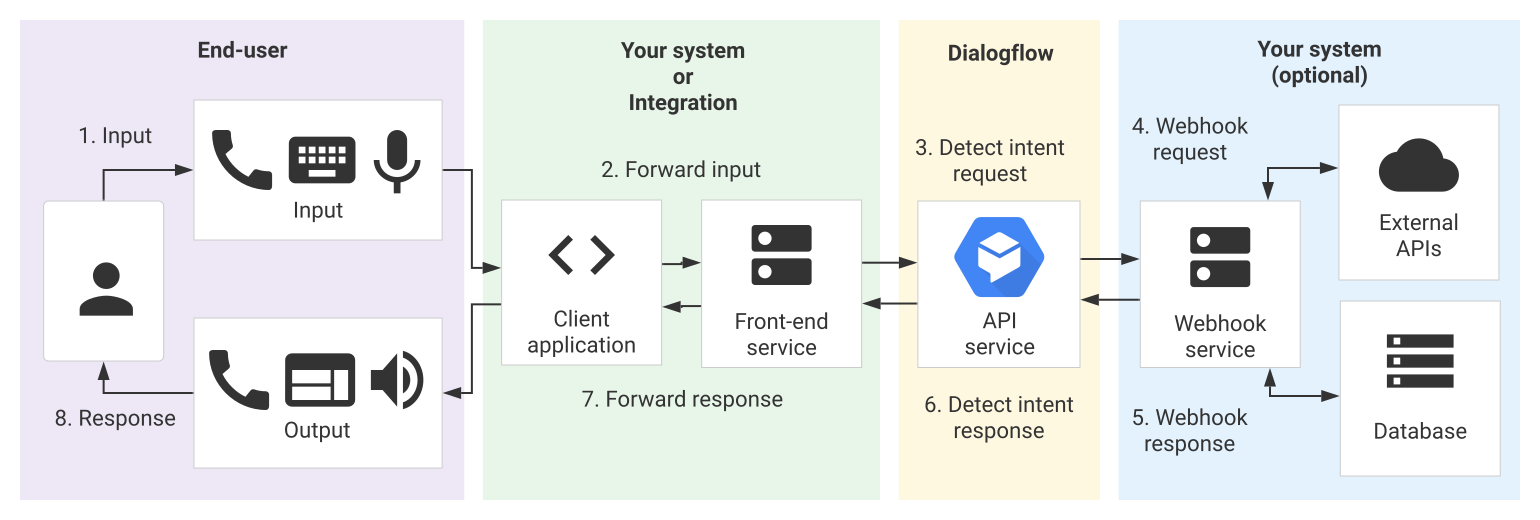
- L'utente finale digita o dice qualcosa, noto come input dell'utente finale.
- L'interfaccia utente o il sistema di integrazione riceve l'input e lo inoltra all'API Dialogflow in una richiesta di rilevamento dell'intent.
- L'API Dialogflow riceve la richiesta di rilevamento dell'intent. Abbina l'input a un intent o a un parametro del modulo, imposta i parametri in base alle esigenze e aggiorna lo stato della sessione. Se deve chiamare un fulfillment abilitato per i webhook, invia una richiesta webhook al servizio webhook, altrimenti vai al passaggio 6.
- Il servizio webhook riceve la richiesta webhook. Il servizio esegue tutte le azioni necessarie, ad esempio chiamare API esterne, eseguire query o aggiornare un database e così via.
- Il servizio webhook crea una risposta e la invia a Dialogflow CX.
- Dialogflow CX crea una risposta di rilevamento dell'intent. Se è stato chiamato un webhook, utilizza la risposta fornita nella risposta webhook. Se non è stato chiamato alcun webhook, utilizza la risposta statica definita nell'agente. Dialogflow CX invia una risposta di rilevamento dell'intent all'interfaccia utente o al sistema di integrazione.
- L'interfaccia utente o il sistema di integrazione riceve la risposta di rilevamento dell'intent e inoltra la risposta di testo o audio all'utente finale.
- L'utente finale vede o ascolta la risposta.
Finalità
Scopri come chiamare l'API per un turno di conversazione per un agente senza utilizzare un'integrazione. Questa guida non mostra come implementare un'interfaccia utente per l'utente finale.
Prima di iniziare
Prima di leggere questa guida:
- Leggi le nozioni di base sui flussi.
- Esegui i passaggi di configurazione.
- Crea un agente o continua a utilizzare l'agente che hai creato in Creare un agente utilizzando i flussi o Creare un agente utilizzando i playbook.
Raccogli gli ID
I seguenti esempi richiedono diversi ID come input. Trova l'ID progetto, l'ID regione e l'ID agente utilizzando uno di questi metodi:
Console di Dialogflow CX
- Apri la console di Dialogflow CX.
- Seleziona il progetto.
- Fai clic sul menu more_vert opzioni per un agente nell'elenco.
- Fai clic sul pulsante copia nome filter_none.
- Viene copiato il nome identificativo completo dell'agente,
che include l'ID progetto, l'ID regione e l'ID agente
nel formato:
projects/PROJECT_ID/locations/REGION_ID/agents/AGENT_ID
Generative AI App Builder
Vai a Generative AI App Builder:
L'ID progetto è mostrato nella parte superiore della console.
La colonna Località mostra gli ID regione.
Seleziona un'app.
Il segmento del percorso dell'URL del browser dopo
agents/contiene l'ID dell'app agente.
Ti serve anche un ID sessione. Una sessione
rappresenta una conversazione tra un agente Dialogflow CX e un utente finale. Crea un ID sessione univoco all'inizio di una conversazione e utilizzalo per ogni turno della conversazione. Per testare l'API, puoi utilizzare qualsiasi ID stringa di massimo 36 byte, ad esempio test-session-123.
Chiama detectIntent
I seguenti esempi chiamano il metodo Sessions.detectIntent.
Seleziona un protocollo e una versione per il riferimento della sessione:
| Protocollo | V3 | V3beta1 |
|---|---|---|
| REST | Risorsa sessione | Risorsa sessione |
| RPC | Interfaccia sessione | Interfaccia sessione |
| C++ | SessionsClient | Non disponibile |
| C# | SessionsClient | Non disponibile |
| Vai | SessionsClient | Non disponibile |
| Java | SessionsClient | SessionsClient |
| Node.js | SessionsClient | SessionsClient |
| PHP | Non disponibile | Non disponibile |
| Python | SessionsClient | SessionsClient |
| Ruby | Non disponibile | Non disponibile |
REST
Prima di utilizzare i dati della richiesta, apporta le sostituzioni seguenti:
- PROJECT_ID: l'ID del tuo progetto Google Cloud
- AGENT_ID: l'ID agente
- REGION_ID: il tuo ID regione
- SESSION_ID: il tuo ID sessione
- END_USER_INPUT: l'input utente finale
Metodo HTTP e URL:
POST https://REGION_ID-dialogflow.googleapis.com/v3/projects/PROJECT_ID/locations/REGION_ID/agents/AGENT_ID/sessions/SESSION_ID:detectIntent
Corpo JSON della richiesta:
{
  "queryInput": {
    "text": {
      "text": "END_USER_INPUT"
    },
    "languageCode": "en"
  },
  "queryParams": {
    "timeZone": "America/Los_Angeles"
  }
}
Per inviare la richiesta, espandi una di queste opzioni:
Dovresti ricevere una risposta JSON simile alla seguente:
{
  "responseId": "38e8f23d-eed2-445e-a3e7-149b242dd669",
  "queryResult": {
    "text": "I want to buy a shirt",
    "languageCode": "en",
    "responseMessages": [
      {
        "text": {
          "text": [
            "Ok, let's start a new order."
          ]
        }
      },
      {
        "text": {
          "text": [
            "I'd like to collect a bit more information from you."
          ]
        }
      },
      {
        "text": {
          "text": [
            "What color would you like?"
          ]
        }
      },
      {}
    ],
    "currentPage": {
      "name": "projects/PROJECT_ID/locations/us-central1/agents/133b0350-f2d2-4928-b0b3-5b332259d0f7/flows/00000000-0000-0000-0000-000000000000/pages/ce0b88c4-9292-455c-9c59-ec153dad94cc",
      "displayName": "New Order"
    },
    "intent": {
      "name": "projects/PROJECT_ID/locations/us-central1/agents/133b0350-f2d2-4928-b0b3-5b332259d0f7/intents/0adebb70-a727-4687-b8bc-fbbc2ac0b665",
      "displayName": "order.new"
    },
    "intentDetectionConfidence": 1,
    "diagnosticInfo": { ... },
    "match": {
      "intent": {
        "name": "projects/PROJECT_ID/locations/us-central1/agents/133b0350-f2d2-4928-b0b3-5b332259d0f7/intents/0adebb70-a727-4687-b8bc-fbbc2ac0b665",
        "displayName": "order.new"
      },
      "resolvedInput": "I want to buy a shirt",
      "matchType": "INTENT",
      "confidence": 1
    }
  }
}
Java
Per eseguire l'autenticazione in Dialogflow CX, configura le credenziali predefinite dell'applicazione. Per saperne di più, consulta Configura l'autenticazione per un ambiente di sviluppo locale.
Node.js
Per eseguire l'autenticazione in Dialogflow CX, configura le credenziali predefinite dell'applicazione. Per saperne di più, consulta Configura l'autenticazione per un ambiente di sviluppo locale.
Python
Per eseguire l'autenticazione in Dialogflow CX, configura le credenziali predefinite dell'applicazione. Per saperne di più, consulta Configura l'autenticazione per un ambiente di sviluppo locale.
Produzione
Prima di eseguire l'agente in produzione, segui le best practice di produzione.