


Ein Webhook kann entweder ein Standard-Webhook oder ein flexibler Webhook sein. Bei einem Standard-Webhook werden die Anfrage- und Antwortfelder von Dialogflow CX definiert. Bei einem flexiblen Webhook definieren Sie die Anfrage- und Antwortfelder.
Der HTTP-Statuscode des Webhook-Aufrufs ist auch im Anfrageparameter $request.webhook_status_code verfügbar.
Standard-Webhooks
Bei Standard-Webhooks verwenden Sie von Dialogflow CX definierte Anfrage- und Antwortnachrichten. Die Anfragenachricht enthält viele Details zur Sitzung. Dazu gehören beispielsweise die aktuelle aktive Seite, der zuletzt abgeglichene Intent, Werte für Sitzungsparameter und vom Agent definierte Antworten.
Standard-Webhook-Anfrage
Wenn eine Auftragsausführung mit einem Webhook aufgerufen wird, sendet Dialogflow CX eine HTTPS-POST-Webhook-Anfrage an Ihren Webhook-Dienst.
Der Text dieser Anfrage ist ein WebhookRequest-JSON-Objekt mit Informationen zur Sitzung.
Bei einigen Integrationen wird das Feld WebhookRequest.payload mit zusätzlichen Informationen gefüllt.
Die Dialogflow CX Phone Gateway-Integration stellt beispielsweise die Anrufer-ID des Endnutzers bereit.
Weitere Informationen finden Sie in der Referenzdokumentation zu WebhookRequest(V3) oder WebhookRequest(V3Beta1).
Standard-Webhook-Antwort
Sobald Ihr Webhook-Dienst eine Webhook-Anfrage empfängt, muss er eine Webhook-Antwort senden. Für die Antwort gelten die folgenden Einschränkungen:
- Die Antwort muss innerhalb eines Zeitlimits erfolgen, das Sie beim Erstellen der Webhook-Ressource konfigurieren. Andernfalls wird das Zeitlimit der Anfrage überschritten.
- Die Antwort darf maximal 64 KiB groß sein.
Weitere Informationen finden Sie in der Referenzdokumentation zu WebhookResponse(V3) oder WebhookResponse(V3Beta1).
Standardeinstellungen für Webhook-Ressourcen
Im Folgenden werden die Einstellungen für Webhook-Ressourcen für Standard-Webhooks beschrieben:
| Begriff | Definition |
|---|---|
| Anzeigename | Der Name, der in der Konsole für den Webhook angezeigt wird. |
| Webhook-Zeitlimit | Wenn Dialogflow CX eine Webhook-Anfrage an Ihren Webhook-Dienst sendet, kann es zu einem Zeitüberschreitungsfehler kommen, während auf eine Antwort gewartet wird. Mit dieser Einstellung wird das Zeitlimit in Sekunden festgelegt. Wenn ein Zeitlimit überschritten wird, ruft Dialogflow CX das webhook.error.timeout-Ereignis auf. |
| Typ | Legen Sie Service Directory fest, wenn Sie Service Directory für den privaten Netzwerkzugriff verwenden. Andernfalls legen Sie Allgemeiner Webdienst fest. |
| Webhook-URL | Geben Sie die URL-Adresse für Ihren Webhook-Dienst an. |
| Untertyp | Auf Standard festgelegt |
| Umgebungsspezifischer Webhook | Sie können umgebungsspezifische Webhooks angeben. |
| Authentifizierung | Weitere Informationen finden Sie im Abschnitt zur Authentifizierung. |
| Benutzerdefiniertes CA-Zertifikat | Damit können Sie benutzerdefinierte CA-Zertifikate hochladen. |
Flexible Webhooks
Bei flexiblen Webhooks definieren Sie die HTTP-Methode der Anfrage, die URL-Parameter der Anfrage sowie die Felder der Anfrage- und Antwortnachrichten. In der Anfrage können nur ausgewählte Parameterwerte angegeben werden und in der Antwort nur Parameterüberschreibungswerte. Diese Einschränkung ist sogar von Vorteil, da sie die Schnittstelle zwischen dem Agent und dem Webhook vereinfacht. In der Regel müssen zwischen einem Agent und einem Webhook nur Sitzungsparameterwerte ausgetauscht werden. Außerdem wird die Webhook-Implementierung vereinfacht, da die Anfrage- und Antwortnachrichten nur die benötigten Informationen enthalten und Sie für verschiedene Szenarien eindeutige Webhook-Nachrichten bereitstellen können.
Flexible Webhook-Anfrage
Wenn Sie die Webhook-Ressource für Ihren Agent erstellen, können Sie Folgendes für Webhook-Anfragen angeben:
- Die HTTP-Methode, die für Webhook-Anfragen verwendet wird, die an Ihren Webhook-Dienst gesendet werden.
- Sitzungsparameterwerte, die von Dialogflow CX über die URL an Ihren Webhook-Dienst gesendet werden sollen.
- Wenn Sie
POST,PUToderPATCHals Methode auswählen, können Sie Sitzungsparameterwerte angeben, die Dialogflow CX über den JSON-Text der Anfrage an Ihren Webhook-Dienst senden soll.
Wenn Sie Sitzungsparameterwerte über die Anfrage-URL oder den JSON-Text senden möchten, verwenden Sie wie gewohnt Parameterreferenzen. Sie müssen die Parameterreferenz nicht URL-codieren und nicht in Anführungszeichen setzen. Zur Laufzeit wird der Parameterwert von Dialogflow CX bei Bedarf URL-codiert. Eine Liste oder ein zusammengesetzter Wert wird als JSON bereitgestellt.
Wenn Sie im JSON-Textkörper einen Parameterverweis verwenden, müssen Sie den Verweis in Anführungszeichen setzen, unabhängig vom Typ des Parameters. Wenn der Parameter tatsächlich ein numerischer Skalar-, Listen- oder zusammengesetzter Wert ist, entfernt Dialogflow CX die Anführungszeichen beim Senden der Anfrage zur Laufzeit, um den Datentyp des Parameters beizubehalten. Skalare Stringtypen bleiben in Anführungszeichen. Wenn in einem Stringwert auf einen numerischen Skalar, eine Liste oder einen zusammengesetzten Wert verwiesen wird (z. B. „This is a number: $session.params.size“), wird der Parameter als String behandelt („This is a number: 3“).
Sie können beispielsweise die Sitzungsparameterwerte fruit und size so in der Anfrage-URL angeben:
https://your-webhook-service.com/handler?f=$session.params.fruit&s=$session.params.size
Und so sieht der JSON-Anfragetext aus:
{
  "fruitParameter": "$session.params.fruit",
  "sizeParameter": "$session.params.size"
}
Flexible Webhook-Antwort
Wenn Sie die Webhook-Ressource für Ihren Agent erstellen, können Sie Sitzungsparameter angeben, die Dialogflow CX zur Laufzeit auf bestimmte Felder der Webhook-Antwort festlegen soll.
Für die Antwort gelten die folgenden Einschränkungen:
- Die Antwort muss innerhalb eines Zeitlimits erfolgen, das Sie beim Erstellen der Webhook-Ressource konfigurieren. Andernfalls wird das Zeitlimit der Anfrage überschritten.
- Die Antwort darf maximal 64 KiB groß sein.
Verwenden Sie das folgende Format, um ein Skalar-, Listen- oder zusammengesetztes Feld anzugeben:
$.fully.qualified.path.to.field
Betrachten Sie beispielsweise die folgende JSON-Antwort:
{
  "routes" : [
    {
      "legs" : [
        {
          "distance" : {
            "text" : "2,064 mi",
            "value" : 3321004
          }
        }
      ]
    }
  ]
}
Geben Sie das Feld „value“ so an:
$.routes[0].legs[0].distance.value
Flexible Ressourceneinstellungen für Webhooks
Im Folgenden werden die Einstellungen für Webhook-Ressourcen für flexible Webhooks beschrieben:
| Begriff | Definition |
|---|---|
| Anzeigename | Der Name, der in der Konsole für den Webhook angezeigt wird. |
| Webhook-Zeitlimit | Wenn Dialogflow CX eine Webhook-Anfrage an Ihren Webhook-Dienst sendet, kann es zu einem Zeitüberschreitungsfehler kommen, während auf eine Antwort gewartet wird. Mit dieser Einstellung wird das Zeitlimit in Sekunden festgelegt. Wenn ein Zeitlimit überschritten wird, ruft Dialogflow CX das webhook.error.timeout-Ereignis auf. |
| Typ | Legen Sie Service Directory fest, wenn Sie Service Directory für den privaten Netzwerkzugriff verwenden. Andernfalls legen Sie Allgemeiner Webdienst fest. |
| Webhook-URL | Geben Sie die URL-Adresse für Ihren Webhook-Dienst an. Sie kann Verweise auf Sitzungsparameter enthalten. |
| Untertyp | Auf Flexibel festgelegt |
| Methode | Legen Sie die HTTP-Methode für die Webhook-Anfrage fest. |
| Anfragetext | Geben Sie den JSON-Anfragetext wie oben beschrieben an. |
| Antwortkonfiguration | Geben Sie die Sitzungsparameter an, die auf Antwortfelder festgelegt werden sollen wie oben beschrieben. |
| Umgebungsspezifischer Webhook | Sie können umgebungsspezifische Webhooks angeben. |
| Authentifizierung | Weitere Informationen finden Sie im Abschnitt zur Authentifizierung. |
| Benutzerdefiniertes CA-Zertifikat | Damit können Sie benutzerdefinierte CA-Zertifikate hochladen. |
Vordefinierte benutzerdefinierte Vorlage verwenden
Dialogflow bietet vordefinierte benutzerdefinierte Vorlagen, mit denen Sie flexible Webhooks in Salesforce CRM einbinden können.
Klicken Sie auf dem Tab Verwalten auf Webhooks und dann auf + Erstellen.
Wählen Sie unter Subtype (Untertyp) die Option Flexible (Flexibel) aus.
Klicken Sie auf Mit vordefinierter Vorlage konfigurieren, um die Funktion zu aktivieren.
Wählen Sie im Drop-down-Menü Integrationstyp die Option Salesforce aus.
Wählen Sie im Drop-down-Menü API-Name einen API-Namen aus. Das Webhook-Formular wird in der Vorlage automatisch anhand des von Ihnen ausgewählten API-Namens ausgefüllt.
Sie können die folgenden Felder bei Bedarf manuell konfigurieren:
- Webhook-URL
- Methode
- JSON-Text der Anfrage
- Antwortkonfiguration
Die erforderlichen OAuth-Felder werden im Bereich Authentifizierung hervorgehoben.
Klicken Sie auf Speichern, um den Webhook zu erstellen.
Webhook-Dienstanforderungen
Der Webhook-Dienst muss die folgenden Anforderungen erfüllen:
- Er muss HTTPS-Anfragen verarbeiten. HTTP wird nicht unterstützt. Wenn Sie Ihren Webhook-Dienst mit einer Compute- oder Serverless Computing-Lösung auf der Google Cloud Platform hosten, lesen Sie die Produktdokumentation zur Bereitstellung mit HTTPS. Informationen zu anderen Hostingoptionen finden Sie unter SSL-Zertifikat für eine Domain anfordern.
- Die URL für Anfragen muss öffentlich zugänglich sein, es sei denn, sie wird als Cloud Run-Ressource gehostet oder als Service Directory-Webhook aufgerufen.
- Er muss Anfragen und Antworten wie im Abschnitt Standard-Webhook oder Flexibler Webhook beschrieben verarbeiten.
- Wenn Ihr Agent nicht in den privaten Verzeichniszugriff von Service Directory eingebunden ist, werden Webhook-Aufrufe außerhalb des Dienstperimeters betrachtet und beim Aktivieren von VPC Service Controls blockiert. Eingeschränkte Endpunkte werden von Service Directory unterstützt. Weitere Informationen finden Sie unter Service Directory.
Authentifizierung
Es ist wichtig, den Webhook-Dienst so zu sichern, dass nur Sie oder Ihr Dialogflow CX-Agent berechtigt sind, Anfragen zu stellen. Dies wird beim Erstellen oder Bearbeiten einer Webhook-Ressource konfiguriert. Dialogflow CX unterstützt die folgenden Authentifizierungsverfahren:
| Begriff | Definition |
|---|---|
| Authentifizierungs-Header | Für Webhook-Einstellungen können Sie optionale Schlüssel/Wert-Paare für HTTP-Header angeben. Wenn diese angegeben werden, fügt Dialogflow CX diese HTTP-Header Webhook-Anfragen hinzu. Es ist üblich, ein einzelnes Paar mit dem Schlüssel authorization anzugeben. Die Headerwerte unterstützen Sitzungsparameterreferenzen und Parsing von Systemfunktionen wie in statischen Antwortnachrichten. Wenn Sie statische Anmeldedaten für den authorization-Header verwenden, empfehlen wir, die Anmeldedaten über Secret Manager bereitzustellen. |
| Basisauthentifizierung mit Nutzername und Passwort | Für Webhook-Einstellungen können Sie optionale Werte für Nutzernamen und Passwort für die Anmeldung angeben. Wenn angegeben, fügt Dialogflow CX Webhook-Anfragen einen Autorisierungs-HTTP-Header hinzu. Dieser Header hat das Format "authorization: Basic <base 64 encoding of the string username:password>". Wir empfehlen, Nutzername und Passwort über Secret Manager anzugeben. |
| OAuth von Drittanbietern | Sie können die OAuth-Konfiguration von Drittanbietern so festlegen, dass Dialogflow CX ein Zugriffstoken vom OAuth-System austauscht und es in den HTTP-Autorisierungsheader einfügt. Es wird nur der Ablauf der Clientanmeldedaten unterstützt. Wir empfehlen, das Client-Secret über Secret Manager bereitzustellen. |
| Zugriffstokens für Dienst-Agents | Nicht mehr unterstützt |
| Dienstkonto | Sie können ein Dienstkonto zur Authentifizierung verwenden. Damit kann auf andere Google Cloud APIs zugegriffen werden. |
| ID-Tokens für Dienst-Agents | Sie können in der Dienst-Agent-Authentifizierung ein ID-Token auswählen, um Dienst-Agent-ID-Tokens für die Authentifizierung zu verwenden. Damit kann auf Cloud Run-Ressourcen zugegriffen werden. |
| Gegenseitige TLS-Authentifizierung | Weitere Informationen finden Sie in der Dokumentation zur gegenseitigen TLS-Authentifizierung. |
OAuth von Drittanbietern
Dialogflow CX kann ein Zugriffstoken von einem Drittanbieter-OAuth-Anbieter abrufen und es beim Senden von Webhook-Anfragen dem HTTP-Autorisierungsheader hinzufügen.
Im Folgenden werden die Ressourceneinstellungen für OAuth von Drittanbietern beschrieben:
| Begriff | Definition |
|---|---|
| Client-ID | Die Client-ID, die beim Anfordern eines OAuth-Tokens verwendet werden soll. |
| Clientschlüssel | Das Secret, das beim Anfordern eines OAuth-Tokens verwendet werden soll. Wir empfehlen, das Client-Secret über Secret Manager bereitzustellen. |
| OAuth-Endpunkt-URL | Die URL, die zum Anfordern eines OAuth-Tokens verwendet werden soll. |
| OAuth-Bereiche | Eine durch Kommas getrennte Liste von Bereichen, für die das OAuth-Token verwendet werden kann. |
Anfragen, die an die OAuth-Endpunkt-URL gesendet werden, um ein Token zu erhalten, enthalten nicht die benutzerdefinierten Anfrageheader, die für die Webhook-Anfrage konfiguriert sind. Sie können benutzerdefinierte Informationen als Parameter im Abfragestring der OAuth-Endpunkt-URL an den OAuth-Server übergeben.
Dienst-Agent-ID-Token
Dialogflow CX kann mit dem Dialogflow CX-Dienst-Agent ein ID-Token generieren.
Das Token wird dem HTTP-Autorisierungsheader hinzugefügt, wenn Dialogflow CX einen Webhook aufruft.
Ein ID-Token kann für den Zugriff auf Cloud Run-Ressourcen verwendet werden, nachdem Sieroles/run.invoker
service-agent-project-number@gcp-sa-dialogflow.iam.gserviceaccount.com
Die Zielgruppe, die zum Generieren des ID-Tokens verwendet wird, ist die gesamte Webhook-URL ohne Suchparameter. Wenn Sie Cloud Run verwenden, muss diese URL von den Cloud Run-Zielgruppen unterstützt werden. Wenn die Webhook-URL beispielsweise
https://myproject.cloudfunctions.net/my-function/method1?query=value
Die folgende URL muss in benutzerdefinierten Zielgruppen enthalten sein.
https://myproject.cloudfunctions.net/my-function/method1
Jeder Webhook kann das Token optional mit Google-Clientbibliotheken oder Open-Source-Bibliotheken wie github.com/googleapis/google-auth-library-nodejs validieren.
Wenn Ihr Webhook in Cloud Run gehostet und über einen Load Balancer aufgerufen wird, fügen Sie die URL des Load Balancers als benutzerdefinierte Zielgruppe zu Cloud Run hinzu. Weitere Informationen finden Sie unter Benutzerdefinierte Zielgruppen für Dienste festlegen.
Dienstkonto
Dienstkonten können verwendet werden, um Webhook-Anfragen bei allen Google-APIs zu authentifizieren, die dies unterstützen.
Erstellen Sie ein Dienstkonto, falls noch nicht geschehen.
Da es sich bei Dienstkonten um Hauptkonten handelt, können Sie einem Dienstkonto Zugriff auf Ressourcen in Ihrem Projekt gewähren, indem Sie ihm eine Rolle zuweisen, wie Sie es auch für jedes andere Hauptkonto tun würden.
Mit der E-Mail-Adresse des Dienstkontos wird ein Zugriffstoken generiert, das im Authorization-Header der Webhook-Anfrage gesendet wird.
Der Nutzer, der den Webhook für die Verwendung von Dienstkonten konfiguriert, muss die folgenden Berechtigungen haben:
roles/iam.serviceAccountUser
Damit Dialogflow CX Tokens generieren kann, muss der Dialogflow-Dienst-Agent die folgenden Berechtigungen haben:
roles/iam.serviceAccountTokenCreator
Das Dienstkonto muss außerdem Berechtigungen für den Zugriff auf den Dienst haben, der den Webhook hostet.
Secret Manager-Authentifizierung
Wenn Sie Authentifizierungsheader, die Basisauthentifizierung mit Nutzername und Passwort oder OAuth von Drittanbietern verwenden, können Sie die Anmeldedaten mit Secret Manager als Secrets speichern. So authentifizieren Sie Ihren Webhook mit Secrets:
- Erstellen Sie ein Secret, falls Sie noch keines haben.
- Weisen Sie dem Dialogflow-Dienst-Agenten die Rolle Zugriffsperson für Secret Manager-Secret (
roles/secretmanager.secretAccessor) für das neue Secret zu. - Kopieren Sie die Anmeldedaten in die Zwischenablage.
- Fügen Sie Ihrem Secret eine neue Secret-Version hinzu. Fügen Sie die Anmeldedaten als Secret-Wert ein.
- Wenn Sie Authentifizierungsheader verwenden, geben Sie
Bearer <YOUR_CREDENTIAL>ein. - Wenn Sie die einfache Authentifizierung mit Nutzername und Passwort verwenden, geben Sie stattdessen
<YOUR_USERNAME>:<YOUR_PASSWORD>ein. - Lassen Sie am Ende alle Zeilenumbruchzeichen weg.
- Wenn Sie Authentifizierungsheader verwenden, geben Sie
- Kopieren Sie den Namen der Secret-Version, die Sie gerade hinzugefügt haben. Das Namensformat ist
projects/{project_id}/secrets/{secret_id}/versions/{version_id}". - Öffnen Sie den Bearbeitungsbildschirm für Webhooks und gehen Sie dann so vor:
- Wenn Sie Authentifizierungsheader verwenden, erstellen Sie einen neuen Secret-Versionsanfrageheader. Geben Sie „Authorization“ als Key ein und fügen Sie den Namen der Secret-Version in das Eingabefeld Secret version ein.
- Wenn Sie die einfache Authentifizierung mit Nutzername und Passwort verwenden, klicken Sie unter Basisauthentifizierung auf Secret-Version und fügen Sie den Namen der Secret-Version in das Eingabefeld Secret-Version ein.
- Wenn Sie OAuth von Drittanbietern verwenden, klicken Sie unter OAuth von Drittanbietern auf Secret-Version und fügen Sie den Namen der Secret-Version in das Eingabefeld Secret-Version ein.
- Klicken Sie auf Speichern.
HTTPS-Zertifikatsüberprüfung
Dialogflow CX verwendet standardmäßig den Standard-Trust Store von Google, um HTTPS-Zertifikate zu prüfen. Wenn Sie Zertifikate verwenden möchten, die vom Standard-Trust Store von Google nicht für Ihren HTTPS-Server erkannt werden, z. B. selbst signierte oder benutzerdefinierte Root-Zertifikate, lesen Sie die Informationen unter Benutzerdefinierte CA-Zertifikate.
Umgebungsspezifische Webhooks
Wenn Sie Umgebungen verwenden, um Produktionssysteme von Entwicklungssystemen zu isolieren (empfohlen), können Sie Ihre Webhooks umgebungsspezifisch konfigurieren. Für jede Webhook-Ressource, die Sie definieren, können Sie eindeutige URL- und Authentifizierungseinstellungen für jede Umgebung angeben, die Sie für den Agenten definiert haben.
So können Sie Ihre Webhook-Code-Updates sicher entwickeln und testen, bevor Sie sie in der Produktion bereitstellen.
Webhook-Ressourcen erstellen oder bearbeiten
Wenn ein Webhook-Dienst ausgeführt wird, müssen Sie in Ihrem Agent eine Webhook-Ressource mit Verbindungs- und Authentifizierungsinformationen erstellen. Nach der Erstellung können Sie die Einstellungen für Webhook-Ressourcen jederzeit bearbeiten.
So erstellen oder bearbeiten Sie eine Webhook-Ressource:
Console
- Öffnen Sie die Dialogflow CX-Konsole.
- Wählen Sie Ihr Google Cloud-Projekt aus.
- Wählen Sie den Agent aus.
- Wählen Sie den Tab Verwalten.
- Klicken Sie auf Webhooks.
- Klicken Sie auf Erstellen oder auf eine Webhook-Ressource in der Liste, um sie zu bearbeiten.
- Geben Sie die Standardeinstellungen für Webhook-Ressourcen oder die flexiblen Einstellungen für Webhook-Ressourcen ein.
- Klicken Sie auf Speichern.
API
Informationen zum Erstellen einer Webhook-Ressource finden Sie in der Methode create für den Typ Webhook.
Informationen zum Bearbeiten einer Webhook-Ressource (mit Ausnahme umgebungsspezifischer Einstellungen) finden Sie in der patch- oder update-Methode für den Typ Webhook.
Wählen Sie ein Protokoll und eine Version für die Webhook-Referenz aus:
| Protokoll | V3 | V3beta1 |
|---|---|---|
| REST | Webhook-Ressource | Webhook-Ressource |
| RPC | Webhook-Schnittstelle | Webhook-Schnittstelle |
| C++ | WebhooksClient | Nicht verfügbar |
| C# | WebhooksClient | Nicht verfügbar |
| Go | WebhooksClient | Nicht verfügbar |
| Java | WebhooksClient | WebhooksClient |
| Node.js | WebhooksClient | WebhooksClient |
| PHP | Nicht verfügbar | Nicht verfügbar |
| Python | WebhooksClient | WebhooksClient |
| Ruby | Nicht verfügbar | Nicht verfügbar |
Informationen zum Bearbeiten der umgebungsspezifischen Einstellungen für einen Webhook finden Sie in der patch- oder update-Methode für den Typ Environment.
Wählen Sie ein Protokoll und eine Version für die Umgebungsreferenz aus:
| Protokoll | V3 | V3beta1 |
|---|---|---|
| REST | Umgebungsressource | Umgebungsressource |
| RPC | Umgebungsschnittstelle | Umgebungsschnittstelle |
| C++ | EnvironmentsClient | Nicht verfügbar |
| C# | EnvironmentsClient | Nicht verfügbar |
| Go | EnvironmentsClient | Nicht verfügbar |
| Java | EnvironmentsClient | EnvironmentsClient |
| Node.js | EnvironmentsClient | EnvironmentsClient |
| PHP | Nicht verfügbar | Nicht verfügbar |
| Python | EnvironmentsClient | EnvironmentsClient |
| Ruby | Nicht verfügbar | Nicht verfügbar |
Webhook-Fehler
Wenn Ihr Webhook-Dienst bei der Verarbeitung einer Webhook-Anfrage einen Fehler feststellt, muss Ihr Webhook-Code einen der folgenden HTTP-Statuscodes zurückgeben:
400Fehlerhafte Anfrage401Nicht autorisiert403Unzulässig404Nicht gefunden500Serverfehler503Dienst nicht verfügbar
In allen folgenden Fehlersituationen ruft Dialogflow CX einen Webhook-Fehler oder ein integriertes Zeitlimitereignis auf und fährt mit der Verarbeitung wie gewohnt fort:
- Antwortzeitlimit überschritten.
- Fehlerstatuscode empfangen.
- Die Antwort ist ungültig.
- Der Webhook-Dienst ist nicht verfügbar.
Wenn der Webhook-Dienstaufruf durch einen API-Aufruf zur Intent-Erkennung ausgelöst wurde, enthält das Feld queryResult.webhookStatuses in der Antwort zur Intent-Erkennung die Webhook-Statusinformationen.
Automatische Wiederholungsversuche
Dialogflow CX enthält interne Mechanismen, die bei bestimmten Webhook-Fehlern automatisch Wiederholungsversuche durchführen, um die Robustheit zu verbessern. Es werden nur nicht schwerwiegende Fehler wiederholt, z. B. Zeitüberschreitungs- oder Verbindungsfehler.
So verringern Sie die Wahrscheinlichkeit von doppelten Anrufen:
- Längere Zeitüberschreitungsschwellenwerte für Webhooks festlegen
- Unterstützen Sie die Idempotenz in der Webhook-Logik oder führen Sie eine Deduplizierung durch.
Cloud Run verwenden
zulassen.Dialogflow CX lässt sich in Cloud Run einbinden, sodass Sie einen sicheren, serverlosen Webhook erstellen können. Wenn Sie eine Cloud Run-Ressource erstellen, die sich im selben Projekt wie Ihr Agent befindet, wählen Sie in der Authentifizierungskonfiguration Service Agent Auth -> ID Token aus, damit Ihr Agent den Webhook sicher aufrufen kann.
Es gibt jedoch zwei Situationen, in denen Sie diese Integration manuell einrichten müssen:
- Das Dienstkonto Dialogflow CX-Dienst-Agent mit der folgenden Adresse muss für Ihr Agent-Projekt vorhanden sein:
service-agent-project-number@gcp-sa-dialogflow.iam.gserviceaccount.com
- Erstellen Sie einen neuen Agent für das Projekt.
- Führen Sie den folgenden Befehl aus:
gcloud beta services identity create --service=dialogflow.googleapis.com --project=agent-project-id
- Wenn sich die Webhook-Funktion in einem anderen Projekt als der Agent befindet, müssen Sie dem Dienstkonto Dialogflow CX-Dienst-Agent im Projekt Ihrer Cloud Run-Ressource die Cloud Run-Aufrufer- oder Cloud Functions-Aufrufer-IAM-Rolle zuweisen.
- Wählen Sie im Abschnitt „Auth-Konfiguration“ die Option Service Agent Auth -> ID Token aus.
Containerisierte Webhooks und das Go-Framework „ezcx“ verwenden
Wenn Sie einen containerisierten Webhook mit Go implementieren möchten, sehen Sie sich das Go-EZCX-Framework an. Dieses Framework kann viele der Schritte vereinfachen, die zum Erstellen eines Webhooks erforderlich sind.
Cloud Run mit rein internem Traffic verwenden
Cloud Run-Ressourcen, die so eingerichtet sind, dass sie internen Traffic von VPC-Netzwerken im selben Projekt oder im selben VPC Service Controls-Perimeter akzeptieren, können als Webhook verwendet werden, sofern sich der Agent im selben Projekt oder im selben VPC Service Controls-Perimeter befindet.
Service Directory für den privaten Netzwerkzugriff verwenden
Dialogflow CX wird in privaten Service Directory-Zugriff eingebunden, sodass eine Verbindung zu Webhook-Zielen in Ihrem VPC-Netzwerk hergestellt werden kann. Dadurch wird der Traffic innerhalb des Google Cloud-Netzwerks beibehalten und IAM sowie VPC Service Controls erzwungen.
So richten Sie einen Webhook ein, der auf ein privates Netzwerk ausgerichtet ist:
Folgen Sie der Anleitung unter Private Netzwerkkonfiguration für Service Directory, um Ihr VPC-Netzwerk und Ihren Service Directory-Endpunkt zu konfigurieren.
Das Dienstkonto Dialogflow CX-Dienst-Agent mit der folgenden Adresse muss für Ihr Agent-Projekt vorhanden sein:
service-agent-project-number@gcp-sa-dialogflow.iam.gserviceaccount.com
Weisen Sie dem Dienstkonto Dialogflow CX Service Agent in dem Projekt, in dem sich Ihr Service Directory befindet, die folgenden Rollen zu:
servicedirectory.viewerservicedirectory.pscAuthorizedService
Wenn sich Ihr Service Directory in einem anderen Projekt als Ihr Dialogflow CX-Agent befindet, müssen Sie dem Dialogflow CX-Dienst-Agent-Konto im Projekt, in dem Ihr Dialogflow CX-Agent gehostet wird, außerdem die Rolle
servicedirectory.viewerzuweisen.Geben Sie beim Erstellen des Webhooks den Service Directory-Dienst mit der URL und optionalen Authentifizierungsinformationen an.
Console
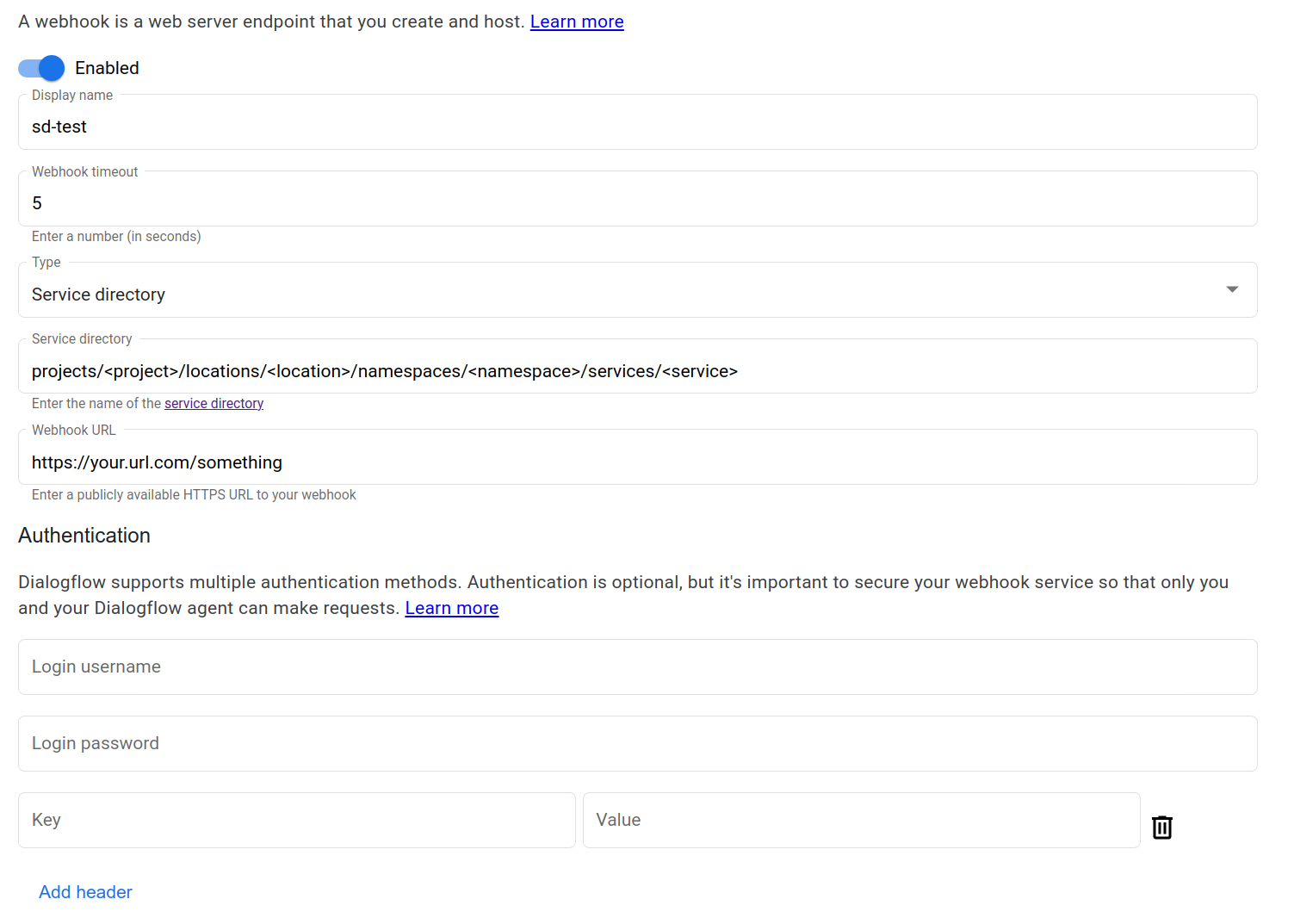
API
Weitere Informationen finden Sie im Feld
serviceDirectoryfür den TypWebhook.Wählen Sie ein Protokoll und eine Version für die Webhook-Referenz aus:
Protokoll V3 V3beta1 REST Webhook-Ressource Webhook-Ressource RPC Webhook-Schnittstelle Webhook-Schnittstelle C++ WebhooksClient Nicht verfügbar C# WebhooksClient Nicht verfügbar Go WebhooksClient Nicht verfügbar Java WebhooksClient WebhooksClient Node.js WebhooksClient WebhooksClient PHP Nicht verfügbar Nicht verfügbar Python WebhooksClient WebhooksClient Ruby Nicht verfügbar Nicht verfügbar
Zur Fehlerbehebung können Sie eine private Verfügbarkeitsdiagnose einrichten, um zu prüfen, ob Ihr Service Directory richtig konfiguriert ist.