


Un webhook può essere un webhook standard o un webhook flessibile. Con un webhook standard, i campi di richiesta e risposta sono definiti da Dialogflow CX. Con un webhook flessibile, definisci i campi di richiesta e risposta.
Il codice di stato HTTP della chiamata webhook è disponibile anche nel parametro
della richiesta $request.webhook_status_code.
Webhook standard
Con i webhook standard, utilizzi messaggi di richiesta e risposta definiti da Dialogflow CX. Il messaggio di richiesta fornisce molti dettagli sulla sessione. Ad esempio, sono inclusi la pagina attiva corrente, l'intent corrispondente recente, i valori dei parametri di sessione e le risposte definite dall'agente.
Richiesta webhook standard
Quando viene chiamato un
fulfillment
con un webhook, Dialogflow CX invia una richiesta webhook POST HTTPS al tuo servizio webhook.
Il corpo di questa richiesta è un oggetto JSON WebhookRequest
con informazioni sulla sessione.
Alcune
integrazioni
compilano il campo WebhookRequest.payload con informazioni aggiuntive.
Ad esempio, l'integrazione di Dialogflow CX Phone Gateway fornisce l'ID chiamante dell'utente finale.
Per maggiori dettagli, consulta la documentazione di riferimento di
WebhookRequest(V3)
o
WebhookRequest(V3Beta1).
Risposta webhook standard
Una volta che il servizio webhook riceve una richiesta webhook, deve inviare una risposta webhook. Alla tua risposta si applicano le seguenti limitazioni:
- La risposta deve avvenire entro un timeout che configuri quando crei la risorsa webhook, altrimenti la richiesta andrà in timeout.
- La risposta deve avere una dimensione inferiore o uguale a 64 KiB.
Per maggiori dettagli, consulta la documentazione di riferimento di
WebhookResponse(V3)
o
WebhookResponse(V3Beta1).
Impostazioni delle risorse webhook standard
Di seguito vengono descritte le impostazioni delle risorse webhook per i webhook standard:
| Termine | Definizione |
|---|---|
| Nome visualizzato | Il nome mostrato nella console per il webhook. |
| Timeout webhook | Quando Dialogflow CX invia una richiesta webhook al tuo servizio webhook, potrebbe verificarsi un timeout durante l'attesa di una risposta. Questa impostazione controlla il timeout in secondi. Se si verifica un timeout, Dialogflow CX richiama un evento webhook.error.timeout. |
| Tipo | Imposta Service Directory se utilizzi Service Directory per l'accesso alla rete privata, altrimenti imposta Servizio web generico. |
| URL webhook | Fornisci l'indirizzo URL del tuo servizio webhook. |
| Sottotipo | Impostato su Standard |
| Webhook specifico per l'ambiente | Puoi fornire webhook specifici per l'ambiente. |
| Autenticazione | Consulta la sezione Autenticazione. |
| Certificato CA personalizzato | Viene utilizzato per caricare certificati CA personalizzati. |
Webhook flessibili
Con i webhook flessibili, definisci il metodo HTTP della richiesta, i parametri URL della richiesta e i campi dei messaggi di richiesta e risposta. La richiesta può fornire solo i valori dei parametri selezionati e la risposta può fornire solo i valori di override dei parametri. Questa limitazione è in realtà vantaggiosa, perché semplifica l'interfaccia tra l'agente e il webhook. Raramente è necessario comunicare altro oltre ai valori dei parametri di sessione tra un agente e un webhook. Semplifica anche l'implementazione del webhook, perché i messaggi di richiesta e risposta contengono solo ciò di cui hai bisogno e puoi fornire messaggi webhook unici per vari scenari.
Richiesta webhook flessibile
Quando crei la risorsa webhook per il tuo agente, puoi specificare quanto segue per le richieste webhook:
- Il metodo HTTP utilizzato per le richieste webhook inviate al tuo servizio webhook.
- Valori dei parametri di sessione che Dialogflow CX deve inviare al servizio webhook utilizzando l'URL.
- Se scegli
POST,PUToPATCHcome metodo, puoi specificare i valori dei parametri di sessione che Dialogflow CX deve inviare al tuo servizio webhook tramite il corpo JSON della richiesta.
Per inviare i valori dei parametri di sessione utilizzando l'URL della richiesta o il corpo JSON, utilizza i riferimenti ai parametri come faresti normalmente. Non è necessario eseguire l'escape URL del riferimento al parametro e non è necessario racchiuderlo tra virgolette. In fase di runtime, Dialogflow CX eseguirà l'escape dell'URL del valore parametro in base alle necessità. Un elenco o un valore composito verrà fornito come JSON.
Quando utilizzi un riferimento a un parametro nel corpo JSON, devi racchiuderlo tra virgolette, indipendentemente dal tipo di parametro. Se il parametro è in realtà un valore scalare numerico, un elenco o un valore composito, Dialogflow CX rimuoverà le virgolette quando invia la richiesta in fase di runtime per preservare il tipo di dati del parametro. I tipi scalari stringa rimarranno tra virgolette. Se viene fatto riferimento a un valore scalare numerico, a un elenco o a un valore composito all'interno di un valore stringa (ad esempio: "This is a number: $session.params.size"), il parametro verrà trattato come stringa ("This is a number: 3").
Ad esempio,
puoi fornire i valori dei parametri di sessione fruit e size
all'URL della richiesta nel seguente modo:
https://your-webhook-service.com/handler?f=$session.params.fruit&s=$session.params.size
e al corpo JSON della richiesta, in questo modo:
{
  "fruitParameter": "$session.params.fruit",
  "sizeParameter": "$session.params.size"
}
Risposta webhook flessibile
Quando crei la risorsa webhook per il tuo agente, puoi specificare i parametri di sessione che Dialogflow CX deve impostare su campi specifici della risposta webhook in fase di runtime.
Alla tua risposta si applicano le seguenti limitazioni:
- La risposta deve avvenire entro un timeout che configuri quando crei la risorsa webhook, altrimenti la richiesta andrà in timeout.
- La risposta deve avere una dimensione inferiore o uguale a 64 KiB.
Utilizza il seguente formato per specificare un campo scalare, elenco o composto:
$.fully.qualified.path.to.field
Ad esempio, considera la seguente risposta JSON:
{
  "routes" : [
    {
      "legs" : [
        {
          "distance" : {
            "text" : "2,064 mi",
            "value" : 3321004
          }
        }
      ]
    }
  ]
}
Per specificare il campo "value" (valore), utilizza quanto segue:
$.routes[0].legs[0].distance.value
Impostazioni flessibili delle risorse webhook
Di seguito sono descritte le impostazioni delle risorse webhook per i webhook flessibili:
| Termine | Definizione |
|---|---|
| Nome visualizzato | Il nome mostrato nella console per il webhook. |
| Timeout webhook | Quando Dialogflow CX invia una richiesta webhook al tuo servizio webhook, potrebbe verificarsi un timeout durante l'attesa di una risposta. Questa impostazione controlla il timeout in secondi. Se si verifica un timeout, Dialogflow CX richiama un evento webhook.error.timeout. |
| Tipo | Imposta Service Directory se utilizzi Service Directory per l'accesso alla rete privata, altrimenti imposta Servizio web generico. |
| URL webhook | Fornisci l'indirizzo URL del tuo servizio webhook, che può includere riferimenti ai parametri di sessione. |
| Sottotipo | Impostato su Flessibile |
| Metodo | Imposta il metodo HTTP per la richiesta webhook. |
| Corpo della richiesta | Fornisci il corpo JSON della richiesta come descritto sopra. |
| Configurazione della risposta | Fornisci i parametri di sessione che devono essere impostati sui campi di risposta come descritto sopra. |
| Webhook specifico per l'ambiente | Puoi fornire webhook specifici per l'ambiente. |
| Autenticazione | Consulta la sezione Autenticazione. |
| Certificato CA personalizzato | Viene utilizzato per caricare certificati CA personalizzati. |
Utilizzare un modello personalizzato predefinito
Dialogflow offre modelli personalizzati predefiniti che puoi utilizzare per integrare webhook flessibili con Salesforce CRM.
Nella scheda Gestisci, fai clic su Webhook e poi su + Crea.
In Sottotipo, seleziona Flessibile.
Fai clic su Configura utilizzando il modello predefinito per attivare la funzionalità.
Nel menu a discesa Tipo di integrazione, seleziona Salesforce.
Nel menu a discesa Nome API, seleziona un nome API. Il modello compila automaticamente il modulo webhook in base al nome dell'API che scegli.
Se applicabile, puoi configurare manualmente i seguenti campi in base ai tuoi parametri:
- URL webhook
- Metodo
- JSON del corpo della richiesta
- Configurazione della risposta
I campi OAuth obbligatori verranno evidenziati nella sezione Autenticazione.
Fai clic su Salva per creare il webhook.
Requisiti del servizio webhook
Il servizio webhook deve soddisfare i seguenti requisiti:
- Deve gestire le richieste HTTPS. HTTP non è supportato. Se ospiti il servizio webhook su Google Cloud Platform utilizzando una soluzione di Compute o Serverless computing, consulta la documentazione del prodotto per la pubblicazione con HTTPS. Per altre opzioni di hosting, consulta Ottenere un certificato SSL per il tuo dominio.
- Il suo URL per le richieste deve essere accessibile pubblicamente, a meno che non sia ospitato come risorsa Cloud Run o non vi si acceda come webhook Service Directory.
- Deve gestire richieste e risposte come descritto nella sezione webhook standard o webhook flessibile.
- Se il tuo agente non si integra con l'accesso alla rete privata di Service Directory, le chiamate webhook vengono considerate al di fuori del perimetro di servizio e vengono bloccate quando vengono attivati i Controlli di servizio VPC. Gli endpoint limitati sono supportati da Service Directory. Per maggiori dettagli, consulta Service Directory.
Autenticazione
È importante proteggere il servizio webhook, in modo che solo tu o il tuo agente Dialogflow CX siate autorizzati a effettuare richieste. Questa impostazione viene configurata durante la creazione o la modifica di una risorsa webhook. Dialogflow CX supporta i seguenti meccanismi di autenticazione:
| Termine | Definizione |
|---|---|
| Intestazioni di autenticazione | Per le impostazioni del webhook, puoi specificare coppie chiave-valore di intestazioni HTTP facoltative. Se fornite, Dialogflow CX aggiunge queste intestazioni HTTP alle richieste webhook. È prassi comune fornire una singola coppia con una chiave di authorization. I valori dell'intestazione supportano i riferimenti ai parametri di sessione e l'analisi delle funzioni di sistema come nei messaggi di risposta statici. Se utilizzi una credenziale statica per l'intestazione authorization, ti consigliamo di fornire la credenziale utilizzando Secret Manager. |
| Autenticazione di base con nome utente e password | Per le impostazioni del webhook, puoi specificare valori facoltativi per nome utente e password di accesso. Se fornita, Dialogflow CX aggiunge un'intestazione HTTP di autorizzazione alle richieste webhook. Questa intestazione ha il formato: "authorization: Basic <base 64 encoding of the string username:password>". Ti consigliamo di fornire il nome utente e la password utilizzando Secret Manager. |
| OAuth di terze parti | Puoi specificare la configurazione OAuth di terze parti in modo che Dialogflow CX scambi un token di accesso dal sistema OAuth e lo aggiunga all'intestazione HTTP di autorizzazione. È supportato solo il flusso delle credenziali client. Ti consigliamo di fornire il client secret utilizzando Secret Manager. |
| Token di accesso del service agent | Non più disponibile |
| Service account | Puoi utilizzare un service account per l'autenticazione. Può essere utilizzato per accedere ad altre API Google Cloud. |
| Token ID service agent | Puoi selezionare il token ID nell'autenticazione con service agent per utilizzare i token ID service agent per l'autenticazione. Può essere utilizzato per accedere alle risorse Cloud Run. |
| Autenticazione TLS reciproca | Consulta la documentazione relativa all'autenticazione TLS reciproca. |
OAuth di terze parti
Dialogflow CX può raccogliere un token di accesso da un provider OAuth di terze parti e aggiungerlo all'intestazione HTTP di autorizzazione quando effettua le richieste webhook.
Di seguito sono descritte le impostazioni delle risorse per OAuth di terze parti:
| Termine | Definizione |
|---|---|
| ID client | L'ID client da utilizzare per richiedere un token OAuth. |
| Client secret | Il secret da utilizzare quando richiedi un token OAuth. Ti consigliamo di fornire il client secret utilizzando Secret Manager. |
| URL endpoint OAuth | L'URL da utilizzare per richiedere un token OAuth. |
| Ambiti OAuth | Un elenco separato da virgole di ambiti per cui è possibile utilizzare il token OAuth. |
Le richieste inviate all'URL dell'endpoint OAuth per ricevere un token non includono le intestazioni della richiesta personalizzate configurate per la richiesta webhook. Puoi trasmettere informazioni personalizzate al server OAuth come parametri all'interno della stringa di query dell'URL dell'endpoint OAuth.
Token ID service agent
Dialogflow CX può generare un token ID utilizzando l'agente di servizio Dialogflow CX.
Il token viene aggiunto nell'intestazione HTTP di autorizzazione quando Dialogflow CX chiama un webhook.
Un token ID può essere utilizzato per accedere alle risorse Cloud Run dopo aver concesso il ruolo Cloud Run Invoker (roles/run.invoker) a
service-agent-project-number@gcp-sa-dialogflow.iam.gserviceaccount.com
Il pubblico utilizzato per generare il token ID sarà l'intero URL webhook, esclusi i parametri di ricerca. Se utilizzi Cloud Run, assicurati che questo URL sia supportato dai gruppi di destinatari Cloud Run. Ad esempio, se l'URL del webhook è
https://myproject.cloudfunctions.net/my-function/method1?query=value
il seguente URL deve essere presente nei segmenti di pubblico personalizzati.
https://myproject.cloudfunctions.net/my-function/method1
Qualsiasi webhook può anche convalidare facoltativamente il token utilizzando le librerie client Google o librerie open source come github.com/googleapis/google-auth-library-nodejs.
Tieni presente che se il webhook è ospitato su Cloud Run e viene eseguito l'accesso tramite un bilanciatore del carico, aggiungi l'URL del bilanciatore del carico come segmento di pubblico personalizzato a Cloud Run. Per saperne di più, vedi Impostare segmenti di pubblico personalizzati per i servizi.
Service account
I service account possono essere utilizzati per autenticare le richieste webhook a qualsiasi API di Google che lo supporti.
Se non l'hai ancora fatto, crea un account di servizio.
Poiché i service account sono entità,
possono accedere alle risorse del tuo progetto
concedendo loro un ruolo,
proprio come faresti per qualsiasi altra entità.
L'email del account di servizio verrà utilizzata per
generare un token di accesso
che verrà inviato nell'intestazione Authorization della richiesta webhook.
L'utente che configura il webhook per utilizzare i service account deve disporre delle seguenti autorizzazioni:
roles/iam.serviceAccountUser
Affinché Dialogflow CX generi token, l'agente di servizio Dialogflow deve disporre delle seguenti autorizzazioni:
roles/iam.serviceAccountTokenCreator
Il account di servizio deve disporre anche delle autorizzazioni per accedere al servizio che ospita il webhook.
Autenticazione di Secret Manager
Se utilizzi intestazioni di autenticazione, autenticazione di base con nome utente e password o OAuth di terze parti, puoi archiviare le credenziali come secret utilizzando Secret Manager. Ecco i passaggi necessari per autenticare il webhook utilizzando i secret:
- Crea il tuo segreto se non ne hai già uno.
- Concedi al service agent Dialogflow
il ruolo Secret Manager Secret Accessor
(
roles/secretmanager.secretAccessor) per il nuovo secret. - Copia le credenziali negli appunti.
- Aggiungi una nuova versione del secret
al tuo secret. Incolla la credenziale come valore del secret.
- Se utilizzi le intestazioni di autenticazione, inserisci
Bearer <YOUR_CREDENTIAL>. - Se utilizzi l'autenticazione di base con nome utente e password, inserisci
<YOUR_USERNAME>:<YOUR_PASSWORD>. - Ometti qualsiasi carattere di nuova riga alla fine.
- Se utilizzi le intestazioni di autenticazione, inserisci
- Copia il nome della versione del secret che hai appena aggiunto. Il formato del nome è
projects/{project_id}/secrets/{secret_id}/versions/{version_id}". - Apri la schermata di modifica del webhook, quindi:
- Se utilizzi le intestazioni di autenticazione, crea una nuova intestazione della richiesta di versione del secret. Inserisci "Authorization" come Chiave e incolla il nome della versione del secret nella casella di immissione Versione del secret.
- Se utilizzi l'autenticazione di base con nome utente e password, fai clic su Versione del secret in Autenticazione di base e incolla il nome della versione del secret nella casella di immissione Versione del secret.
- Se utilizzi OAuth di terze parti, fai clic su Versione del secret in OAuth di terze parti e incolla il nome della versione del secret nella casella di immissione Versione del secret.
- Fai clic su Salva.
Verifica del certificato HTTPS
Per impostazione predefinita, Dialogflow CX utilizza l'archivio attendibilità predefinito di Google per verificare i certificati HTTPS. Se intendi utilizzare certificati non riconosciuti dall'archivio di attendibilità predefinito di Google per il tuo server HTTPS, ad esempio certificati autofirmati o certificati radice personalizzati, consulta Certificati CA personalizzati.
Webhook specifici per l'ambiente
Se utilizzi ambienti per isolare i sistemi di produzione dai sistemi di sviluppo (consigliato), puoi configurare i webhook in modo che siano specifici per l'ambiente. Per ogni risorsa webhook definita, puoi fornire impostazioni di autenticazione e URL unici per ogni ambiente definito per l'agente.
In questo modo puoi sviluppare e testare in sicurezza gli aggiornamenti del codice webhook prima di eseguirne il deployment in produzione.
Creare o modificare le risorse webhook
Una volta eseguito un servizio webhook, devi creare una risorsa webhook nel tuo agente che contenga informazioni di connettività e autenticazione. Dopo la creazione, puoi anche modificare le impostazioni delle risorse webhook in qualsiasi momento.
Per creare o modificare una risorsa webhook:
Console
- Apri la console Dialogflow CX.
- Scegli il tuo progetto Google Cloud.
- Seleziona l'agente.
- Seleziona la scheda Gestisci.
- Fai clic su Webhook.
- Fai clic su Crea o su una risorsa webhook nell'elenco per modificarla.
- Inserisci le impostazioni della risorsa webhook standard o le impostazioni della risorsa webhook flessibile.
- Fai clic su Salva.
API
Per creare una risorsa webhook, consulta il metodo create per il tipo Webhook.
Per modificare una risorsa webhook (ad eccezione delle impostazioni specifiche dell'ambiente),
consulta il metodo patch o update per il tipo Webhook.
Seleziona un protocollo e una versione per il riferimento webhook:
| Protocollo | V3 | V3beta1 |
|---|---|---|
| REST | Risorsa webhook | Risorsa webhook |
| RPC | Interfaccia webhook | Interfaccia webhook |
| C++ | WebhooksClient | Non disponibile |
| C# | WebhooksClient | Non disponibile |
| Vai | WebhooksClient | Non disponibile |
| Java | WebhooksClient | WebhooksClient |
| Node.js | WebhooksClient | WebhooksClient |
| PHP | Non disponibile | Non disponibile |
| Python | WebhooksClient | WebhooksClient |
| Ruby | Non disponibile | Non disponibile |
Per modificare le impostazioni specifiche dell'ambiente per un webhook,
consulta il metodo patch o update per il tipo Environment.
Seleziona un protocollo e una versione per il riferimento all'ambiente:
| Protocollo | V3 | V3beta1 |
|---|---|---|
| REST | Risorsa ambiente | Risorsa ambiente |
| RPC | Interfaccia dell'ambiente | Interfaccia dell'ambiente |
| C++ | EnvironmentsClient | Non disponibile |
| C# | EnvironmentsClient | Non disponibile |
| Vai | EnvironmentsClient | Non disponibile |
| Java | EnvironmentsClient | EnvironmentsClient |
| Node.js | EnvironmentsClient | EnvironmentsClient |
| PHP | Non disponibile | Non disponibile |
| Python | EnvironmentsClient | EnvironmentsClient |
| Ruby | Non disponibile | Non disponibile |
Errori webhook
Se il tuo servizio webhook rileva un errore durante la gestione di una richiesta webhook, il codice webhook deve restituire uno dei seguenti codici di stato HTTP:
400Richiesta errata401Non autorizzato403Vietato404non trovato500Errore del server503Servizio non disponibile
In una delle seguenti situazioni di errore, Dialogflow CX richiama un errore o un timeout del webhook evento integrato e continua l'elaborazione come di consueto:
- Timeout della risposta superato.
- Ricevuto codice di stato di errore.
- La risposta non è valida.
- Il servizio webhook non è disponibile.
Inoltre, se la chiamata al servizio webhook
è stata attivata da una chiamata all'API detect intent,
il campo queryResult.webhookStatuses nella risposta detect intent
contiene le informazioni sullo stato del webhook.
Nuovi tentativi automatici
Dialogflow CX include meccanismi interni che riprovano automaticamente in caso di determinati errori webhook per migliorare la robustezza. Vengono riprovati solo gli errori non terminali (ad esempio, errori di timeout o di connessione).
Per ridurre la probabilità di chiamate duplicate:
- Imposta soglie di timeout del webhook più lunghe.
- Supporta l'idempotenza nella logica del webhook o deduplica.
Utilizzo di Cloud Run
Dialogflow CX si integra con Cloud Run, in modo da poter creare un webhook serverless sicuro. Se crei una risorsa Cloud Run che si trova nello stesso progetto dell'agente, seleziona Autenticazione service agent -> Token ID nella configurazione di autenticazione in modo che l'agente possa chiamare in modo sicuro il webhook.
Tuttavia, ci sono due situazioni in cui devi configurare manualmente questa integrazione:
- Per il progetto dell'agente deve esistere il service agent Dialogflow CX
service account
con il seguente indirizzo:
service-agent-project-number@gcp-sa-dialogflow.iam.gserviceaccount.com
- Crea un nuovo agente per il progetto.
- Esegui questo comando:
gcloud beta services identity create --service=dialogflow.googleapis.com --project=agent-project-id
- Se la tua funzione webhook si trova in un progetto diverso dall'agente, devi fornire il ruolo IAM Cloud Run Invoker o Cloud Functions Invoker al account di servizio Dialogflow CX Service Agent nel progetto della risorsa Cloud Run.
- Seleziona Service Agent Auth -> ID Token nella sezione Configurazione autenticazione.
Utilizzo di webhook containerizzati e del framework Go ezcx
Se vuoi implementare un webhook containerizzato utilizzando Go, consulta il framework Go ezcx. Questo framework può semplificare molte delle fasi necessarie per creare un webhook.
Utilizzo di Cloud Run con traffico solo interno
Le risorse Cloud Run configurate per accettare il traffico interno dalle reti VPC nello stesso progetto o nello stesso perimetro dei Controlli di servizio VPC possono essere utilizzate come webhook, a condizione che l'agente si trovi nello stesso progetto o nello stesso perimetro dei Controlli di servizio VPC.
Utilizzo di Service Directory per l'accesso alla rete privata
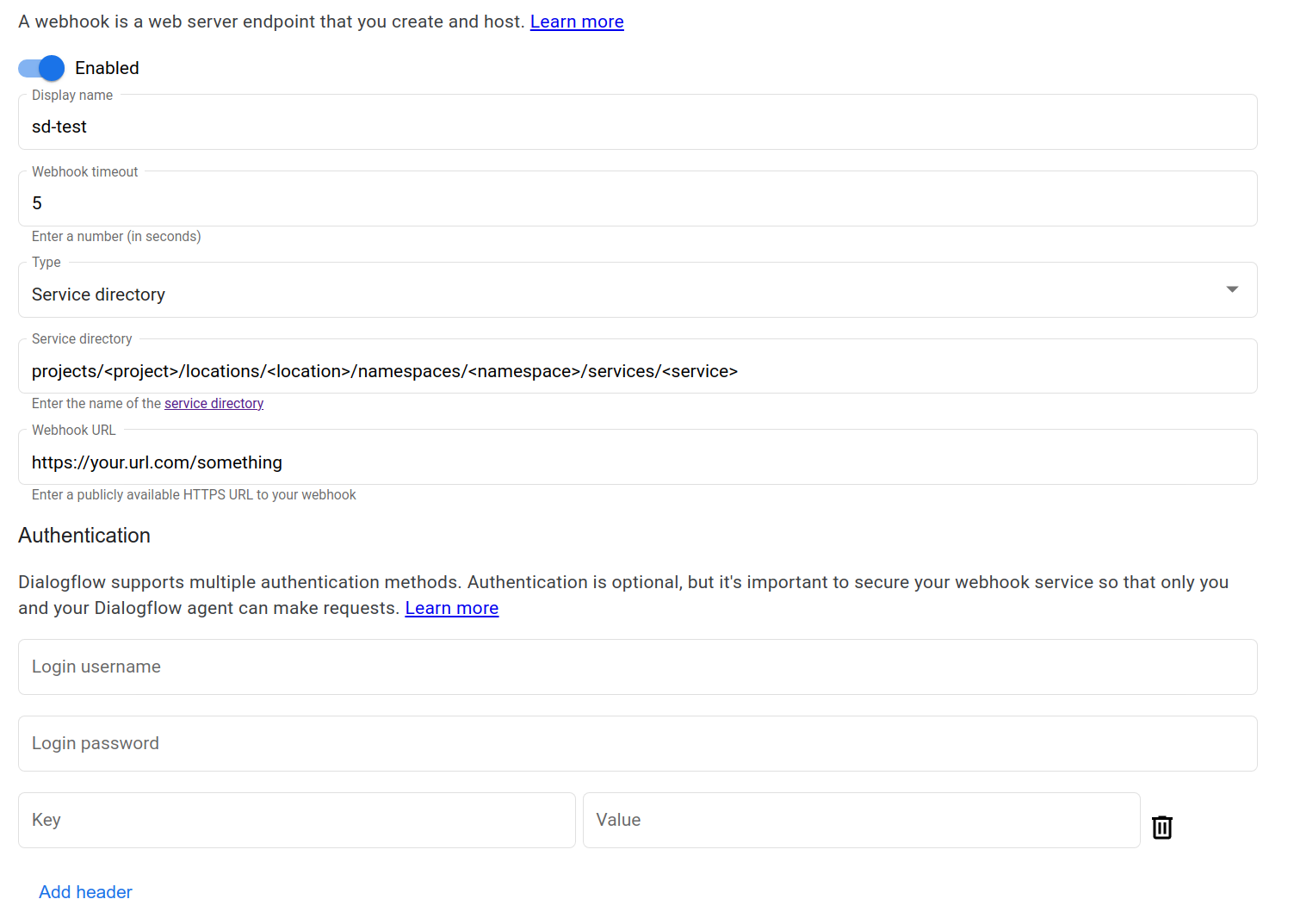
Dialogflow CX si integra con l'accesso alla rete privata di Service Directory, in modo da potersi connettere alle destinazioni webhook all'interno della tua rete VPC. In questo modo, il traffico rimane all'interno della rete Google Cloud e vengono applicati IAM e Controlli di servizio VPC.
Per configurare un webhook che ha come target una rete privata:
Segui la configurazione della rete privata di Service Directory per configurare la rete VPC e l'endpoint Service Directory.
Per il progetto dell'agente deve esistere il service agent Dialogflow CX service account con il seguente indirizzo:
service-agent-project-number@gcp-sa-dialogflow.iam.gserviceaccount.com
Concedi i seguenti ruoli al account di servizio service agent Dialogflow CX nel progetto in cui si trova Service Directory:
servicedirectory.viewerservicedirectory.pscAuthorizedService
Inoltre, se Service Directory si trova in un progetto diverso dall'agente Dialogflow CX, devi anche concedere il ruolo
servicedirectory.viewerall'account service agent Dialogflow CX nel progetto che ospita l'agente Dialogflow CX.Fornisci il servizio Service Directory insieme all'URL e alle informazioni di autenticazione facoltative durante la creazione del webhook.
Console
API
Visualizza il campo
serviceDirectoryper il tipoWebhook.Seleziona un protocollo e una versione per il riferimento webhook:
Protocollo V3 V3beta1 REST Risorsa webhook Risorsa webhook RPC Interfaccia webhook Interfaccia webhook C++ WebhooksClient Non disponibile C# WebhooksClient Non disponibile Vai WebhooksClient Non disponibile Java WebhooksClient WebhooksClient Node.js WebhooksClient WebhooksClient PHP Non disponibile Non disponibile Python WebhooksClient WebhooksClient Ruby Non disponibile Non disponibile
Per risolvere i problemi, puoi configurare un controllo di uptime privato per verificare che Service Directory sia configurato correttamente.
Esempi e risoluzione dei problemi
Consulta la guida illustrativa sui webhook.