


您可以使用內建測試功能找出錯誤,並防止迴歸。如要測試代理程式,可以使用模擬工具與代理程式互動,並將對話儲存為測試案例。
儲存測試案例時,系統會將對話期間發生的意圖比對、應對手冊動作、啟用的流程和啟用的頁面儲存為測試案例預期結果。稍後更新代理程式後,執行測試案例時,系統會驗證這些預期結果。您也可以在建立或編輯測試案例時編輯這些預期結果。
建立測試案例
如要使用模擬器建立測試案例,請按照下列步驟操作:
- 開啟模擬器。
- 與代理程式對話。
- 按一下模擬器上方的「建立測試案例」按鈕。
- 測試案例編輯器面板隨即開啟。 提供測試案例顯示名稱,並視需要編輯任何預期結果。
- 按一下模擬器上方的「儲存測試案例」按鈕。
執行測試案例
如要執行單一測試案例,請按照下列步驟操作:
- 按一下左側導覽列中的「測試案例」。
- 選取要執行的測試案例。
- 按一下「執行」按鈕。
- 畫面會顯示測試案例的歷史結果。
如要執行多個測試案例,請按照下列步驟操作:
- 按一下左側導覽列中的「測試案例」。
- 使用左側的核取方塊,選取要執行的測試案例。
- 按一下「執行選取的項目」。
- 系統會顯示每個測試案例的最新測試執行結果。
編輯測試案例
編輯測試案例時,您無法編輯使用者訊息或代理程式回覆,但可以變更下列項目:
- 新增期望
- 刪除期望
- 更新期望
如要編輯測試案例,請按照下列步驟操作:
- 按一下左側導覽列中的「測試案例」。
- 選取要編輯的測試案例。
- 按一下測試案例摘要上方的「編輯」按鈕。
- 展開「對話層級的預期行為」部分,即可編輯適用於整段對話的預期行為。
- 每一回合對話都會顯示使用者訊息、代理程式回應,以及該回合的預期結果。你無法編輯訊息,但可以編輯回合層級的期望。
刪除測試案例
如要刪除測試案例,請按照下列步驟操作:
- 按一下左側導覽列中的「測試案例」。
- 使用左側的核取方塊,選取要刪除的測試案例。
- 按一下「刪除所選測試案例」。
目標
提供測試案例的預期結果時,您可以提供對話層級的預期結果或回合層級的預期結果。
對話層級的期望適用於整個對話,您可以提供下列期望類型:
- 使用工具
- 流程叫用
- 叫用應對手冊
回合層級的期望值只適用於特定對話回合,您可以提供下列期望值類型:
- 代理回覆
- 目前流程
- 目前意圖
- 目前頁面
- 使用工具
- 流程叫用
- 叫用應對手冊
舊版測試案例
您可以使用內建測試功能找出錯誤,並避免發生迴歸問題。 如要測試代理程式,請使用模擬器建立測試案例,定義黃金測試案例,然後視需要執行測試案例。測試執行會驗證代理程式對測試案例中定義的使用者輸入內容,是否仍提供相同的回覆。
下方的操作說明會介紹如何使用控制台,但您也可以透過 API 執行相同功能。
模擬器設定
首次開啟模擬器時,您需要選取代理程式環境或流程版本,以及有效的流程。在大多數情況下,建議您使用草稿環境和預設啟動流程。
你也可以隨時使用 webhook 切換按鈕,啟用或停用 webhook 呼叫。定義測試案例時,停用 Webhook 十分實用。
模擬工具輸入
與模擬器互動時,請以文字形式提供一般使用者輸入內容,然後按下 Enter 鍵或點選「傳送」按鈕。除了純文字,您也可以使用輸入 選取器選擇其他輸入類型:
建立測試案例
如要建立對話:
- 開啟 Dialogflow CX 控制台。
- 選擇專案。
- 選取代理程式。
- 按一下「測試代理程式」開啟模擬器。
- 與服務專員對話,建立涵蓋要測試功能的對話。在每個回合中,驗證觸發的意圖、代理程式回覆、有效網頁和工作階段參數的值是否正確。
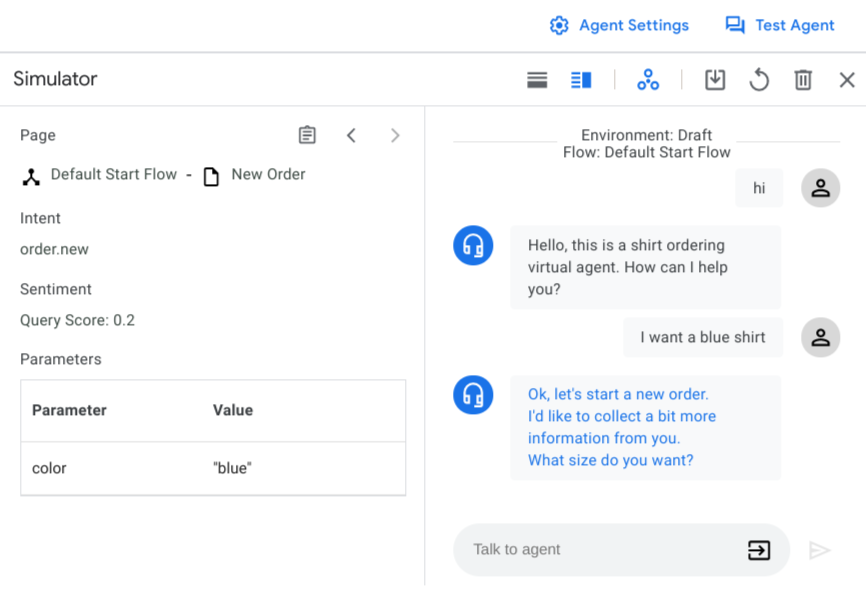
如何將對話儲存為測試案例:
- 按一下「儲存」按鈕。
- 輸入測試案例顯示名稱。 每個測試案例的顯示名稱不得重複。
- (選用) 提供標記名稱。 標記有助於整理測試案例。 所有標記的開頭都必須是「#」。
- 您可以視需要提供附註,說明測試案例的用途。
- 視需要選取要在測試案例中追蹤的參數。 系統會提供建議參數清單。 您也可以輸入其他要追蹤的參數。 如果選取追蹤參數,系統會在執行測試案例時檢查參數斷言。如要進一步瞭解參數斷言,請參閱「執行測試案例」一節。
- 按一下「儲存」即可儲存測試案例。
執行測試案例
如要查看代理程式的所有測試案例,請按一下「管理」分頁中的「測試案例」。測試案例表格會顯示測試名稱、標記、最新測試時間和環境,以及最新測試結果。
如要執行測試案例,請按照下列步驟操作:
- 選取要執行的測試案例,然後按一下「執行」。 或者,您也可以點選「執行所有測試案例」。
- 選取要執行測試案例的環境。
- 測試開始執行,您可以在工作佇列中查看狀態。 測試完成後,系統會更新測試結果。
如要查看測試詳細結果,請按一下測試案例。 黃金測試案例和最新執行作業的對話會並排顯示。
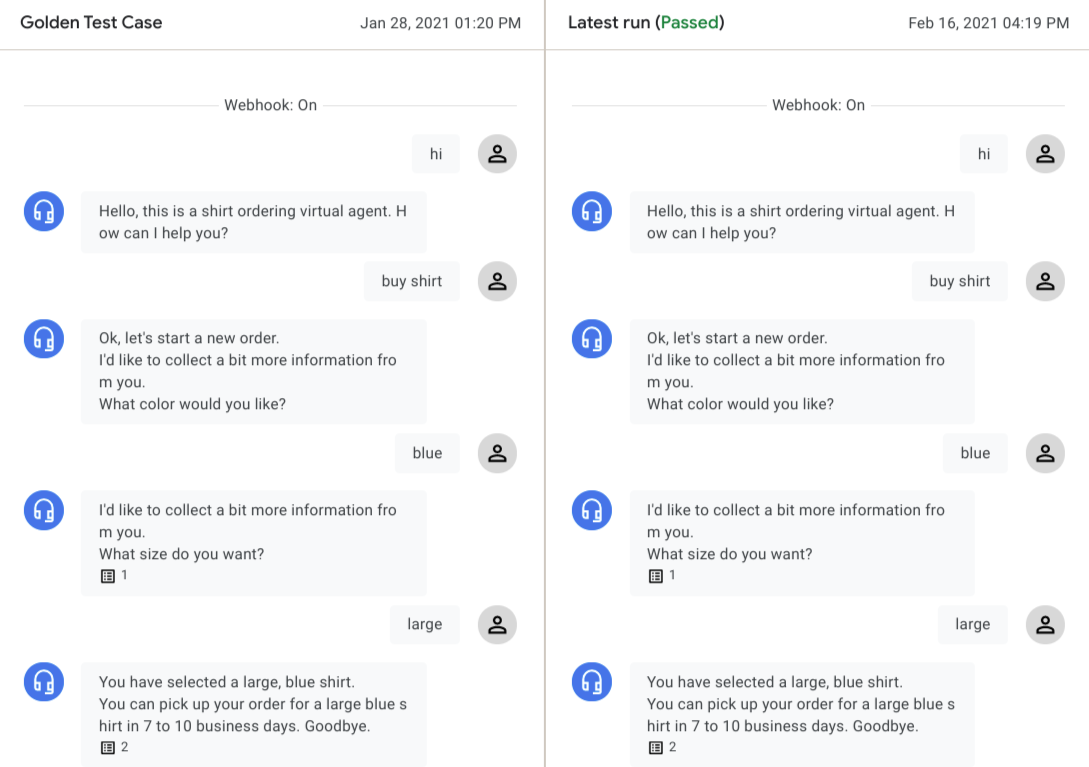
按一下任一代理程式的對話輪次,即可查看該輪次的詳細資料。測試引擎會逐一檢查下列類型的資料,以評估測試結果:
代理程式對話:
系統會比較每次對話輪替的代理對話,從黃金標準到最新執行結果。如有任何差異,系統會顯示警告。 這些差異不會導致測試失敗,因為代理程式對話通常會因代理程式狀態而異。
相符意圖:
如要通過測試,每個回合的相符意圖必須相同。
目前頁面:
如要通過測試,每個回合的有效頁面必須相同。
工作階段參數:
如果您在建立測試案例時新增了追蹤參數,測試引擎會檢查對應的會期參數,如果缺少/出現非預期參數或參數值不符,測試就會失敗。
在某些情況下,測試案例可能會因代理程式更新而預期會失敗。如果最新一輪的對話反映了預期變更,您可以按一下「儲存為黃金測試案例」,覆寫黃金測試案例。
編輯測試案例
如要編輯測試案例,請從「測試案例」表格中選取測試案例,然後按一下測試案例名稱旁的編輯 圖示。系統會顯示「Update Test Cases」(更新測試案例) 對話方塊。
如要編輯測試案例的中繼資料和設定,請按一下「設定」分頁標籤。
您可以編輯「測試案例名稱」、「標籤」和「附註」欄位,或新增追蹤參數。
按一下 [儲存]。
如要編輯測試案例的使用者輸入內容,請按一下「使用者輸入」分頁標籤。
以 JSON 格式新增、移除或編輯使用者輸入內容。
點選「Confirm」(確認)。系統會自動開始測試,測試完成後,更新後的對話就會顯示在畫面上。
按一下「儲存」即可覆寫原始黃金測試案例,或按一下「另存為」即可建立含有變更內容的新測試案例。
查看測試涵蓋範圍
如要查看所有測試案例的測試涵蓋範圍報告,請按一下「涵蓋範圍」。
「涵蓋範圍」頁面包含下列分頁:
系統會針對所有狀態處理常式 (不包括路由群組) 判斷轉換涵蓋範圍,並由測試案例執行轉換目標。表格會列出來源流程/網頁和轉換目標流程/網頁。
系統會針對測試案例比對的所有意圖,判斷意圖涵蓋範圍。
系統會針對測試案例比對的所有路徑群組,判斷路徑群組涵蓋範圍。
匯入及匯出測試案例
如要匯出測試案例,請按照下列步驟操作:
- 選取測試案例,然後按一下「匯出」或「匯出所有測試案例」。
- 按一下「下載至本機檔案」,或提供 Cloud Storage 值區 URI,然後按一下「匯出至 Google Cloud Storage」。
匯入測試案例時,Dialogflow CX 一律會為目標代理程式建立新的測試案例,不會覆寫任何現有測試案例。如要匯入測試案例,請按照下列步驟操作:
- 按一下「匯入」。
- 選擇本機檔案或提供 Cloud Storage bucket URI。