


Puoi utilizzare la funzionalità di test integrata per scoprire bug e impedire regressioni. Per testare l'agente, puoi utilizzare il simulatore per interagire con l'agente e salvare la conversazione come scenario di test.
Quando salvi uno scenario di test, le corrispondenze di intent, le azioni del playbook, i flussi attivati e le pagine attivate che si sono verificati durante la conversazione vengono salvati come aspettative dello scenario di test. Quando esegui lo scenario di test in un secondo momento dopo aver apportato aggiornamenti all'agente, queste aspettative vengono verificate. Puoi anche modificare queste aspettative durante la creazione o la modifica degli scenari di test.
Creare uno scenario di test
Per creare uno scenario di test utilizzando il simulatore:
- Apri il simulatore.
- Avvia una conversazione con l'agente.
- Fai clic sul pulsante Crea scenario di test sopra il simulatore.
- Si apre il riquadro dell'editor dello scenario di test. Fornisci il nome visualizzato dello scenario di test e modifica le aspettative come preferisci.
- Fai clic sul pulsante Salva scenario di test sopra il simulatore.
Eseguire scenari di test
Per eseguire un singolo scenario di test:
- Fai clic su Scenari di test nel riquadro di navigazione a sinistra.
- Seleziona lo scenario di test che vuoi eseguire.
- Fai clic sul pulsante Esegui.
- Vengono visualizzati i risultati della cronologia degli scenari di test.
Per eseguire più scenari di test:
- Fai clic su Scenari di test nel riquadro di navigazione a sinistra.
- Seleziona gli scenari di test che vuoi eseguire utilizzando le caselle di controllo a sinistra.
- Fai clic su Esegui scenari selezionati.
- Vengono visualizzati i risultati dell'ultima esecuzione dello scenario di test per ogni scenario di test.
Modificare uno scenario di test
Quando modifichi uno scenario di test, non puoi modificare il messaggio dell'utente finale o la risposta dell'agente, ma puoi modificare quanto segue:
- Aggiungere aspettative
- Eliminare aspettative
- Aggiornare le aspettative
Per modificare uno scenario di test:
- Fai clic su Scenari di test nel riquadro di navigazione a sinistra.
- Seleziona lo scenario di test che vuoi modificare.
- Fai clic sul pulsante Modifica sopra il riepilogo dello scenario di test.
- Puoi espandere la sezione Aspettative a livello di conversazione per modificare le aspettative che si applicano all'intera conversazione.
- Ogni turno di conversazione mostra il messaggio dell'utente finale, la risposta dell'agente e le aspettative per il turno. Non puoi modificare i messaggi, ma puoi modificare le aspettative a livello di turno.
Eliminare scenari di test
Per eliminare gli scenari di test:
- Fai clic su Scenari di test nel riquadro di navigazione a sinistra.
- Seleziona gli scenari di test che vuoi eliminare utilizzando le caselle di controllo a sinistra.
- Fai clic su Elimina scenari di test selezionati.
Aspettative
Quando fornisci le aspettative per uno scenario di test, puoi fornire aspettative a livello di conversazione o aspettative a livello di turno.
Le aspettative a livello di conversazione si applicano all'intera conversazione e puoi fornire i seguenti tipi di aspettative:
- Utilizzo degli strumenti
- Richiamo del flusso
- Richiamo del playbook
Le aspettative a livello di turno si applicano solo a un turno di conversazione specifico e puoi fornire i seguenti tipi di aspettative:
- Risposta dell'agente
- Flusso attuale
- Intent attuale
- Pagina attuale
- Utilizzo degli strumenti
- Richiamo del flusso
- Richiamo del playbook
Scenari di test legacy
Puoi utilizzare la funzionalità di test integrata per scoprire bug e impedire regressioni. Per testare l'agente, crei scenari di test utilizzando il simulatore per definire scenari di test di riferimento, quindi esegui gli scenari di test in base alle esigenze. Un'esecuzione del test verifica che le risposte dell'agente non siano cambiate per gli input dell'utente finale definiti nello scenario di test.
Le istruzioni riportate di seguito mostrano come utilizzare la console, ma puoi trovare la stessa funzionalità anche nell'API.
Impostazioni del simulatore
La prima volta che apri il simulatore, devi selezionare un ambiente dell'agente o le versioni del flusso e un flusso attivo. Nella maggior parte dei casi, devi utilizzare l'ambiente di bozza e il flusso di avvio predefinito.
Puoi anche attivare o disattivare le chiamate webhook in qualsiasi momento con il pulsante di attivazione/disattivazione webhook. La disattivazione dei webhook è utile quando definisci gli scenari di test.
Input del simulatore
Quando interagisci con il simulatore, fornisci input utente finale come testo, quindi premi Invio o fai clic sul pulsante . Oltre al testo normale, puoi scegliere tipi di input alternativi con il selettore di input :
- Parametro: inserisci un valore parametro. Puoi fornire nuovi parametri o valori preimpostati per i parametri esistenti.
- Evento: Richiama un evento.
- DTMF: invia l'input di segnalazione multifrequenza a due toni (Touch-Tone) per le interazioni telefoniche.
Creare uno scenario di test
Per creare una conversazione:
- Apri la console Dialogflow CX.
- Scegli il tuo progetto.
- Seleziona l'agente.
- Fai clic su Testa agente per aprire il simulatore.
- Chatta con l'agente per creare una conversazione che copra la funzionalità che vuoi testare. Per ogni turno, verifica i valori corretti per l'intent attivato, la risposta dell'agente, la pagina attiva e i parametri di sessione.
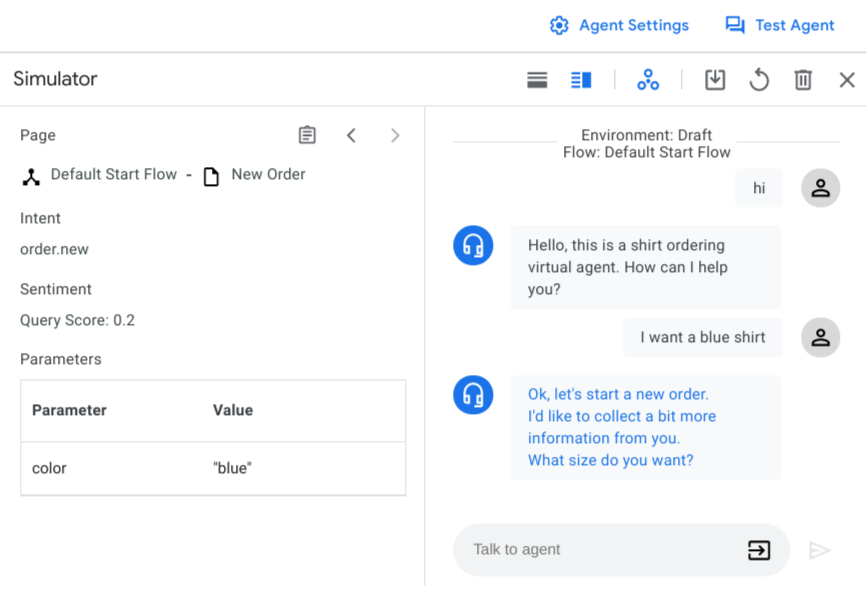
Per salvare una conversazione come scenario di test:
- Fai clic sul pulsante Salva .
- Inserisci un nome visualizzato per lo scenario di test. Ogni scenario di test deve avere un nome visualizzato univoco.
- Facoltativamente, fornisci un nome tag. I tag ti aiutano a organizzare gli scenari di test. Tutti i tag devono iniziare con "#".
- Facoltativamente, fornisci una nota che descriva lo scopo dello scenario di test.
- Facoltativamente, seleziona i parametri che vuoi monitorare nello scenario di test. Viene fornito un elenco di parametri suggeriti. Puoi anche inserire altri parametri da monitorare. Se selezioni i parametri di monitoraggio, l'asserzione dei parametri viene controllata durante l'esecuzione dello scenario di test. Per maggiori dettagli sull'asserzione dei parametri, consulta la sezione Eseguire scenari di test.
- Fai clic su Salva per salvare lo scenario di test.
Eseguire scenari di test
Per visualizzare tutti gli scenari di test per un agente, fai clic su Scenari di test nella scheda Gestisci. La tabella degli scenari di test mostra il nome del test, i tag, l'ora e l'ambiente dell'ultimo test e il risultato dell'ultimo test.
Per eseguire gli scenari di test:
- Seleziona gli scenari di test che vuoi eseguire e fai clic su Esegui. In alternativa, puoi fare clic su Esegui tutti gli scenari di test.
- Seleziona l'ambiente in cui vuoi eseguire gli scenari di test.
- I test iniziano a essere eseguiti e puoi visualizzare lo stato nella coda di attività. Il risultato del test verrà aggiornato al termine.
Per visualizzare il risultato dettagliato del test, fai clic sullo scenario di test. Le conversazioni dello scenario di test di riferimento e dell'ultima esecuzione vengono visualizzate una accanto all'altra.
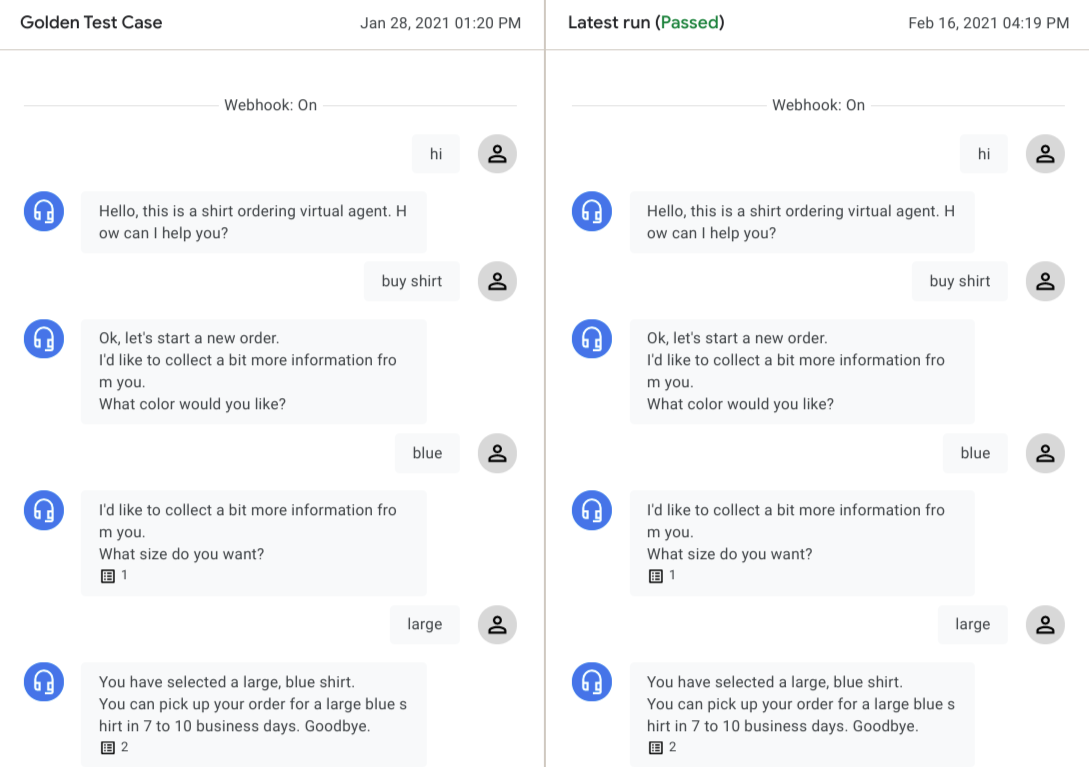
Puoi fare clic su qualsiasi turno di conversazione dell'agente per visualizzare i dettagli relativi a quel turno. Il motore di test controlla i seguenti tipi di dati turno per turno per valutare il risultato del test:
Dialogo dell'agente:
Per ogni turno di conversazione, il dialogo dell'agente viene confrontato da quello di riferimento a quello dell'ultima esecuzione. Se c'è una differenza, viene visualizzato un avviso. Queste differenze non impediscono il superamento di un test, perché il dialogo dell'agente spesso varia per lo stesso stato dell'agente.
Intent corrispondente:
L'intent corrispondente deve essere lo stesso per ogni turno affinché un test venga superato.
Pagina attuale:
La pagina attiva deve essere la stessa per ogni turno affinché un test venga superato.
Parametri di sessione:
Se hai aggiunto parametri di monitoraggio durante la creazione dello scenario di test, il motore di test controllerà i parametri di sessione corrispondenti e non supererà il test se mancano parametri, se sono presenti parametri imprevisti o se i valore parametro non corrispondono.
In alcune situazioni, uno scenario di test potrebbe non superare il test previsto a causa di un agente aggiornato. Se la conversazione nell'ultima esecuzione riflette le modifiche previste, puoi fare clic su Salva come riferimento per sovrascrivere lo scenario di test di riferimento.
Modificare scenari di test
Per modificare uno scenario di test, selezionalo dalla tabella Scenari di test, quindi fai clic sull'icona Modifica accanto al nome dello scenario di test. Viene visualizzata la finestra di dialogo Aggiorna scenari di test.
Per modificare i metadati e le impostazioni dello scenario di test, fai clic sulla scheda Impostazioni.
Puoi modificare i campi Nome scenario di test, Tag e Nota o aggiungere nuovi parametri di monitoraggio.
Fai clic su Salva.
Per modificare l'input dell'utente per lo scenario di test, fai clic sulla scheda Input utente.
Aggiungi, rimuovi o modifica gli input dell'utente in formato JSON.
Fai clic su Conferma. Inizia un'esecuzione di test automatica e la conversazione aggiornata viene visualizzata al termine dell'esecuzione del test.
Fai clic su Salva per sovrascrivere lo scenario di test di riferimento originale oppure su Salva con nome per creare un nuovo scenario di test con le modifiche.
Visualizzare la copertura dei test
Per visualizzare un report sulla copertura dei test per tutti gli scenari di test, fai clic su Copertura.
La pagina Copertura include le seguenti schede:
La copertura delle transizioni è determinata per tutti i gestori di stato (esclusi i gruppi di route) con una destinazione di transizione esercitata dallo scenario di test. Il flusso/la pagina di origine e il flusso/la pagina di destinazione della transizione sono elencati nella tabella.
La copertura degli intent è determinata per tutti gli intent che corrispondono allo scenario di test.
La copertura dei gruppi di route è determinata per tutti i gruppi di route che corrispondono allo scenario di test.
Importare ed esportare scenari di test
Per esportare gli scenari di test:
- Seleziona gli scenari di test e fai clic su Esporta oppure su Esporta tutti gli scenari di test.
- Fai clic su Scarica nel file locale, oppure fornisci un URI del bucket Cloud Storage e fai clic su Esporta in Google Cloud Storage.
Quando importi gli scenari di test, Dialogflow CX crea sempre nuovi scenari di test per l'agente di destinazione e non sovrascrive gli scenari di test esistenti. Per importare gli scenari di test:
- Fai clic su Importa.
- Scegli un file locale o fornisci un URI del bucket Cloud Storage.