


Anda dapat menggunakan fitur pengujian bawaan untuk menemukan bug dan mencegah regresi. Untuk menguji agen, Anda dapat menggunakan simulator untuk berinteraksi dengan agen dan menyimpan percakapan sebagai kasus pengujian.
Saat Anda menyimpan kasus pengujian, kecocokan maksud, tindakan playbook, alur yang diaktifkan, dan halaman yang diaktifkan yang terjadi selama percakapan akan disimpan sebagai ekspektasi kasus pengujian. Saat Anda menjalankan kasus pengujian nanti setelah memperbarui agen, ekspektasi ini akan diverifikasi. Anda juga dapat mengedit ekspektasi ini saat membuat atau mengedit kasus pengujian.
Membuat kasus pengujian
Untuk membuat kasus pengujian menggunakan simulator:
- Buka simulator.
- Lakukan percakapan dengan agen.
- Klik tombol Buat kasus pengujian di atas simulator.
- Panel editor kasus pengujian akan terbuka. Berikan nama tampilan kasus pengujian dan edit ekspektasi sesuai keinginan.
- Klik tombol Simpan kasus pengujian di atas simulator.
Menjalankan kasus pengujian
Untuk menjalankan satu kasus pengujian:
- Klik Test Case di navigasi sebelah kiri.
- Pilih kasus pengujian yang ingin Anda jalankan.
- Kilk tombol Run.
- Hasil histori kasus uji ditampilkan.
Untuk menjalankan beberapa kasus pengujian:
- Klik Test Case di navigasi sebelah kiri.
- Pilih kasus pengujian yang ingin Anda jalankan menggunakan kotak centang di sebelah kiri.
- Klik Run selected.
- Hasil eksekusi uji terbaru ditampilkan untuk setiap kasus pengujian.
Mengedit kasus pengujian
Saat mengedit kasus pengujian, Anda tidak dapat mengedit pesan pengguna akhir atau respons agen, tetapi Anda dapat mengubah hal berikut:
- Menambahkan ekspektasi
- Menghapus ekspektasi
- Perbarui ekspektasi
Untuk mengedit kasus pengujian:
- Klik Test Case di navigasi sebelah kiri.
- Pilih kasus pengujian yang ingin Anda edit.
- Klik tombol Edit di atas ringkasan kasus pengujian.
- Anda dapat meluaskan bagian Ekspektasi tingkat percakapan untuk mengedit ekspektasi yang berlaku untuk seluruh percakapan.
- Setiap giliran percakapan menampilkan pesan pengguna akhir, respons agen, dan ekspektasi untuk giliran tersebut. Anda tidak dapat mengedit pesan, tetapi Anda dapat mengedit ekspektasi tingkat giliran.
Menghapus kasus pengujian
Untuk menghapus kasus pengujian:
- Klik Test Case di navigasi sebelah kiri.
- Pilih kasus pengujian yang ingin Anda hapus menggunakan kotak centang di sebelah kiri.
- Klik Hapus kasus pengujian yang dipilih.
Ekspektasi
Saat memberikan ekspektasi untuk kasus pengujian, Anda dapat memberikan ekspektasi tingkat percakapan atau ekspektasi tingkat giliran.
Ekspektasi tingkat percakapan berlaku untuk seluruh percakapan, dan Anda dapat memberikan jenis ekspektasi berikut:
- Penggunaan alat
- Pemanggilan alur
- Pemanggilan playbook
Ekspektasi tingkat giliran hanya berlaku untuk giliran percakapan tertentu, dan Anda dapat memberikan jenis ekspektasi berikut:
- Respons agen
- Alur saat ini
- Niat saat ini
- Halaman ini
- Penggunaan alat
- Pemanggilan alur
- Pemanggilan playbook
Kasus pengujian lama
Anda dapat menggunakan fitur pengujian bawaan untuk menemukan bug dan mencegah regresi. Untuk menguji agen, Anda membuat kasus pengujian menggunakan simulator untuk menentukan kasus pengujian standar, lalu Anda menjalankan kasus pengujian sesuai kebutuhan. Eksekusi pengujian memverifikasi bahwa respons agen tidak berubah untuk input pengguna akhir yang ditentukan dalam kasus pengujian.
Petunjuk di bawah menunjukkan cara menggunakan konsol, tetapi Anda juga dapat menemukan fungsi yang sama di API.
Setelan simulator
Saat pertama kali membuka simulator, Anda harus memilih versi lingkungan atau alur agen dan alur yang aktif. Dalam sebagian besar kasus, Anda harus menggunakan lingkungan draf dan alur mulai default.
Anda juga dapat mengaktifkan atau menonaktifkan panggilan webhook kapan saja dengan tombol webhook . Menonaktifkan webhook berguna saat menentukan kasus pengujian.
Input simulator
Saat berinteraksi dengan simulator, Anda memberikan input pengguna akhir sebagai teks, lalu tekan enter atau klik tombol kirim . Selain teks biasa, Anda dapat memilih jenis input alternatif dengan pemilih input :
- Parameter: Menyuntikkan nilai parameter. Anda dapat memberikan parameter baru atau memberikan nilai preset untuk parameter yang ada.
- Acara: Panggil acara.
- DTMF: Mengirim input sinyal multi-frekuensi nada ganda (Touch-Tone) untuk interaksi telefoni.
Membuat kasus pengujian
Untuk memulai percakapan:
- Buka konsol Dialogflow CX.
- Pilih project Anda.
- Pilih agen Anda.
- Klik Test Agent untuk membuka simulator.
- Mulai chat dengan agen untuk membuat percakapan yang mencakup fungsi yang ingin Anda uji. Untuk setiap giliran, verifikasi nilai yang benar untuk maksud yang dipicu, respons agen, halaman aktif, dan parameter sesi.
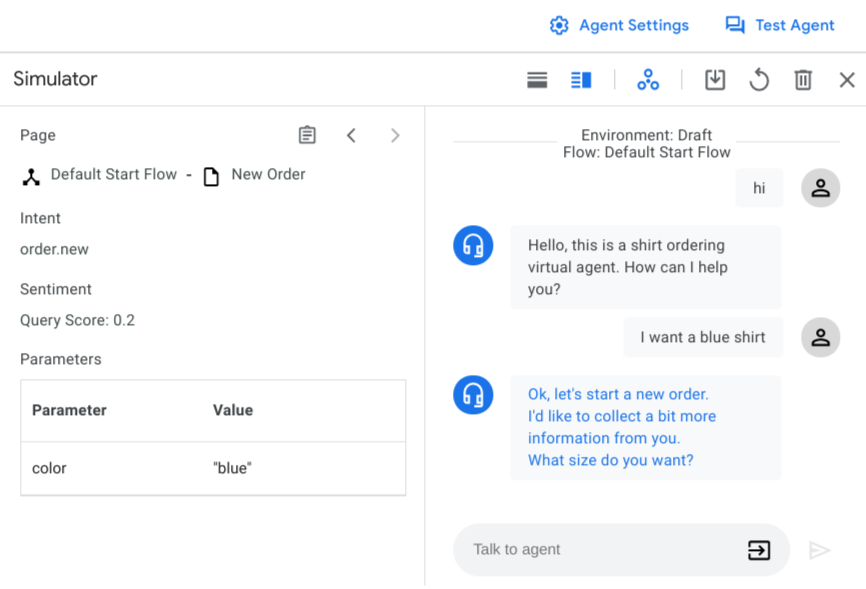
Untuk menyimpan percakapan sebagai kasus pengujian:
- Klik tombol simpan .
- Masukkan nama tampilan kasus pengujian. Setiap kasus pengujian harus memiliki nama tampilan yang unik.
- Berikan nama tag secara opsional. Tag membantu Anda mengatur kasus pengujian. Semua tag harus diawali dengan "#".
- Secara opsional, berikan catatan yang menjelaskan tujuan kasus pengujian.
- Anda juga dapat memilih parameter yang ingin dilacak dalam kasus pengujian. Daftar parameter yang disarankan akan ditampilkan. Anda juga dapat memasukkan parameter lain untuk dilacak. Jika Anda memilih parameter pelacakan, pernyataan parameter diperiksa saat menjalankan kasus pengujian. Lihat detail selengkapnya tentang pernyataan parameter di bagian Menjalankan kasus pengujian.
- Klik Simpan untuk menyimpan kasus pengujian.
Menjalankan kasus pengujian
Untuk melihat semua kasus pengujian untuk agen, klik Kasus Pengujian di tab Kelola. Tabel kasus pengujian menampilkan nama pengujian, tag, waktu dan lingkungan pengujian terbaru, serta hasil pengujian terbaru.
Untuk menjalankan kasus pengujian:
- Pilih kasus pengujian yang ingin Anda jalankan, lalu klik Jalankan. Atau, Anda dapat mengklik Jalankan semua kasus pengujian.
- Pilih lingkungan yang ingin Anda gunakan untuk menjalankan kasus pengujian.
- Pengujian mulai berjalan dan Anda dapat melihat statusnya di antrean tugas. Hasil pengujian akan diperbarui setelah selesai.
Untuk melihat hasil detail pengujian, klik kasus pengujian. Kasus pengujian emas dan percakapan jalankan terbaru ditampilkan berdampingan.
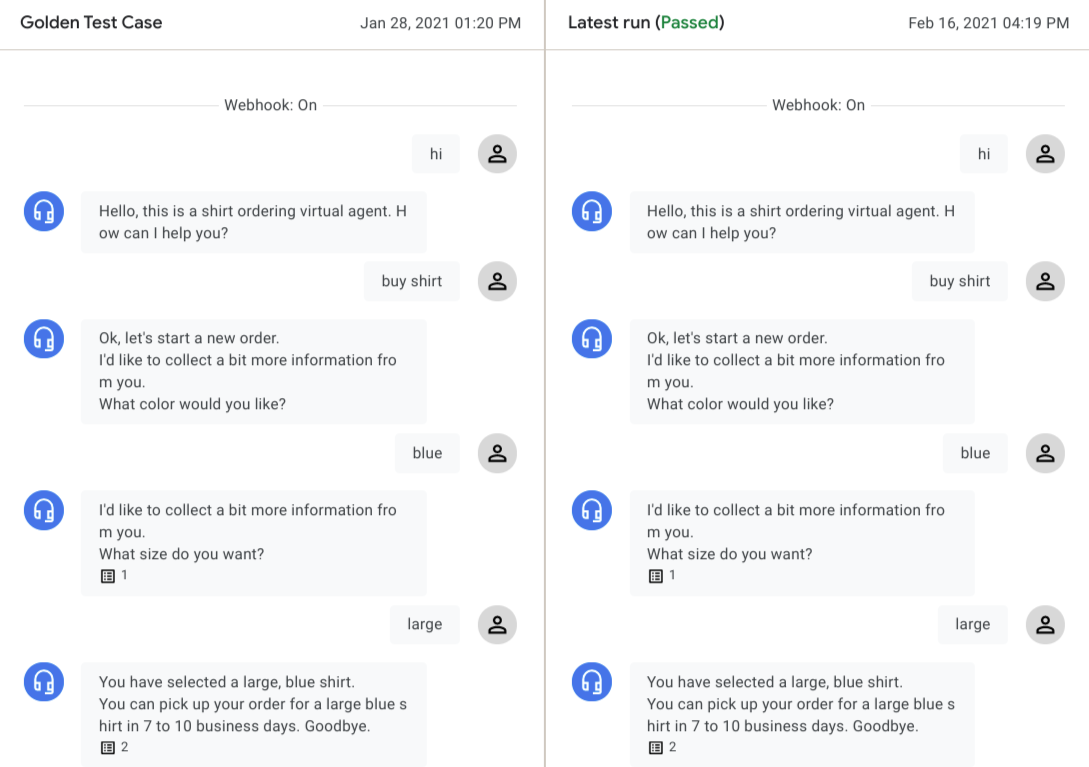
Anda dapat mengklik giliran percakapan agen mana pun untuk melihat detail giliran tersebut. Mesin pengujian memeriksa jenis data berikut belokan demi belokan untuk mengevaluasi hasil pengujian:
Dialog agen:
Untuk setiap giliran percakapan, dialog agen dibandingkan dari yang paling sesuai dengan yang terbaru. Jika ada perbedaan, peringatan akan ditampilkan. Perbedaan ini tidak mencegah pengujian lulus, karena dialog agen sering kali bervariasi untuk status agen yang sama.
Niat yang cocok:
Maksud yang cocok harus sama untuk setiap giliran agar lulus pengujian.
Halaman saat ini:
Halaman aktif harus sama untuk setiap giliran agar lulus pengujian.
Parameter sesi:
Jika Anda menambahkan parameter pelacakan saat membuat kasus pengujian, mesin pengujian akan memeriksa parameter sesi yang sesuai dan gagal dalam pengujian jika ada parameter yang hilang/tidak terduga atau ketidakcocokan nilai parameter.
Dalam beberapa situasi, kasus pengujian mungkin mengalami kegagalan yang diharapkan karena agen yang diupdate. Jika percakapan dalam proses terbaru mencerminkan perubahan yang diharapkan, Anda dapat mengklik Simpan sebagai kasus uji coba utama untuk mengganti kasus uji coba utama.
Mengedit kasus pengujian
Untuk mengedit kasus pengujian, pilih kasus pengujian dari tabel Kasus pengujian, lalu klik ikon edit di samping nama kasus pengujian. Dialog Update Test Cases akan muncul.
Untuk mengedit metadata dan setelan kasus pengujian, klik tab Setelan.
Anda dapat mengedit kolom Nama kasus pengujian, Tag, dan Catatan, atau menambahkan parameter pelacakan baru.
Klik Simpan.
Untuk mengedit input pengguna untuk kasus pengujian, klik tab Input Pengguna.
Tambahkan, hapus, atau edit input pengguna dalam format JSON.
Klik Konfirmasi. Pengujian otomatis dimulai, dan percakapan yang diperbarui akan ditampilkan setelah pengujian selesai.
Klik Simpan untuk menimpa kasus uji keemasan asli, atau klik Simpan sebagai untuk membuat kasus uji baru dengan perubahan.
Melihat cakupan pengujian
Untuk melihat laporan cakupan pengujian untuk semua kasus pengujian, klik Cakupan.
Halaman Cakupan mencakup tab berikut:
Cakupan Transisi ditentukan untuk semua penyedia status (tidak termasuk grup rute) dengan target transisi yang dijalankan oleh kasus pengujian. Alur/halaman sumber dan alur/halaman target transisi tercantum dalam tabel.
Cakupan intent ditentukan untuk semua intent yang cocok dengan kasus pengujian.
Cakupan grup rute ditentukan untuk semua grup rute yang cocok dengan kasus pengujian.
Mengimpor dan mengekspor kasus pengujian
Untuk mengekspor kasus pengujian:
- Pilih kasus pengujian dan klik Ekspor atau klik Ekspor semua kasus pengujian.
- Klik Download ke file lokal, atau berikan URI bucket Cloud Storage dan klik Ekspor ke Google Cloud Storage.
Saat mengimpor kasus pengujian, Dialogflow CX selalu membuat kasus pengujian baru untuk agen target dan tidak mengganti kasus pengujian yang ada. Untuk mengimpor kasus pengujian:
- Klik Import.
- Pilih file lokal atau berikan URI bucket Cloud Storage.