


Dialog yang kompleks sering kali melibatkan beberapa topik percakapan. Misalnya, agen pengiriman pizza mungkin memiliki pesanan makanan, informasi pelanggan, dan konfirmasi sebagai topik yang berbeda. Setiap topik memerlukan beberapa giliran percakapan bagi agen untuk mendapatkan informasi yang relevan dari pengguna akhir.
Alur digunakan untuk menentukan topik ini dan jalur percakapan terkait. Setiap agen memiliki satu alur yang disebut Default Start Flow. Satu alur ini mungkin sudah cukup untuk agen sederhana. Agen yang lebih rumit mungkin memerlukan alur tambahan, dan anggota tim pengembangan yang berbeda dapat bertanggung jawab untuk membangun dan mempertahankan alur ini. Misalnya, alur agen pengiriman pizza mungkin terlihat seperti berikut: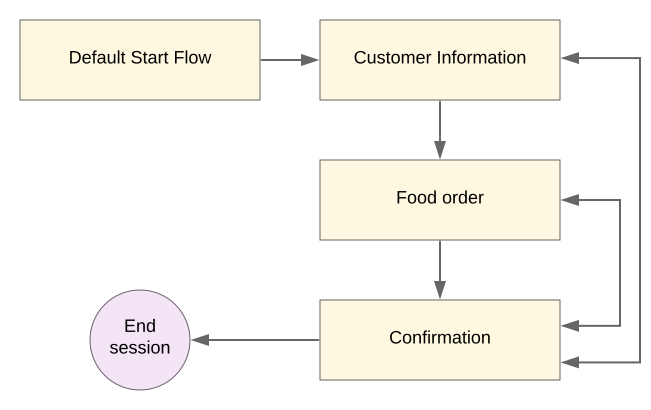
Alur mulai default
Default Start Flow dibuat secara otomatis saat Anda menginisialisasi agen. Alur ini dapat berfungsi sebagai satu-satunya alur untuk agen sederhana atau sebagai titik entri awal untuk agen yang lebih kompleks yang menggabungkan beberapa alur.
Saat menggunakan API, Anda dapat mereferensikan alur mulai default dengan ID alur berikut:
00000000-0000-0000-0000-000000000000
Halaman awal Flow
Setiap alur mencakup halaman Mulai, yang ditampilkan sebagai node dalam grafik konsol saat alur dipilih. Halaman ini menjadi halaman aktif setelah aktivasi alur.
Tidak seperti halaman standar, halaman awal tidak memiliki parameter dan pesan respons. Anda masih dapat mengirim pesan menggunakan salah satu metode berikut:
- Penyebaran maksud
- Gunakan
truekondisi sederhana dalam rute yang memiliki respons pemenuhan atau target transisi ke halaman normal dengan pemenuhan entri - Peristiwa kustom
Merujuk halaman awal dalam permintaan API
Untuk mereferensikan halaman awal alur dalam permintaan API runtime, gunakan START_PAGE sebagai
ID halaman.
Untuk membuat perubahan waktu desain pada halaman awal melalui API, gunakan metode API get dan
patch/update untuk jenis Flow.
Pilih protokol dan versi untuk Referensi alur:
| Protokol | V3 | V3beta1 |
|---|---|---|
| REST | Resource alur | Resource alur |
| RPC | Antarmuka alur | Antarmuka alur |
| C++ | FlowsClient | Tidak tersedia |
| C# | FlowsClient | Tidak tersedia |
| Go | FlowsClient | Tidak tersedia |
| Java | FlowsClient | FlowsClient |
| Node.js | FlowsClient | FlowsClient |
| PHP | Tidak tersedia | Tidak tersedia |
| Python | FlowsClient | FlowsClient |
| Ruby | Tidak tersedia | Tidak tersedia |
Membuat alur
Untuk membuat alur:
Konsol
- Buka konsol Dialogflow CX.
- Pilih project Anda.
- Temukan agen dalam daftar.
- Klik tombol tambahkan add di bagian Alur.
- Pilih Buat alur.
- Masukkan nama tampilan untuk alur Anda.
- Klik alur yang baru saja Anda buat.
API
Lihat metode create untuk jenis Flow.
Pilih protokol dan versi untuk Referensi alur:
| Protokol | V3 | V3beta1 |
|---|---|---|
| REST | Resource alur | Resource alur |
| RPC | Antarmuka alur | Antarmuka alur |
| C++ | FlowsClient | Tidak tersedia |
| C# | FlowsClient | Tidak tersedia |
| Go | FlowsClient | Tidak tersedia |
| Java | FlowsClient | FlowsClient |
| Node.js | FlowsClient | FlowsClient |
| PHP | Tidak tersedia | Tidak tersedia |
| Python | FlowsClient | FlowsClient |
| Ruby | Tidak tersedia | Tidak tersedia |
Data aliran
Untuk mengakses data alur:
Konsol
- Buka konsol Dialogflow CX.
- Pilih project Anda.
- Temukan agen dalam daftar.
- Klik nama tampilan agen.
- Klik alur di bagian Alur.
- Halaman alur diisi di bagian Halaman. Untuk mempelajari cara mengedit halaman, lihat Panduan halaman.
- Klik alur dalam grafik.
- Panel edit alur akan muncul. Gunakan panel ini untuk menjelajahi dan mengedit data alur tambahan.
- Klik Simpan untuk menyimpan perubahan.
API
Untuk alur, lihat get dan patch/update untuk jenis Flow.
Pilih protokol dan versi untuk Referensi alur:
| Protokol | V3 | V3beta1 |
|---|---|---|
| REST | Resource alur | Resource alur |
| RPC | Antarmuka alur | Antarmuka alur |
| C++ | FlowsClient | Tidak tersedia |
| C# | FlowsClient | Tidak tersedia |
| Go | FlowsClient | Tidak tersedia |
| Java | FlowsClient | FlowsClient |
| Node.js | FlowsClient | FlowsClient |
| PHP | Tidak tersedia | Tidak tersedia |
| Python | FlowsClient | FlowsClient |
| Ruby | Tidak tersedia | Tidak tersedia |
get dan patch/update untuk jenis Page.
Pilih protokol dan versi untuk Referensi halaman:
| Protokol | V3 | V3beta1 |
|---|---|---|
| REST | Resource halaman | Resource halaman |
| RPC | Antarmuka halaman | Antarmuka halaman |
| C++ | PagesClient | Tidak tersedia |
| C# | PagesClient | Tidak tersedia |
| Go | PagesClient | Tidak tersedia |
| Java | PagesClient | PagesClient |
| Node.js | PagesClient | PagesClient |
| PHP | Tidak tersedia | Tidak tersedia |
| Python | PagesClient | PagesClient |
| Ruby | Tidak tersedia | Tidak tersedia |
Data berikut dikaitkan dengan alur:
- Halaman: Halaman yang membentuk alur.
- Rute: Rute tersedia saat halaman awal alur aktif. Rute berbasis intent juga dapat dipicu saat halaman alur lainnya aktif. Untuk mengetahui detailnya, lihat Cakupan pengendali status dan Rute tingkat alur.
- Handler peristiwa: Handler yang dapat dipanggil saat alur aktif. Untuk mengetahui detailnya, lihat Handler peristiwa tingkat alur.
Untuk mempelajari lebih lanjut cara data diterapkan di berbagai tingkat, lihat Tingkat penerapan data.
Setelan alur
Setelan berikut tersedia untuk alur:
- Nama tampilan: Nama alur yang dapat dibaca manusia.
- Deskripsi: Deskripsi alur.
- Setelan ML: Setelan ML Flow juga diakses dan dijelaskan di Setelan ML agen.
- Deteksi otomatis bahasa: Deteksi otomatis bahasa memungkinkan Anda menentukan bahasa pengguna akhir yang harus dikenali dan direspons secara otomatis oleh Dialogflow CX. Untuk mengetahui detailnya, lihat Agen multibahasa.
Penguncian alur: Alur yang dikunci tidak dapat diedit, termasuk perubahan berikut pada resource turunannya:
- Halaman tidak dapat dibuat, diedit, atau dihapus.
- Versi tidak dapat dibuat, diedit, atau dihapus.
- Grup rute tingkat alur tidak dapat dibuat, diedit, atau dihapus.
- Grup rute tingkat agen yang dirujuk oleh alur yang dikunci atau halaman apa pun di bawah alur yang dikunci tidak dapat dihapus, tetapi masih dapat diedit.
Setelan ucapan lanjutan: Setelan ucapan lanjutan ini dapat secara opsional menggantikan setelan ucapan agen yang sama.
Setelan adaptasi ucapan: Setelan adaptasi ucapan tingkat alur. Untuk mempelajari lebih lanjut, lihat Adaptasi ucapan manual.
Parameter input: Parameter dari playbook tugas yang tersedia untuk alur.
Parameter yang ditampilkan: Parameter yang ditampilkan alur ke playbook tugas.
Untuk mengetahui informasi selengkapnya tentang cara data diterapkan di berbagai tingkat, lihat Tingkat penerapan data.
Untuk mengakses setelan alur:
Konsol
- Buka konsol Dialogflow CX.
- Pilih project Anda.
- Temukan agen dalam daftar.
- Arahkan kursor ke alur di bagian Flows.
- Klik tombol opsi more_vert.
- Pilih Setelan alur.
- Jelajahi atau edit setelan.
- Klik Simpan untuk menyimpan perubahan.
API
Lihat metode get dan patch/update untuk jenis Flow.
Pilih protokol dan versi untuk Referensi alur:
| Protokol | V3 | V3beta1 |
|---|---|---|
| REST | Resource alur | Resource alur |
| RPC | Antarmuka alur | Antarmuka alur |
| C++ | FlowsClient | Tidak tersedia |
| C# | FlowsClient | Tidak tersedia |
| Go | FlowsClient | Tidak tersedia |
| Java | FlowsClient | FlowsClient |
| Node.js | FlowsClient | FlowsClient |
| PHP | Tidak tersedia | Tidak tersedia |
| Python | FlowsClient | FlowsClient |
| Ruby | Tidak tersedia | Tidak tersedia |
Menghapus alur
Untuk menghapus alur:
Konsol
- Buka konsol Dialogflow CX.
- Pilih project Anda.
- Temukan agen dalam daftar.
- Arahkan kursor ke alur di bagian Flows.
- Klik tombol setelan more_vert.
- Pilih Hapus.
API
Lihat metode delete untuk jenis Flow.
Pilih protokol dan versi untuk Referensi alur:
| Protokol | V3 | V3beta1 |
|---|---|---|
| REST | Resource alur | Resource alur |
| RPC | Antarmuka alur | Antarmuka alur |
| C++ | FlowsClient | Tidak tersedia |
| C# | FlowsClient | Tidak tersedia |
| Go | FlowsClient | Tidak tersedia |
| Java | FlowsClient | FlowsClient |
| Node.js | FlowsClient | FlowsClient |
| PHP | Tidak tersedia | Tidak tersedia |
| Python | FlowsClient | FlowsClient |
| Ruby | Tidak tersedia | Tidak tersedia |
Melatih alur
Untuk melatih alur:
Konsol
- Buka konsol Dialogflow CX.
- Pilih project Anda.
- Temukan agen dalam daftar.
- Klik Setelan Agen.
- Buka tab ML.
- Untuk melatih satu alur, klik Latih di baris yang sesuai.
- Untuk melatih beberapa alur, pilih alur dengan kotak centang, lalu klik Latih model NLU alur yang dipilih.
API
Lihat metode train untuk jenis Flow.
Pilih protokol dan versi untuk Referensi alur:
| Protokol | V3 | V3beta1 |
|---|---|---|
| REST | Resource alur | Resource alur |
| RPC | Antarmuka alur | Antarmuka alur |
| C++ | FlowsClient | Tidak tersedia |
| C# | FlowsClient | Tidak tersedia |
| Go | FlowsClient | Tidak tersedia |
| Java | FlowsClient | FlowsClient |
| Node.js | FlowsClient | FlowsClient |
| PHP | Tidak tersedia | Tidak tersedia |
| Python | FlowsClient | FlowsClient |
| Ruby | Tidak tersedia | Tidak tersedia |
Mengekspor alur
Anda dapat mengekspor alur dengan dua cara:
- Ekspor data: Opsi ini mengekspor alur Anda sebagai data mentah untuk diimpor ke agen mana pun. Resource yang dirujuk oleh alur (intent, entity, dan webhook) disertakan dalam ekspor. Pilih format data mentah saat mengikuti langkah-langkah di bawah.
Ekspor diagram (Pratinjau): Opsi ini mengekspor alur Anda sebagai diagram visual dalam format XML draw.io, yang dapat diimpor ke alat seperti Lucidchart atau diagrams.net. Pilih format data XML saat mengikuti langkah-langkah di bawah.
Anda dapat mengekspor alur dengan opsi berikut:
- Sertakan alur yang dirujuk: Mengekspor alur target dan semua alur yang dirujuk secara rekursif tanpa kedalaman maksimum. Semua alur yang diekspor dan transisinya dipertahankan selama impor.
Untuk mengekspor alur:
Konsol
- Buka konsol Dialogflow CX.
- Pilih project Anda.
- Temukan agen dalam daftar.
- Arahkan kursor ke alur di bagian Flows.
- Klik tombol opsi more_vert.
- Pilih Export flow.
- Ikuti petunjuk untuk menyelesaikannya.
API
Lihat metode export untuk jenis Flow.
Pilih protokol dan versi untuk Referensi alur:
| Protokol | V3 | V3beta1 |
|---|---|---|
| REST | Resource alur | Resource alur |
| RPC | Antarmuka alur | Antarmuka alur |
| C++ | FlowsClient | Tidak tersedia |
| C# | FlowsClient | Tidak tersedia |
| Go | FlowsClient | Tidak tersedia |
| Java | FlowsClient | FlowsClient |
| Node.js | FlowsClient | FlowsClient |
| PHP | Tidak tersedia | Tidak tersedia |
| Python | FlowsClient | FlowsClient |
| Ruby | Tidak tersedia | Tidak tersedia |
Mengimpor alur
Mengimpor alur dari agen sumber ke agen target juga mengimpor resource global yang dirujuknya, seperti intent, entity, dan webhook. Jika agen target memiliki resource dengan nama tampilan yang sama, Dialogflow CX akan menampilkan ringkasan dan menawarkan tiga opsi untuk menyelesaikan konflik:
- Mengganti resource yang ada: Resource agen sumber akan menimpa resource agen target.
- Impor sebagai resource baru: Resource agen sumber akan ditambahkan dengan akhiran yang berbeda dalam nama.
- Pertahankan resource asli: Resource agen target tidak akan berubah.
Untuk mengimpor alur:
Konsol
- Buka konsol Dialogflow CX.
- Pilih project Anda.
- Temukan agen dalam daftar.
- Klik tombol tambahkan add di bagian Alur.
- Pilih Impor alur.
- Ikuti petunjuk untuk menyelesaikannya.
API
Lihat metode import untuk jenis Flow.
Pilih protokol dan versi untuk Referensi alur:
| Protokol | V3 | V3beta1 |
|---|---|---|
| REST | Resource alur | Resource alur |
| RPC | Antarmuka alur | Antarmuka alur |
| C++ | FlowsClient | Tidak tersedia |
| C# | FlowsClient | Tidak tersedia |
| Go | FlowsClient | Tidak tersedia |
| Java | FlowsClient | FlowsClient |
| Node.js | FlowsClient | FlowsClient |
| PHP | Tidak tersedia | Tidak tersedia |
| Python | FlowsClient | FlowsClient |
| Ruby | Tidak tersedia | Tidak tersedia |