


Una conversazione (sessione) di Dialogflow CX può essere descritta e visualizzata come una macchina a stati. Gli stati di una sessione sono rappresentati dalle pagine.
Per ogni flusso, definisci molte pagine, dove le pagine combinate possono gestire una conversazione completa sugli argomenti per cui è progettato il flusso. In un dato momento, esiste una sola pagina corrente, la pagina corrente è considerata attiva e il flusso associato a quella pagina è considerato attivo. Ogni flusso ha una speciale pagina iniziale. Quando un flusso diventa attivo per la prima volta, la pagina iniziale diventa la pagina corrente. Per ogni turno di conversazione, la pagina corrente rimarrà invariata o verrà visualizzata un'altra pagina.
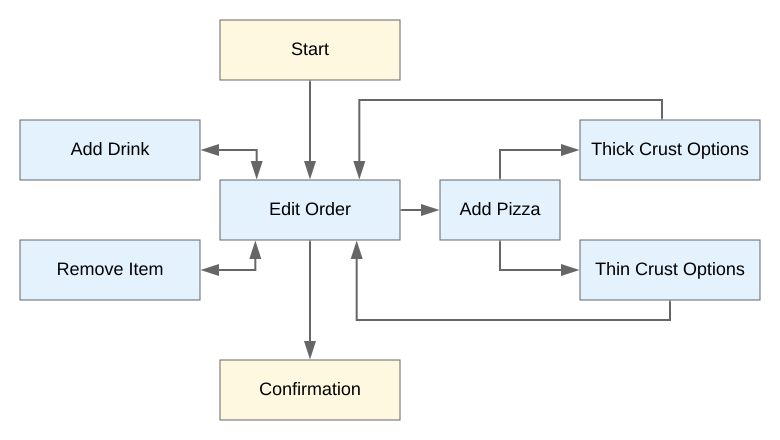
Configura ogni pagina per raccogliere le informazioni dell'utente finale pertinenti per lo stato conversazionale rappresentato dalla pagina. Ad esempio, potresti creare le pagine (in blu) nel diagramma seguente per un flusso di ordine di cibo di un fattorino di pizze. Il nodo Inizio del diagramma rappresenta la pagina iniziale del flusso Ordine di cibo. Al termine del flusso, viene visualizzato il flusso Conferma.
Ciclo di vita di una pagina
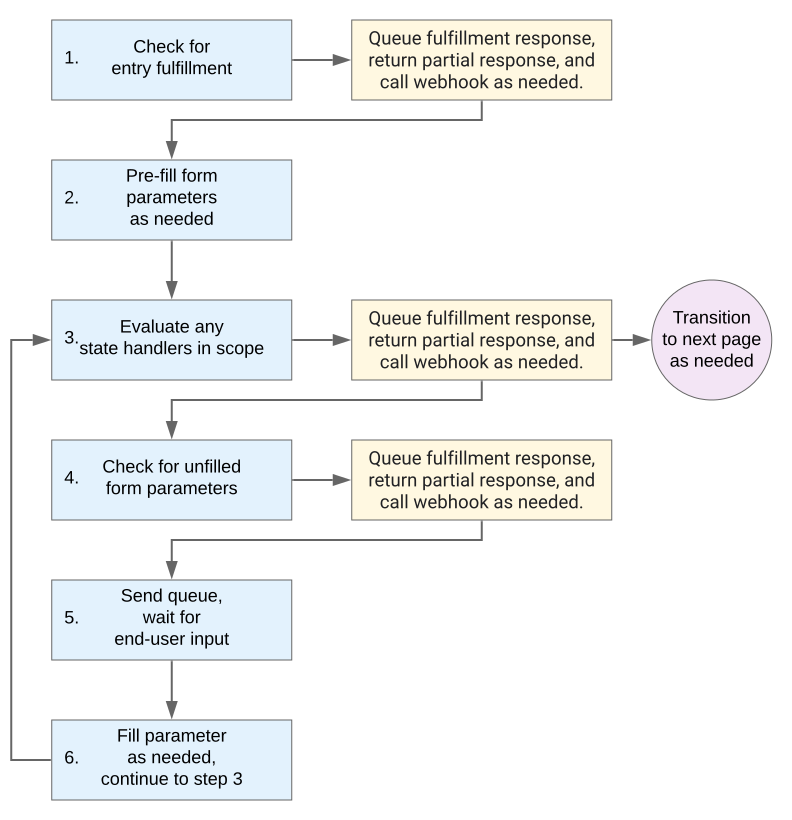
Una volta che una pagina diventa attiva, l'agente segue diversi passaggi che possono comportare il completamento dell'inserimento, il precompilamento dei moduli, la valutazione del gestore di stato, la richiesta di parametri del modulo, l'invio di messaggi di risposta all'utente finale e una modifica della pagina o un ciclo di ripetizione:
I dettagli di questa procedura sono i seguenti:
Se esiste un fulfillment per la pagina, viene chiamato. Tutte le risposte statiche fornite dall'evasione vengono aggiunte alla coda delle risposte.
Se l'opzione Risposta parziale è abilitata, Dialogflow CX svuota la coda di risposte e invia tutti i messaggi in coda come risposta parziale al chiamante dell'API di streaming.
Se il completamento ha un webhook, questo viene chiamato e potrebbe aggiungere risposte aggiuntive alla coda. Queste risposte aggiuntive non attivano lo svuotamento immediato della coda di risposte.
Se la pagina ha parametri del modulo, questi potrebbero essere precompilati:
- Qualsiasi parametro di sessione con lo stesso nome di un parametro del modulo viene copiato nel parametro del modulo.
- Se una route ha attivato una transizione a questa pagina e la route contiene un intent corrispondente, qualsiasi parametro dell'intent con lo stesso nome di un parametro del modulo viene copiato nel parametro del modulo.
Se uno o più gestori di stato sono in ambito, vengono valutati in base alle regole di ordine di valutazione dei gestori. Ciò può comportare route, gestori di eventi o gestori di richieste di ripristino richiamati dall'iterazione precedente del ciclo. Se viene chiamato un gestore di stato, potrebbe verificarsi una o entrambe le seguenti situazioni:
- Se esiste un fulfillment per l'intent, viene chiamato. Tutte le risposte statiche fornite dall'evasione vengono aggiunte alla coda delle risposte. Se sono attivate, vengono eseguite anche la risposta parziale e il webhook.
- Se esiste un flusso o una pagina di destinazione per l'handler, la sessione passa alla destinazione e la pagina diventa inattiva.
Se tutte le seguenti condizioni sono vere, alla coda di risposte viene aggiunto un prompt del parametro del modulo:
- La pagina ha un modulo.
- Devi ancora compilare i parametri obbligatori del modulo.
- Un gestore di riproposta non è stato seguito nel passaggio 3.
- La risposta parziale e il webhook vengono eseguiti se sono attivati.
I messaggi rimanenti della coda di risposte vengono inviati all'utente finale e l'agente attende l'input utentet dell'utente finale.
Se l'input utente finale fornisce un parametro del modulo richiesto, compila il parametro. Vai al passaggio 3.
Navigazione nel ciclo di vita della pagina
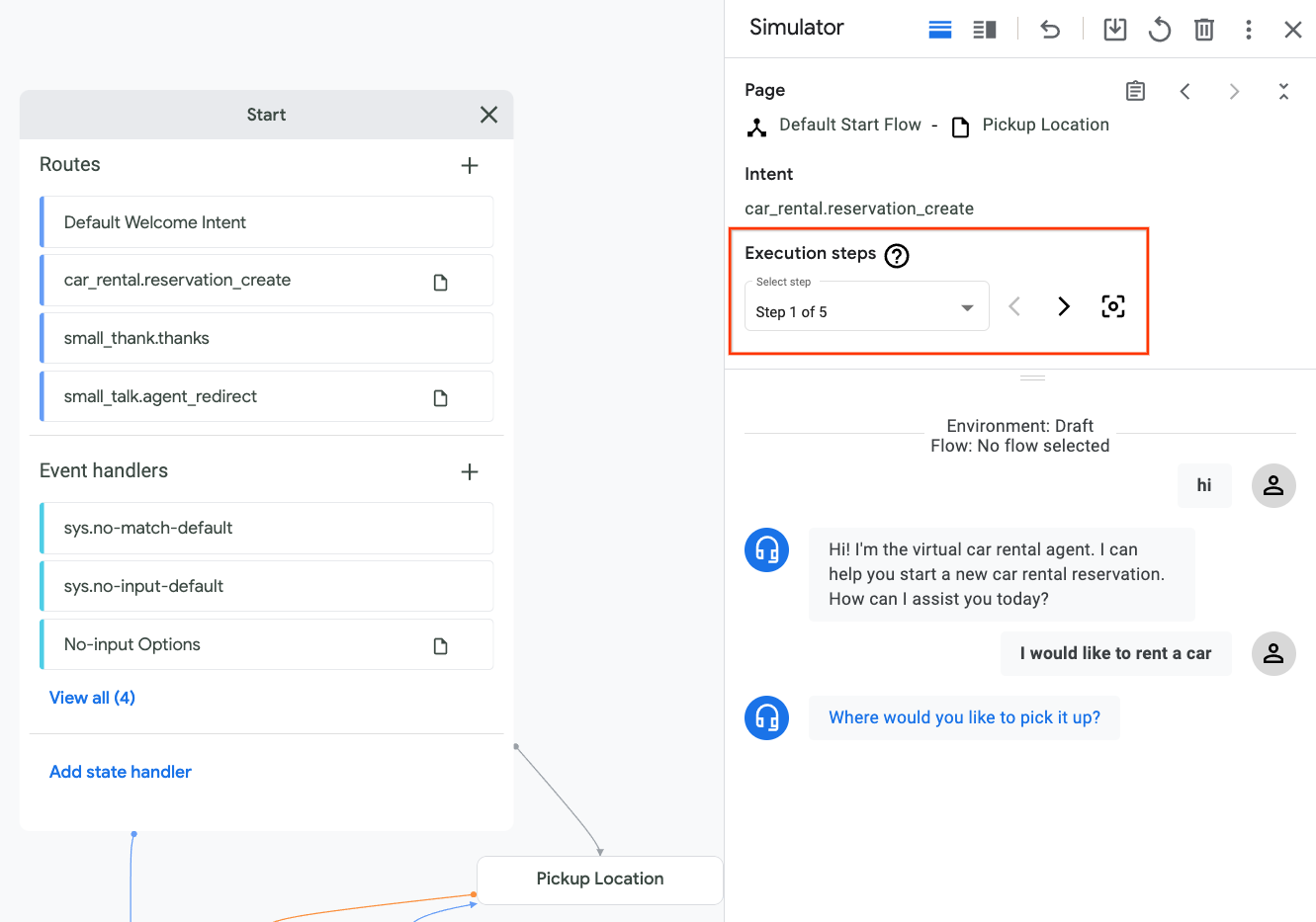
Il visualizzatore dei passaggi di esecuzione del simulatore ti consente di passare da un passaggio all'altro per un turno di conversazione specifico e mette in evidenza gli elementi correlati di Agent Builder per ogni passaggio. Nell'esempio seguente, l'input utentee finale "Vorrei noleggiare un'auto" attiva cinque passaggi di esecuzione e transizione:
Il visualizzatore dei passaggi di esecuzione ti porta alla pagina di avvio della conversazione per il primo passaggio. In questo caso, è la pagina iniziale predefinita.
Viene attivato il percorso di transizione per l'intent
car_rental.reservation_create. Il visualizzatore dei passaggi di esecuzione mette in evidenza questo percorso, dove puoi vedere che la destinazione della transizione è la paginaPickup Location.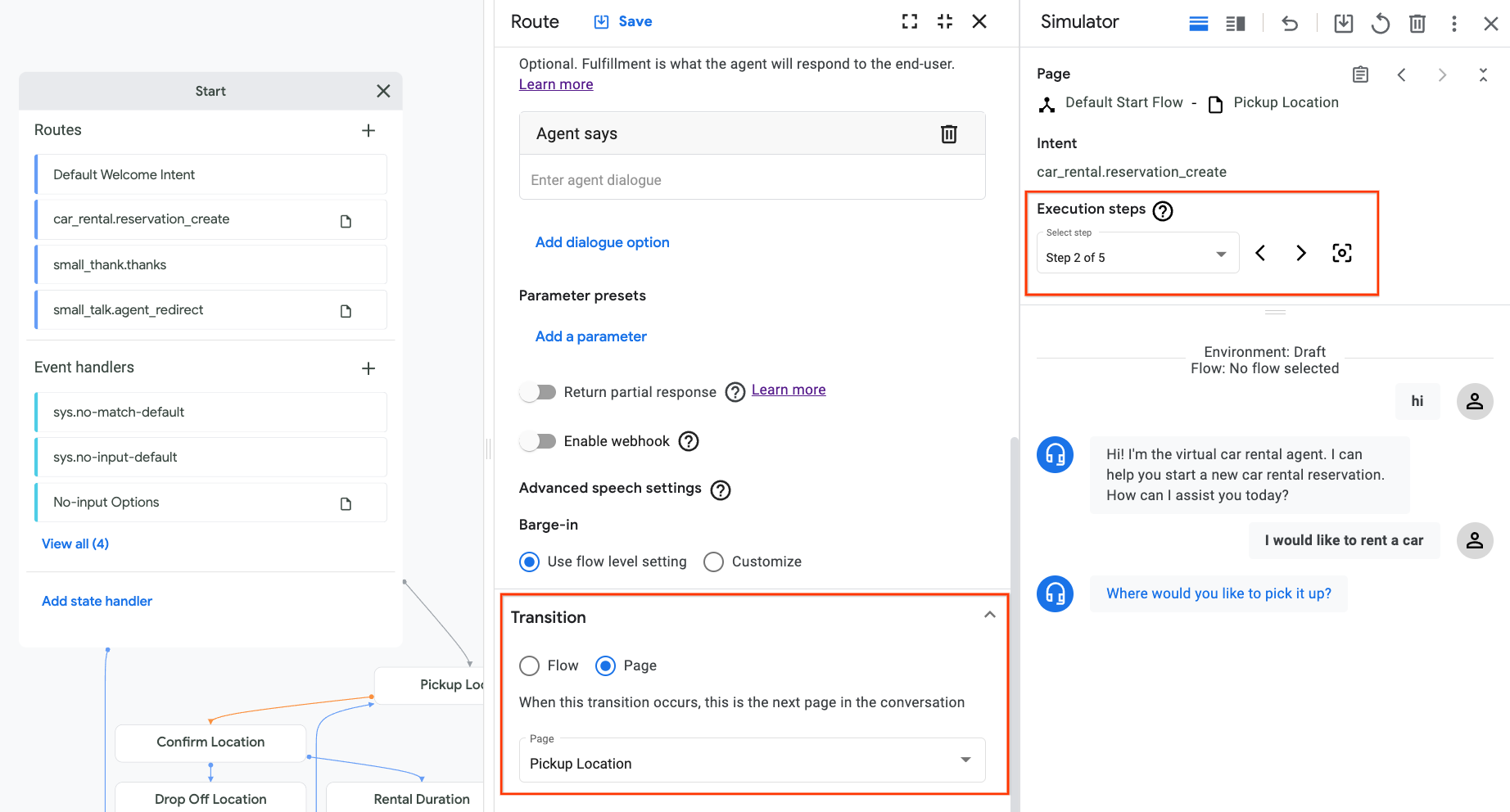
L'agente accede alla pagina
Pickup Location.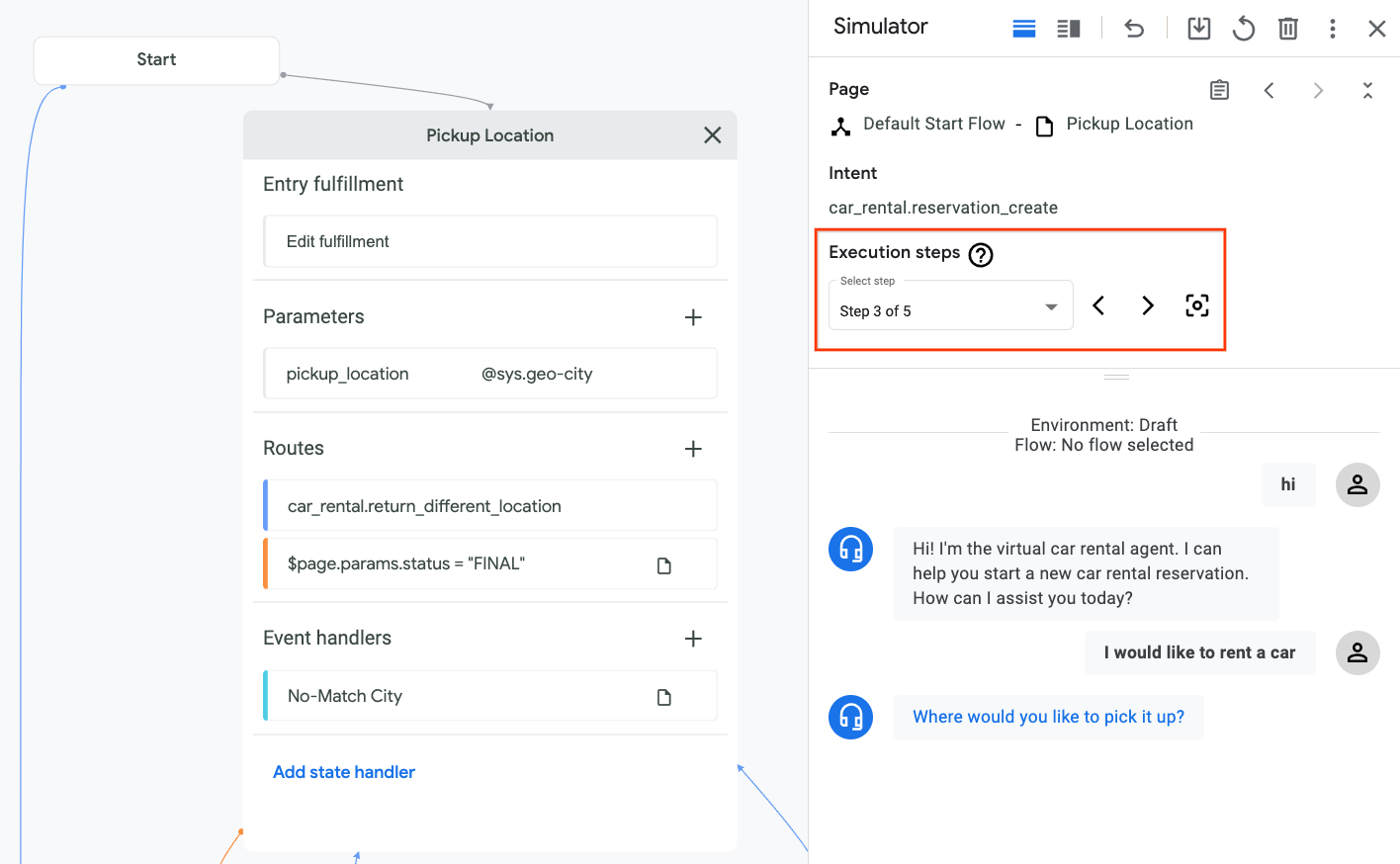
L'agente valuta il completamento della voce della pagina
Pickup Location. L'evasione è vuota, quindi non succede nulla.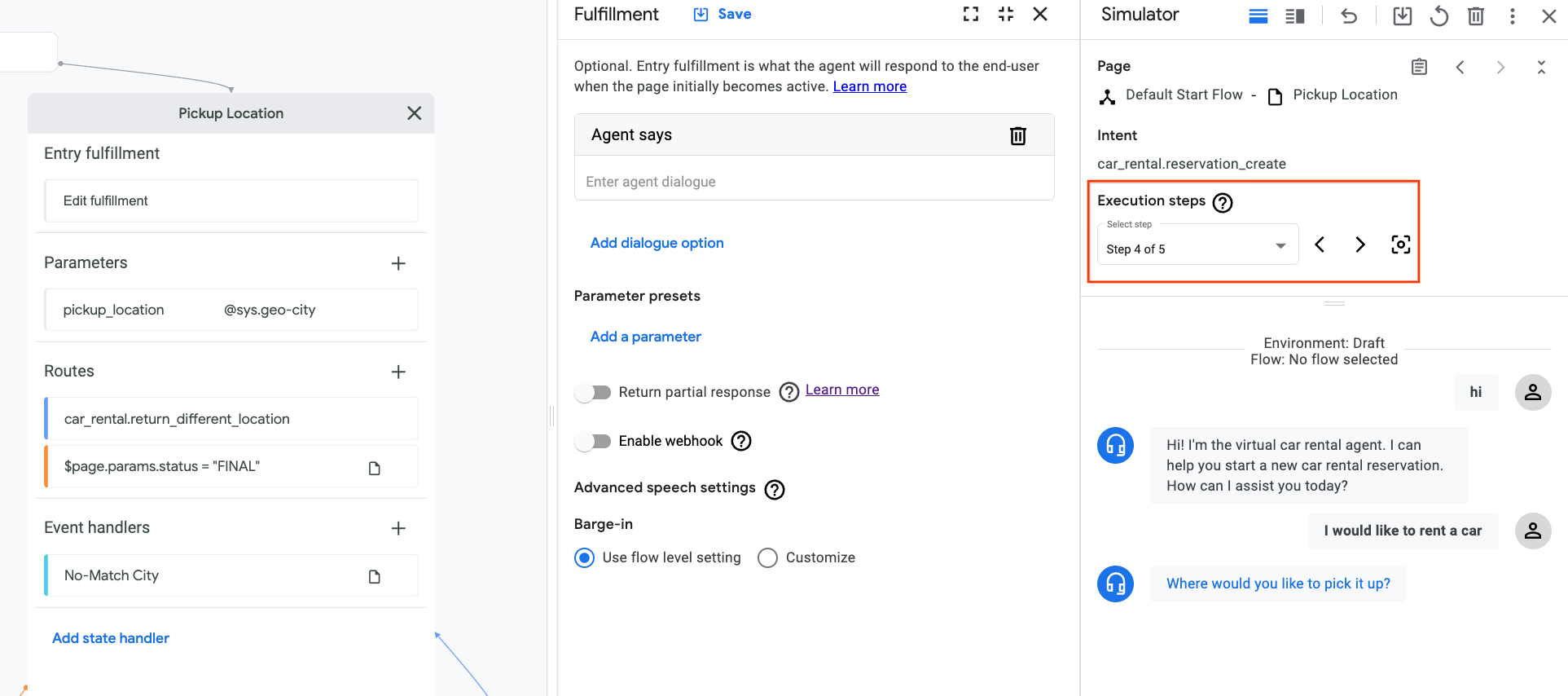
L'agente tenta di raccogliere il parametro del modulo richiesto
pickup_locatione all'utente finale viene mostrato il messaggio di completamento del prompt iniziale per questo parametro.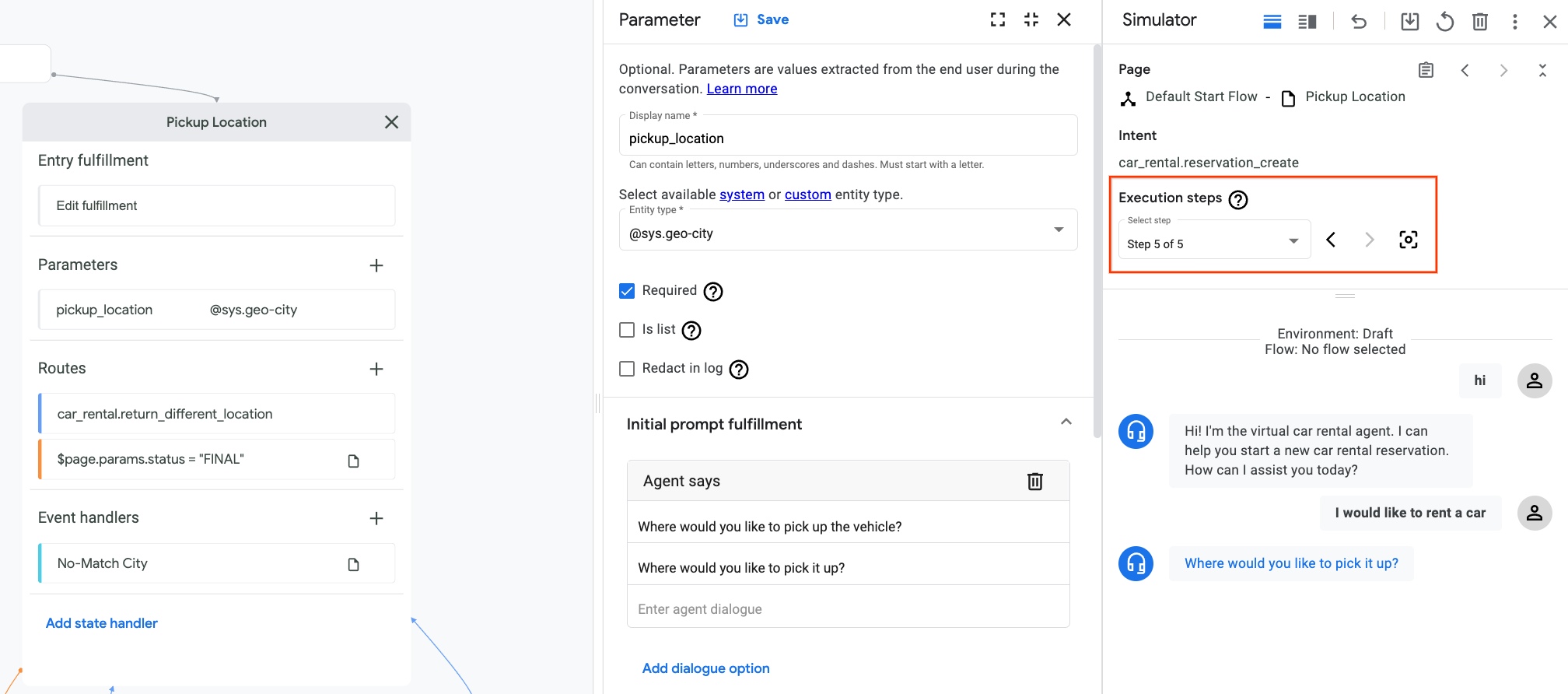
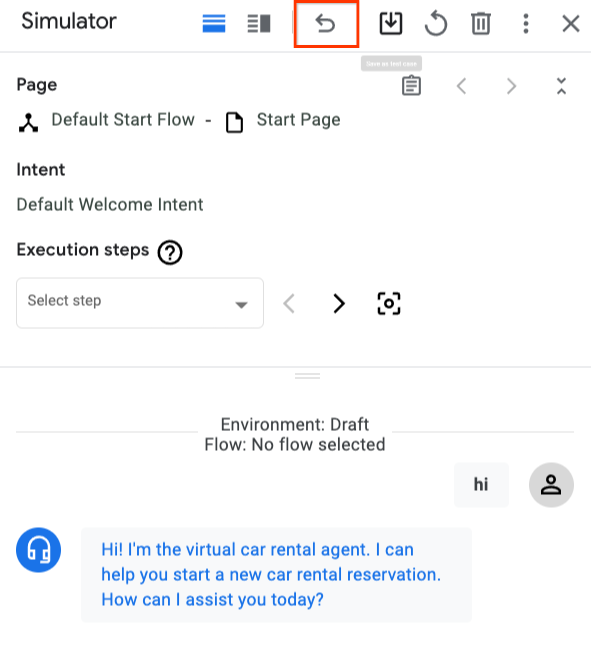
Puoi anche annullare l'ultimo comando vocale e provare qualcos'altro per testare diverse transizioni di pagina.
Crea una pagina
Per creare una pagina:
Console
- Apri la console Dialogflow CX.
- Scegli il tuo progetto Google Cloud .
- Seleziona l'agente.
- Seleziona un flusso per la pagina nella sezione Flussi.
- Fai clic sul pulsante add Aggiungi nella sezione Pagine.
- Inserisci un nome visualizzato per la tua pagina.
- Fai clic sul pulsante more_vert Impostazioni accanto al nome visualizzato della pagina.
- Seleziona Modifica.
- Inserisci i campi nel riquadro di modifica della pagina visualizzato.
- Fai clic su Salva.
API
Consulta il metodo create per il tipo Page.
Seleziona un protocollo e una versione per il riferimento alla pagina:
| Protocollo | V3 | V3beta1 |
|---|---|---|
| REST | Risorsa della pagina | Risorsa della pagina |
| RPC | Interfaccia della pagina | Interfaccia della pagina |
| C++ | PagesClient | Non disponibile |
| C# | PagesClient | Non disponibile |
| Vai | PagesClient | Non disponibile |
| Java | PagesClient | PagesClient |
| Node.js | PagesClient | PagesClient |
| PHP | Non disponibile | Non disponibile |
| Python | PagesClient | PagesClient |
| Ruby | Non disponibile | Non disponibile |
Dati della pagina
Per accedere ai dati di una pagina:
Console
- Apri la console Dialogflow CX.
- Scegli il progetto Google Cloud per l'agente.
- Seleziona l'agente.
- Fai clic sul flusso nella sezione Flussi.
- Le pagine del flusso vengono compilate nella sezione Pagine.
- Fai clic sul pulsante more_vert Impostazioni accanto al nome visualizzato della pagina.
- Seleziona Modifica.
- Inserisci i campi nel riquadro di modifica della pagina visualizzato.
- Fai clic su Salva per salvare le modifiche.
API
Consulta i metodi get e patch/update per il tipo Page.
Seleziona un protocollo e una versione per il riferimento alla pagina:
| Protocollo | V3 | V3beta1 |
|---|---|---|
| REST | Risorsa della pagina | Risorsa della pagina |
| RPC | Interfaccia della pagina | Interfaccia della pagina |
| C++ | PagesClient | Non disponibile |
| C# | PagesClient | Non disponibile |
| Vai | PagesClient | Non disponibile |
| Java | PagesClient | PagesClient |
| Node.js | PagesClient | PagesClient |
| PHP | Non disponibile | Non disponibile |
| Python | PagesClient | PagesClient |
| Ruby | Non disponibile | Non disponibile |
I seguenti dati sono associati alle pagine:
- Nome visualizzato: Un nome leggibile per la tua pagina.
- Completamento dell'inserimento (noto anche come Finestra di dialogo di inserimento): si tratta del completamento da chiamare quando la pagina diventa inizialmente attiva.
- Parametri: Questi sono i valori dei parametri in un modulo della pagina che acquisiscono l'input strutturato dell'utente finale.
- Routes: Questi gestori di stato possono essere chiamati quando la pagina è attiva. Per maggiori dettagli, vedi Route del gestore a livello di pagina
- Gruppi di itinerari: gli itinerari all'interno di questi gruppi possono essere chiamati quando la pagina è attiva. Per maggiori dettagli, vedi Gruppi di itinerari
- Gestori di eventi: Questi gestori di eventi possono essere chiamati quando la pagina è attiva. Per maggiori dettagli, vedi Gestori di eventi a livello di pagina
Impostazioni pagina
Per le pagine sono disponibili le seguenti impostazioni:
Impostazioni avanzate di sintesi vocale: Queste impostazioni avanzate di sintesi vocale possono facoltativamente sostituire le stesse impostazioni di sintesi vocale del flusso e impostazioni di sintesi vocale dell'agente.
Impostazioni di adattamento vocale: le impostazioni di adattamento vocale a livello di pagina possono facoltativamente sostituire le stesse impostazioni di adattamento vocale del flusso. Istruzioni più dettagliate in Adattamento manuale del parlato.
Per accedere alle impostazioni della pagina:
Console
- Apri la console Dialogflow CX.
- Scegli il tuo progetto Google Cloud .
- Seleziona l'agente.
- Passa il mouse sopra la pagina nella sezione Pagine.
- Fai clic sul pulsante more_vert Opzioni.
- Seleziona Impostazioni pagina.
- Sfoglia o modifica le impostazioni.
- Fai clic su Salva per salvare le modifiche.
API
Consulta i metodi get e patch/update per il tipo Page.
Seleziona un protocollo e una versione per il riferimento alla pagina:
| Protocollo | V3 | V3beta1 |
|---|---|---|
| REST | Risorsa della pagina | Risorsa della pagina |
| RPC | Interfaccia della pagina | Interfaccia della pagina |
| C++ | PagesClient | Non disponibile |
| C# | PagesClient | Non disponibile |
| Vai | PagesClient | Non disponibile |
| Java | PagesClient | PagesClient |
| Node.js | PagesClient | PagesClient |
| PHP | Non disponibile | Non disponibile |
| Python | PagesClient | PagesClient |
| Ruby | Non disponibile | Non disponibile |
Eliminare una pagina
Per eliminare una pagina:
Console
- Apri la console Dialogflow CX.
- Scegli il tuo progetto Google Cloud .
- Seleziona l'agente.
- Seleziona il flusso per la pagina nella sezione Flussi.
- Fai clic sul pulsante delle impostazioni more_vert accanto al nome visualizzato della pagina nella sezione Pagine.
- Seleziona Elimina.
API
Consulta il metodo delete per il tipo Page.
Seleziona un protocollo e una versione per il riferimento alla pagina:
| Protocollo | V3 | V3beta1 |
|---|---|---|
| REST | Risorsa della pagina | Risorsa della pagina |
| RPC | Interfaccia della pagina | Interfaccia della pagina |
| C++ | PagesClient | Non disponibile |
| C# | PagesClient | Non disponibile |
| Vai | PagesClient | Non disponibile |
| Java | PagesClient | PagesClient |
| Node.js | PagesClient | PagesClient |
| PHP | Non disponibile | Non disponibile |
| Python | PagesClient | PagesClient |
| Ruby | Non disponibile | Non disponibile |