


旧版 Dialogflow CX Messenger 集成可为您的代理提供可自定义的对话框,您可以将其嵌入到您的网站中。用户可以像打开和关闭窗口一样打开和关闭聊天对话框。当用户打开聊天对话框时,该对话框会显示在屏幕右下角的内容上方。
迁移到最新版 Dialogflow CX Messenger
最新版本的 Dialogflow CX Messenger 提供身份验证功能,可控制代理查询访问权限,并提供更多界面配置选项。我们建议您从旧版迁移到新版。
如果您在 2023 年 8 月 29 日之前启用了 Dialogflow CX Messenger 集成,则可能使用的是旧版。如需确定您是否使用的是旧版,请检查嵌入在您网站上的 Messenger HTML 代码。如果您看到以下脚本,则表示您使用的是旧版:
https://www.gstatic.com/dialogflow-console/fast/messenger-cx/bootstrap.js?v=1
如需迁移到新版本,请完成以下步骤:
- 从您的网站中删除所有 HTML、CSS 和 JavaScript Messenger 代码。
- 按照最新 Dialogflow CX Messenger 集成的说明进行操作。
HTML 自定义
您可以自定义对话框的外观和行为。
df-messenger HTML 元素具有以下特性 (Attribute):
| 属性 | 输入政策 | 值 |
|---|---|---|
agent-id |
必填 | 与代理关联的代理 ID。这是用代理 ID 预填充的。 |
chat-icon |
可选 | 用于聊天对话框打开按钮的图标。默认图标为 Dialogflow CX 图标。此字段必须为公开网址。图标大小应为 36 x 36 像素。 |
chat-title |
必需 | 显示在聊天对话框顶部的标题。这是用代理的名称预填充的。 |
df-cx |
必需 | 表明互动对象是 CX 智能体。使用“true”作为值。 |
expand |
可选 | 布尔值特性,用于将聊天对话框设置为在页面加载时打开。默认情况下,聊天对话框在页面加载时处于关闭状态。 |
intent |
可选 | 在聊天对话框打开时调用的自定义事件。您可以使用为此事件调用的事件处理脚本,并生成第一条代理消息。 |
language-code |
必填 | 第一个意图的默认语言代码。这是用代理的默认语言预填充的。 |
location |
必需 | 代理的区域。 |
session-id |
可选 | 会话 ID。如果未提供,则集成会为每个聊天对话框生成唯一 ID。 |
user-id |
可选 | 可用于跨会话跟踪用户。您可以通过检测意图请求中的 queryParams.payload.userId 字段将值传递给 Dialogflow CX,然后 Dialogflow CX 通过 WebhookRequest.payload.userId 字段向您提供此值。 |
wait-open |
可选 | 布尔值属性,用于将 intent 属性中定义的自定义事件延迟到对话框实际打开时。 |
CSS 自定义
您可以通过设置 CSS 变量来自定义聊天对话框的样式。
可提供以下 CSS 变量:
| CSS 变量 | 受影响的房源 |
|---|---|
df-messenger-bot-message |
代理消息的气泡背景颜色。 |
df-messenger-button-titlebar-color |
聊天对话框的浮动按钮和标题栏的颜色。 |
df-messenger-button-titlebar-font-color |
标题栏中标题的字体颜色。 |
df-messenger-chat-background-color |
聊天对话框的背景颜色。 |
df-messenger-font-color |
消息的字体颜色。 |
df-messenger-input-box-color |
文本输入框的背景颜色。 |
df-messenger-input-font-color |
文本输入框的字体颜色。 |
df-messenger-input-placeholder-font-color |
文本输入框中占位文本的字体颜色。 |
df-messenger-minimized-chat-close-icon-color |
关闭的聊天视图中关闭图标的颜色。 |
df-messenger-send-icon |
文本输入框中发送图标的颜色。 |
df-messenger-user-message |
用户消息的气泡背景颜色。 |
示例代码:
<style>
  df-messenger {
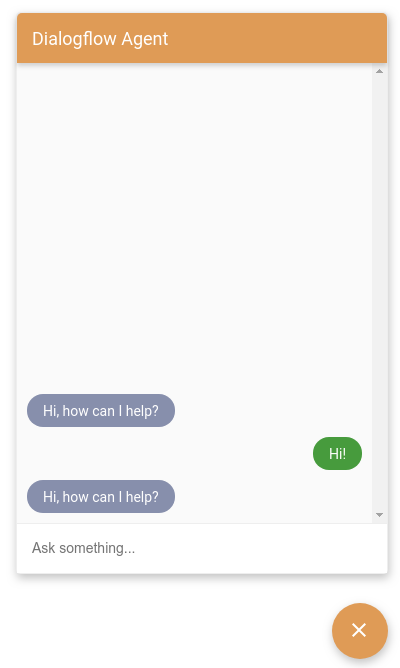
   --df-messenger-bot-message: #878fac;
   --df-messenger-button-titlebar-color: #df9b56;
   --df-messenger-chat-background-color: #fafafa;
   --df-messenger-font-color: white;
   --df-messenger-send-icon: #878fac;
   --df-messenger-user-message: #479b3d;
  }
</style>
这些设置会产生以下结果:
JavaScript 事件
Dialogflow Messenger 会触发各种事件,您可以为其创建事件监听器。
这些事件的事件目标是 df-messenger 元素。
要为 df-messenger 元素添加事件监听器,请添加以下 JavaScript 代码,其中 event-type 是下述事件名称之一:
const dfMessenger = document.querySelector('df-messenger');
dfMessenger.addEventListener('event-type', function (event) {
  // Handle event
  ...
});
系统支持以下事件类型:
df-accordion-clicked
当用户点击折叠式元素时会发生此事件。事件结构如下所示:
element: {
  title: string,
  subtitle: string,
  image: {
    src: {rawUrl: string}
  },
  text: string
}
df-button-clicked
当用户点击按钮元素时会发生此事件。 事件结构如下所示:
element: {
  icon: {
    type: string,
    color: string
  },
  text: string,
  link: string,
  event: EventInput,
  payload: {}
}
df-chip-clicked
当用户选择建议内容信息卡时会发生此事件。事件结构如下所示:
query: string // Text of the suggestion chip that was selected.
df-info-card-clicked
当最终用户点击标题栏中的信息项时,会发生此事件。事件结构如下所示:
element: {
  title: string,
  image: {
    src: {rawUrl: string}
  },
  actionLink: string
}
df-list-element-clicked
当用户点击列表中的项时,会发生此事件。 事件结构如下所示:
element: {
  title: string,
  subtitle: string,
  image: {
    src: {rawUrl}
  },
  event: {
    name: string
  },
  payload: {}
}
df-messenger-error
当 Dialogflow API 发送错误状态代码时,会发生此事件。 事件结构如下所示:
error: {
  "error": {
    "code": <error_code>,
    "message": <error_message>,
    "status": <error_status>
  }
}
df-messenger-loaded
当 df-messenger 元素已完全加载并初始化时会触发此事件。
df-request-sent
当对 Dialogflow API 发出请求时,会发生此事件。
此事件以及 df-response-received 可用于监控请求延迟时间。事件结构如下所示:
requestBody: {
  "queryParams": {
    object(QueryParameters)
  },
  "queryInput": {
    object(QueryInput)
  },
  "inputAudio": string
}
df-response-received
当从 Dialogflow API 收到响应时,会发生此事件。 事件结构如下所示:
response: detectIntentResponse
df-user-input-entered
当最终用户输入查询时会发生此事件。 事件结构如下所示:
input: string // Text entered by user
JavaScript 函数
您可以调用 df-messenger 元素提供的函数来影响其行为。
renderCustomText
此函数会呈现一条短信,就像它来自 Dialogflow CX 作为文本回复一样。
例如:
const dfMessenger = document.querySelector('df-messenger');
dfMessenger.renderCustomText('Custom text');
renderCustomCard
此函数会呈现自定义卡片,就像它来自 Dialogflow CX 执行一样。自定义载荷响应的格式在履单部分中定义。
例如:
const dfMessenger = document.querySelector('df-messenger');
const payload = [
  {
    "type": "info",
    "title": "Info item title",
    "subtitle": "Info item subtitle",
    "image": {
      "src": {
        "rawUrl": "https://example.com/images/logo.png"
      }
    },
    "actionLink": "https://example.com"
  }];
dfMessenger.renderCustomCard(payload);
showMinChat
此功能会显示精简版消息列表。
例如:
const dfMessenger = document.querySelector('df-messenger');
dfMessenger.showMinChat();
履行情况
创建fulfillment 时,您可以创建文本回答和自定义载荷。文本响应用于基本代理响应,自定义载荷用于富响应。所有响应类型的自定义载荷格式都具有以下基本结构:
{
  "richContent": [
    [
      {
        "type": "type-id",
        ...
      },
      {
        "type": "type-id",
        ...
      }
    ],
    [
      {
        "type": "type-id",
        ...
      },
      {
        "type": "type-id",
        ...
      }
    ]
  ]
}
richContent 值允许一个外部数组和多个内部数组。内部数组中的回答会绑定在单个可视化卡片中。当外部数组包含多个内部数组时,系统会显示多张卡片,每个内部数组对应一张卡片。
其余小节介绍了您可以为自定义载荷配置的各种类型的回答。
信息响应类型
信息响应类型是您可以点按或点击的片头字幕。
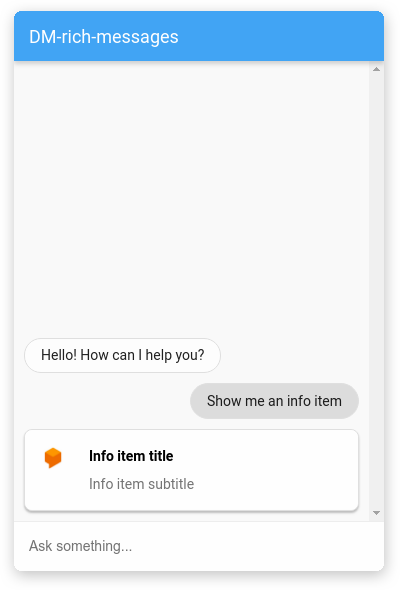
下表介绍了各个字段:
| 名称 | 类型 | 说明 |
|---|---|---|
type |
字符串 | 响应类型:“info”。 |
title |
字符串 | 卡片标题。 |
subtitle |
字符串 | 卡片副标题。 |
image |
对象 | 图片。 |
image.src |
对象 | 图片来源。 |
image.src.rawUrl |
字符串 | 图片的公开网址。 |
actionLink |
字符串 | 点击卡片后要访问的网址。 |
例如:
{
  "richContent": [
    [
      {
        "type": "info",
        "title": "Info item title",
        "subtitle": "Info item subtitle",
        "image": {
          "src": {
            "rawUrl": "https://example.com/images/logo.png"
          }
        },
        "actionLink": "https://example.com"
      }
    ]
  ]
}
说明响应类型
说明响应类型是一种信息卡,可以包含多行文本。
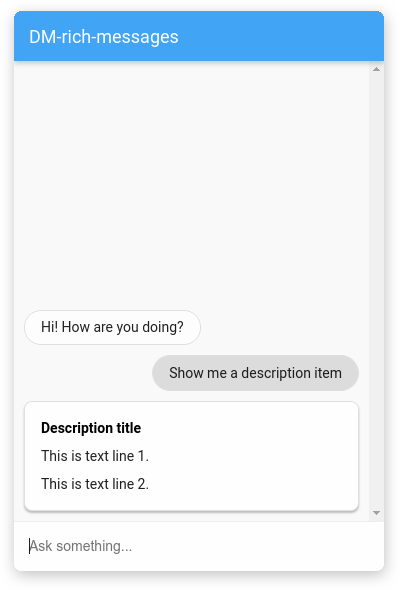
下表介绍了各个字段:
| 名称 | 类型 | 说明 |
|---|---|---|
type |
字符串 | 响应类型:“description”。 |
title |
字符串 | 卡片标题。 |
text |
数组<string> | 字符串数组,其中每个字符串都会在新行中呈现。 |
例如:
{
  "richContent": [
    [
      {
        "type": "description",
        "title": "Description title",
        "text": [
          "This is text line 1.",
          "This is text line 2."
        ]
      }
    ]
  ]
}
图片响应类型
图片响应类型是用户可以点击或轻触的图片卡片。

下表介绍了各个字段:
| 名称 | 类型 | 说明 |
|---|---|---|
type |
字符串 | 回答类型:“图片”。 |
rawUrl |
字符串 | 图片的公开网址。 |
accessibilityText |
字符串 | 图片的替代文本。 |
例如:
{
  "richContent": [
    [
      {
        "type": "image",
        "rawUrl": "https://example.com/images/logo.png",
        "accessibilityText": "Example logo"
      }
    ]
  ]
}
按钮响应类型
按钮响应类型是一个带有图标和文本标签的小按钮,您可以点击或轻触该按钮。
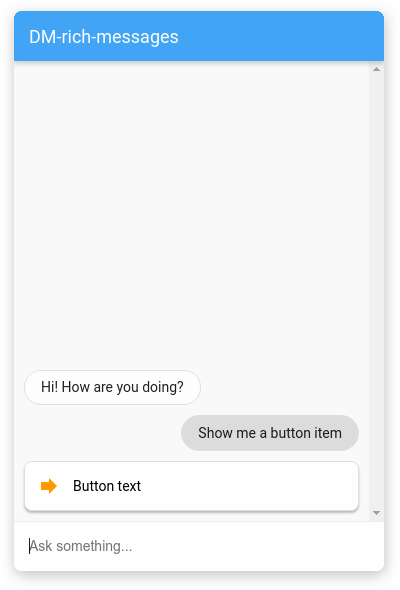
下表介绍了各个字段:
| 名称 | 类型 | 说明 |
|---|---|---|
type |
字符串 | 响应类型:“button”。 |
icon |
对象 | 按钮的图标。 |
icon.type |
字符串 | Material 图标库中的图标。默认图标为箭头。 |
icon.color |
字符串 | 颜色十六进制代码。 |
text |
字符串 | 按钮文字。 |
link |
字符串 | 点击按钮后要访问的网址。 |
event |
对象 | 点击按钮时触发的 Dialogflow CX 事件。 |
例如:
{
  "richContent": [
    [
      {
        "type": "button",
        "icon": {
          "type": "chevron_right",
          "color": "#FF9800"
        },
        "text": "Button text",
        "link": "https://example.com",
        "event": {
          "name": ""
        }
      }
    ]
  ]
}
列表响应类型
列表响应类型是一个具有多个选项的卡片,用户可以从这些选项中进行选择。
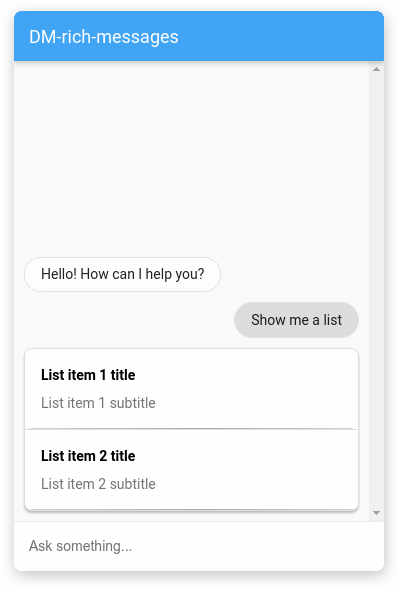
响应包含 list 和 divider 响应类型的数组。
下表介绍了 list 类型:
| 名称 | 类型 | 说明 |
|---|---|---|
type |
字符串 | 响应类型:“list”。 |
title |
字符串 | 选项标题。 |
subtitle |
字符串 | 选项副标题。 |
event |
对象 | 点击该选项时触发的 Dialogflow CX 事件。 |
下表介绍了 divider 类型:
| 名称 | 类型 | 说明 |
|---|---|---|
type |
字符串 | 响应类型:“divider”。 |
例如:
{
  "richContent": [
    [
      {
        "type": "list",
        "title": "List item 1 title",
        "subtitle": "List item 1 subtitle",
        "event": {
          "name": ""
        }
      },
      {
        "type": "divider"
      },
      {
        "type": "list",
        "title": "List item 2 title",
        "subtitle": "List item 2 subtitle",
        "event": {
          "name": ""
        }
      }
    ]
  ]
}
折叠式响应类型
折叠式响应类型是一种小型卡片,您可以点击或轻触该卡片以展开并显示更多文本。

下表介绍了各个字段:
| 名称 | 类型 | 说明 |
|---|---|---|
type |
字符串 | 回答类型:“accordion”。 |
title |
字符串 | 折叠式标题。 |
subtitle |
字符串 | 折叠式副标题。 |
image |
对象 | 图片。 |
image.src |
对象 | 图片来源。 |
image.src.rawUrl |
字符串 | 图片的公开网址。 |
text |
字符串 | 手风琴式折叠菜单的文本。 |
例如:
{
  "richContent": [
    [
      {
        "type": "accordion",
        "title": "Accordion title",
        "subtitle": "Accordion subtitle",
        "image": {
          "src": {
            "rawUrl": "https://example.com/images/logo.png"
          }
        },
        "text": "Accordion text"
      }
    ]
  ]
}
建议内容信息卡响应类型
建议内容信息条响应类型为最终用户提供可点击的建议内容信息条列表。
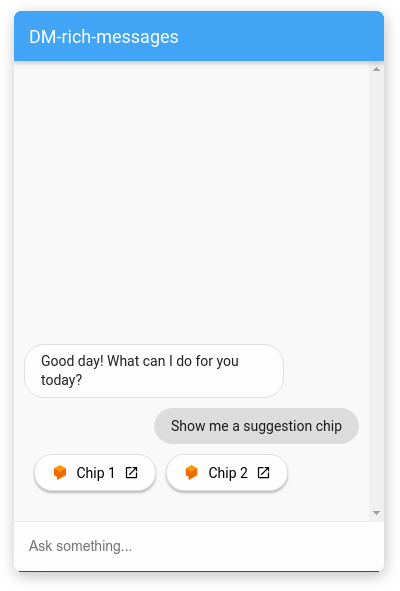
下表介绍了各个字段:
| 名称 | 类型 | 说明 |
|---|---|---|
type |
字符串 | 响应类型:“chips”。 |
options |
数组<object> | 选项对象数组。 |
options[].text |
字符串 | 选项的文本。 |
options[].image |
对象 | 选项图片。 |
options[].image.src |
对象 | 选项图片来源。 |
options[].image.src.rawUrl |
字符串 | 图片的公开网址(可选)。 |
options[].link |
字符串 | 选项链接网址。 |
例如:
{
  "richContent": [
    [
      {
        "type": "chips",
        "options": [
          {
            "text": "Chip 1",
            "image": {
              "src": {
                "rawUrl": "https://example.com/images/logo.png"
              }
            },
            "link": "https://example.com"
          },
          {
            "text": "Chip 2",
            "image": {
              "src": {
                "rawUrl": "https://example.com/images/logo.png"
              }
            },
            "link": "https://example.com"
          }
        ]
      }
    ]
  ]
}
合并响应类型
您可以将 Dialogflow CX Messenger 的各个富消息元素组合在一起,构建满足您需求的自定义卡片。
下面是一个使用前面列出的部分元素的示例:
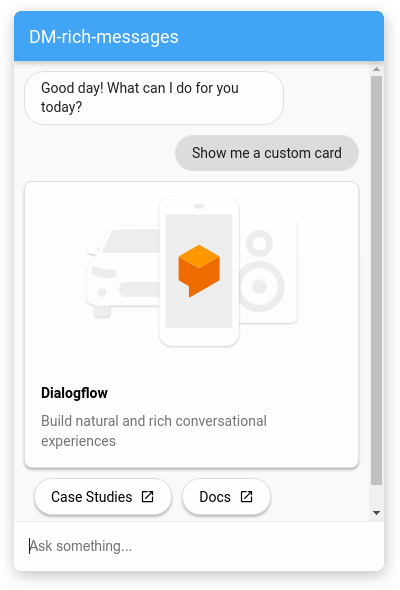
{
  "richContent": [
    [
      {
        "type": "image",
        "rawUrl": "https://example.com/images/logo.png",
        "accessibilityText": "Dialogflow CX across platforms"
      },
      {
        "type": "info",
        "title": "Dialogflow CX",
        "subtitle": "Build natural and rich conversational experiences",
        "actionLink": "https://cloud.google.com/dialogflow/docs"
      },
      {
        "type": "chips",
        "options": [
          {
            "text": "Case Studies",
            "link": "https://cloud.google.com/dialogflow/case-studies"
          },
          {
            "text": "Docs",
            "link": "https://cloud.google.com/dialogflow/docs"
          }
        ]
      }
    ]
  ]
}
调试
如需使用 Dialogflow CX Messenger 在本地测试智能体,请执行以下操作:
- 按照 HTML 自定义部分中的说明,在页面中嵌入 Dialogflow CX Messenger 元素。
- 使用特定端口启动该页面的本地 HTTP 服务器。
- 请前往
http://localhost:port_number访问该页面。