


Wenn Sie eine benutzerdefinierte Karte für die Ausführung erstellen, können Sie Textantworten und benutzerdefinierte Nutzlasten erstellen. Textantworten werden für Nur-Text- und Markdown-Agent-Antworten verwendet. Benutzerdefinierte Nutzlasten werden für Rich-Antworten verwendet. Das benutzerdefinierte Nutzlastformat für alle Antworttypen hat die folgende grundlegende Struktur:
{
  "richContent": [
    [
      {
        "type": "type-id",
        ...
      },
      {
        "type": "type-id",
        ...
      }
    ],
    [
      {
        "type": "type-id",
        ...
      },
      {
        "type": "type-id",
        ...
      }
    ]
  ]
}
In den folgenden Abschnitten werden die verschiedenen Antworttypen beschrieben, die Sie für eine benutzerdefinierte Nutzlast konfigurieren können.
Textantwort

Die Textantwort unterstützt Nur-Text und Markdown. Hier einige Markdown-Beispiele:
*Italic***Bold**# Title[Link text](Link URL)Tabellen:
Header 1 | Header 2
-------- | --------
Cell 1   | Cell 2
Antworttyp "info"
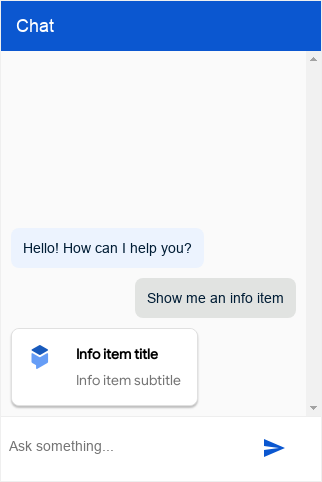
Der Antworttyp „info“ ist eine informative Titelkarte, auf die Nutzer klicken oder tippen können.
In der folgenden Tabelle werden die Felder beschrieben:
| Name | Typ | Beschreibung |
|---|---|---|
type |
string |
Antworttyp: „info“. |
title |
string |
Titel der Karte |
subtitle |
string |
Untertitel der Karte. |
image |
object |
Bild. |
image.rawUrl |
string |
Öffentliche URL für das Bild. |
anchor |
object |
Anker, dem beim Klicken auf das Element gefolgt werden soll. |
anchor.href |
string |
URL des Ankers. |
anchor.target |
string |
Ziel des Ankers, standardmäßig _blank. |
Beispiel:
{
  "richContent": [
    [
      {
        "type": "info",
        "title": "Info item title",
        "subtitle": "Info item subtitle",
        "image": {
          "rawUrl": "https://example.com/images/logo.png"
        },
        "anchor": {
          "href": "https://example.com"
        }
      }
    ]
  ]
}
Antworttyp "description"
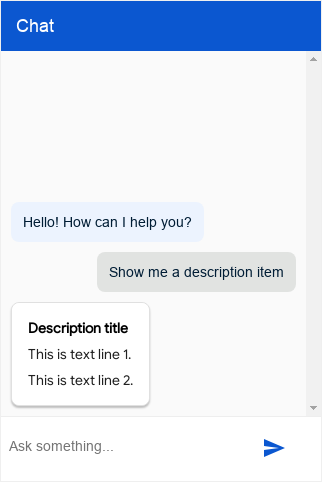
Der Antworttyp „Beschreibung“ ist eine informative Karte, auf der Sie mehrere Textzeilen anzeigen können.
In der folgenden Tabelle werden die Felder beschrieben:
| Name | Typ | Beschreibung |
|---|---|---|
type |
string |
Antworttyp: „description“. |
title |
string |
Titel der Karte |
text |
array<string> |
Array von Strings, wobei jeder String in einer neuen Zeile gerendert wird. |
Beispiel:
{
  "richContent": [
    [
      {
        "type": "description",
        "title": "Description title",
        "text": [
          "This is text line 1.",
          "This is text line 2."
        ]
      }
    ]
  ]
}
Antworttyp "image"
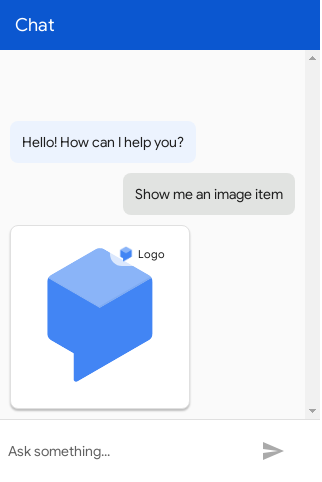
Der Antworttyp "image" ist eine Bildkarte, auf die Nutzer klicken oder tippen können. Der Antworttyp unterstützt einen Referenz-Chip, mit dem Sie die Quelle des Bildes als Ankerlink zusammen mit einem kurzen beschreibenden Text und einem Symbol hinzufügen können.
In der folgenden Tabelle werden die Felder beschrieben:
| Name | Typ | Beschreibung |
|---|---|---|
type |
string |
Antworttyp: „image“. |
rawUrl |
string |
Öffentliche URL für das Bild. |
accessibilityText |
string |
Alt-Text für das Bild. |
reference.text |
string |
Text, der im Referenz-Chip angezeigt werden soll. |
reference.anchor.href |
string |
URL des Referenz-Chips. |
reference.anchor.target |
string |
Ziel des Ankers im Referenz-Chip, standardmäßig _blank. |
reference.image.rawUrl |
string |
Bild, das im Referenz-Chip angezeigt werden soll. |
Beispiel:
{
  "richContent": [
    [
      {
        "type": "image",
        "rawUrl": "https://example.com/images/logo.png",
        "accessibilityText": "Example logo",
        "reference": {
          "text": "Logo",
          "anchor": {
            "href": "https://example.com/images/logo.png"
          },
          "image": {
            "rawUrl": "https://example.com/images/logo_small.png"
          }
        }
      }
    ]
  ]
}
Sie können die folgenden CSS-Variablen verwenden:
| Attribute | Eingaberichtlinie | Standardwert | Beschreibung |
|---|---|---|---|
df-messenger-image-border-radius |
Optional | 8 Pixel | Rahmenradius des Bildes. |
Videoantworttyp
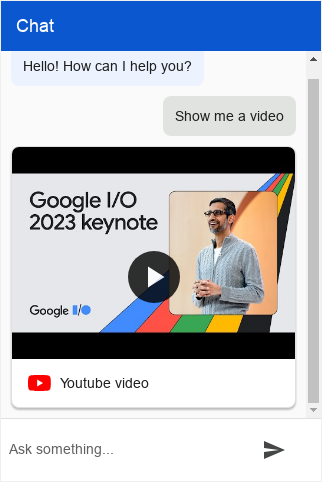
Der Antworttyp „Video“ rendert ein Videoelement, das ein direktes Video von einer URL sein kann, das direkt im Messenger abgespielt wird, oder ein Link zu einem Video.
In der folgenden Tabelle werden die Felder beschrieben:
| Name | Typ | Beschreibung |
|---|---|---|
type |
string |
Antworttyp: „video“. |
title |
string |
Optionaler Videotitel. |
source |
object |
Die Quelle des Videos. |
source.type |
string |
Ein Typ der Videoquelle, entweder link oder raw. |
source.anchor |
object |
Anker, dem beim Klicken auf das Element gefolgt werden soll. |
source.embeddedPlayer |
string |
Ein Video vom Typ link kann eingebettet werden, anstatt auf die Webseite des Players zu verlinken. Dies ist nur für eine bekannte Gruppe von Playern implementiert und unterstützt youtube. |
source.thumbnail |
object |
Miniaturansicht, die für anchor angezeigt werden soll. |
source.thumbnail.rawUrl |
string |
URL der Miniaturansicht. |
source.rawUrl |
string |
URL für ein Video vom Typ raw. |
Beispiel:
{
  "richContent": [
    [
      {
        "type": "video",
        "source": {
          "type": "link",
          "anchor": {
            "href": "https://www.youtube.com/watch?v=example"
          }
        }
      }
    ]
  ]
}
Sie können die folgenden CSS-Variablen verwenden:
| Attribute | Eingaberichtlinie | Standardwert | Beschreibung |
|---|---|---|---|
df-messenger-video-width |
Optional | automatisch | Breite eines Videos (begrenzt durch max-width\: 100%). |
df-messenger-video-height |
Optional | automatisch | Höhe eines Videos. |
df-messenger-video-embed-width |
Optional | 560 px | Breite eines eingebetteten Videos (begrenzt durch max-width\: 100%). |
df-messenger-video-embed-height |
Optional | 315 px | Höhe eines eingebetteten Videos. |
df-messenger-video-border |
Optional | 1px solid #e0e0e0 | Rahmen des Videos. |
df-messenger-video-border-radius |
Optional | 8 Pixel | Rahmenradius des Videos. |
Antworttyp "button"

Der Antworttyp „button“ ist ein kleiner Button mit einem Symbol, auf den Sie klicken oder tippen können.
In der folgenden Tabelle werden die Felder beschrieben:
| Name | Typ | Beschreibung |
|---|---|---|
type |
string |
Antworttyp: „button“. |
icon |
object |
Symbol für Schaltfläche. |
icon.type |
string |
Symbol aus der Material Design-Symbolbibliothek. Das Standardsymbol ist ein Pfeil. |
icon.color |
string |
Hexadezimalcode der Farbe. |
image |
object |
Bild für die Schaltfläche, hat Vorrang vor icon. |
image.rawUrl |
string |
Öffentliche URL für das Bild der Schaltfläche. |
mode |
string |
Optional. Wenn „blocking“ festgelegt ist, wird die Nutzereingabe deaktiviert, bis der Nutzer auf die Schaltfläche klickt. |
text |
string |
Text des Buttons. |
anchor |
object |
Anker, dem beim Klicken auf das Element gefolgt werden soll. |
anchor.href |
string |
URL des Ankers. |
anchor.target |
string |
Ziel des Ankers, standardmäßig _blank. |
event |
object |
Dialogflow CX-Ereignis, das ausgelöst wird, wenn auf den Button geklickt wird |
Beispiel:
{
  "richContent": [
    [
      {
        "type": "button",
        "icon": {
          "type": "chevron_right",
          "color": "#FF9800"
        },
        "mode": "blocking",
        "text": "Button text",
        "anchor": {
          "href": "https://example.com"
        },
        "event": {
          "event": ""
        }
      }
    ]
  ]
}
Sie können die folgenden CSS-Variablen verwenden:
| Attribute | Eingaberichtlinie | Standardwert | Beschreibung |
|---|---|---|---|
df-messenger-button-border |
Optional | Keine | Rahmen einer Schaltfläche. |
df-messenger-button-border-radius |
Optional | 8 Pixel | Rahmenradius einer Schaltfläche. |
df-messenger-button-font-color |
Optional | #1f1f1f | Textfarbe einer Schaltfläche. |
df-messenger-button-font-family |
Optional | "Google Sans", "Helvetica Neue", sans-serif | Schriftfamilie einer Schaltfläche. |
df-messenger-button-font-size |
Optional | 14 Pixel | Schriftgröße einer Schaltfläche. |
df-messenger-button-padding |
Optional | 12 Pixel | Padding eines Buttons. |
df-messenger-button-icon-spacing |
Optional | 12 Pixel | Abstand zwischen Schaltflächensymbol und Text. |
df-messenger-button-icon-font-size |
Optional | 24 Pixel | Größe des Button-Symbols. |
df-messenger-button-image-size |
Optional | 24 Pixel | Größe des Button-Bilds. |
df-messenger-button-image-offset |
Optional | 0 | Versatz des Schaltflächenbilds. Negative Werte sind zulässig, um den Abstand auszugleichen. |
df-messenger-button-text-align |
Optional | center | Textausrichtung einer Schaltfläche. |
df-messenger-button-text-wrap |
Optional | normal | Verwenden Sie nowrap, um mehrzeilige Schaltflächen zu deaktivieren. |
Antworttyp "list"
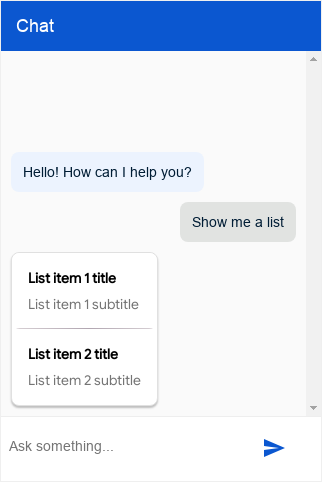
Der Antworttyp „Liste“ ist eine Karte, auf der Sie aus mehreren Optionen auswählen können. Die Antwort enthält ein Array von list- und divider-Antworttypen.
In der folgenden Tabelle wird der Typ list beschrieben:
| Name | Typ | Beschreibung |
|---|---|---|
type |
string |
Antworttyp: „list“. |
title |
string |
Titel der Option. |
subtitle |
string |
Untertitel der Option. |
event |
object |
Dialogflow CX-Ereignis, das ausgelöst wird, wenn auf die Option geklickt wird. |
anchor |
object |
Anker, dem beim Klicken auf das Element gefolgt werden soll. |
anchor.href |
string |
URL des Ankers. |
anchor.target |
string |
Ziel des Ankers, standardmäßig _blank. |
image |
object |
Bild. |
image.rawUrl |
string |
Öffentliche URL für das Referenzbild. |
event.event |
string |
Name des Ereignisses, das ausgelöst wird, wenn auf die Option geklickt wird. |
In der folgenden Tabelle wird der Typ divider beschrieben:
| Name | Typ | Beschreibung |
|---|---|---|
type |
string |
Antworttyp: „divider“. |
Beispiel:
{
  "richContent": [
    [
      {
        "type": "list",
        "title": "List item 1 title",
        "subtitle": "List item 1 subtitle",
        "event": {
          "event": ""
        }
      },
      {
        "type": "list",
        "title": "List item 2 title",
        "subtitle": "List item 2 subtitle",
        "event": {
          "event": ""
        }
      }
    ]
  ]
}
Sie können die folgenden CSS-Variablen verwenden:
| Attribute | Eingaberichtlinie | Standardwert | Beschreibung |
|---|---|---|---|
df-messenger-list-padding |
Optional | 16 Pixel | Abstand eines Listenelements. |
df-messenger-list-inset |
Optional | 0 | Zusätzlicher horizontaler „Einzug“ des Listenelements (zusätzlich zum Padding), um die Ausdehnung des Rahmens zwischen den Elementen zu steuern. |
df-messenger-list-spacing |
Optional | 10 Pixel | Vertikaler Abstand zwischen Listenelementen. |
df-messenger-list-border-bottom |
Optional | 1px solid #e0e0e0 | Trennlinie zwischen Listenelementen. |
Antworttyp "accordion"
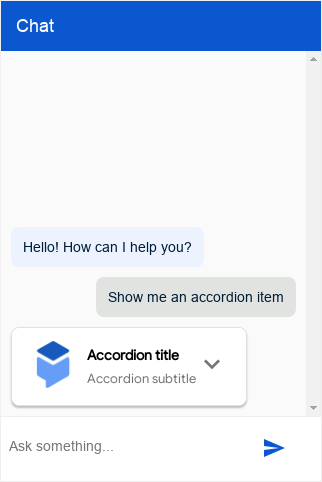
Der Antworttyp „accordion“ ist eine kleine Karte, auf die Sie tippen oder klicken können, um sie zu maximieren und mehr Text anzuzeigen.
In der folgenden Tabelle werden die Felder beschrieben:
| Name | Typ | Beschreibung |
|---|---|---|
type |
string |
Antworttyp: „Akkordeon“. |
title |
string |
Titel des Akkordeons. |
subtitle |
string |
Untertitel des Akkordeons. |
image |
object |
Bild. |
image.rawUrl |
string |
Öffentliche URL für das Bild. |
text |
string |
Akkordeontext. |
Beispiel:
{
  "richContent": [
    [
      {
        "type": "accordion",
        "title": "Accordion title",
        "subtitle": "Accordion subtitle",
        "image": {
          "rawUrl": "https://example.com/images/logo.png"
        },
        "text": "Accordion text"
      }
    ]
  ]
}
Antworttyp "chips"
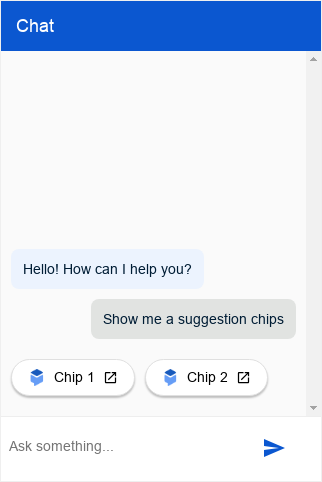
Mit dem Antworttyp „Vorschlags-Chip“ können Sie eine Liste anklickbarer Vorschlags-Chips bereitstellen.
In der folgenden Tabelle werden die Felder beschrieben:
| Name | Typ | Beschreibung |
|---|---|---|
type |
string |
Antworttyp: „Chips“. |
options |
array<object> |
Array von Optionsobjekten. |
options[].mode |
string |
Optional. Wenn die Richtlinie auf „Blockieren“ festgelegt ist, wird die Nutzereingabe deaktiviert, bis der Nutzer auf den Chip klickt. |
options[].text |
string |
Text der Option. |
options[].image |
object |
Optional. Bild. |
options[].image.rawUrl |
string |
Optionale öffentliche URL für das Bild. |
options[].anchor |
object |
Optional. Anker, dem beim Klicken auf das Element gefolgt werden soll. |
options[].anchor.href |
string |
URL des Ankers. |
options[].anchor.target |
string |
Ziel des Ankers, standardmäßig _blank. |
Beispiel:
{
  "richContent": [
    [
      {
        "type": "chips",
        "options": [
          {
            "mode": "blocking",
            "text": "Chip 1",
            "image": {
              "rawUrl": "https://example.com/images/logo.png"
            },
            "anchor": {
              "href": "https://example.com"
            }
          },
          {
            "text": "Chip 2",
            "image": {
              "rawUrl": "https://example.com/images/logo.png"
            },
            "anchor": {
              "href": "https://example.com"
            }
          }
        ]
      }
    ]
  ]
}
Sie können die folgenden CSS-Variablen angeben:
| Attribute | Eingaberichtlinie | Standardwert | Beschreibung |
|---|---|---|---|
df-messenger-chips-spacing |
Optional | 10 Pixel | Abstand über den Chips zur vorherigen Nachricht. |
df-messenger-chips-border-color |
Optional | #e0e0e0 | Rahmenfarbe eines Chips. |
df-messenger-chips-border-color-hover |
Optional | #e0e0e0 | Rahmenfarbe eines Chips beim Bewegen des Mauszeigers darauf. |
df-messenger-chips-border-radius |
Optional | 999 px | Rahmenradius eines Chips. |
df-messenger-chips-background |
Optional | Weiß | Hintergrund eines Chips. |
df-messenger-chips-background-hover |
Optional | rgba(68, 71, 70, 0.08) |
Hintergrund eines Chips, wenn der Mauszeiger darauf bewegt wird. |
df-messenger-chips-padding |
Optional | 6px 16px | Padding eines Chips. |
df-messenger-chips-font-color |
Optional | Schwarz | Textfarbe eines Chips. |
df-messenger-chips-font-family |
Optional | "Google Sans", "Helvetica Neue", sans-serif | Schriftfamilie eines Chips. |
df-messenger-chips-font-size |
Optional | 14 Pixel | Textgröße eines Chips. |
df-messenger-chips-font-weight |
Optional | normal | Schriftstärke eines Chips. |
df-messenger-chips-font-weight-hover |
Optional | normal | Schriftstärke eines Chips beim Bewegen des Mauszeigers darauf. |
df-messenger-chips-box-shadow |
Optional | 0 2px 2px 0 rgba(0, 0, 0, 0.24) |
Rahmenschatten eines Chips. |
df-messenger-chips-content-align |
Optional | flex-start | Vertikale Ausrichtung des Inhalts (z. B. des Bildes) in einem Chip. |
df-messenger-chips-text-wrap |
Optional | nowrap | Verwenden Sie normal, um mehrzeilige Chips zuzulassen. |
Antworttyp „Zitate“
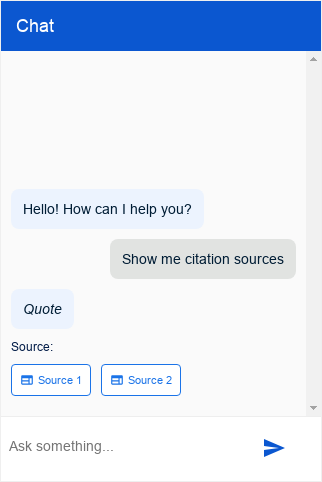
Der Antworttyp „Zitate“ bietet dem Endnutzer eine Liste anklickbarer Zitatlinks.
In der folgenden Tabelle werden die Felder beschrieben:
| Name | Typ | Beschreibung |
|---|---|---|
type |
string |
Antworttyp: „match_citations“. |
citations |
array<object> |
Array von Zitationsobjekten. |
citations[].title |
string |
Titel des Zitats. |
citations[].subtitle |
string |
Untertitel des Zitats (ignoriert). |
citations[].anchor |
object |
Anker, dem beim Klicken auf das Element gefolgt werden soll. |
citations[].anchor.href |
string |
URL des Ankers. |
citations[].anchor.target |
string |
Ziel des Ankers, standardmäßig _blank. |
Beispiel:
{
  "richContent": [
    [
      {
        "type": "match_citations",
        "citations": [
          {
            "title": "Source 1",
            "subtitle": "",
            "anchor": {
              "href": "https://example.com/1"
            }
          },
          {
            "title": "Source 2",
            "subtitle": "",
            "anchor": {
              "href": "https://example.com/2"
            }
          }
        ]
      }
    ]
  ]
}
Sie können die folgenden CSS-Variablen verwenden:
| Attribute | Eingaberichtlinie | Standardwert | Beschreibung |
|---|---|---|---|
df-messenger-citations-spacing |
Optional | 10 Pixel | Abstand über den Quellenangaben zur vorherigen Nachricht. |
df-messenger-citations-message-display |
Optional | Block | Definiert die Anzeige des Hinweises über den Zitaten. Zulässige Werte sind block oder none. |
df-messenger-citations-message-font-color |
Optional | #041e49 | Textfarbe des Hinweises über den Zitationen. |
df-messenger-citations-message-font-size |
Optional | 12 Pixel | Textgröße des Hinweises über den Zitationen. |
df-messenger-citations-flex-direction |
Optional | Zeile | Flex-Direction-Property der Zitate. Wir empfehlen, row (horizontal mit Zeilenumbrüchen) oder column (vertikal) zu verwenden. |
df-messenger-citations-border-color |
Optional | #3279f9 | Rahmenfarbe eines Zitats. |
df-messeenger-citations-border-color-hover |
Optional | #3279f9 | Rahmenfarbe eines Zitats beim Bewegen des Mauszeigers darauf. |
df-messenger-citations-border-radius |
Optional | 4 Pixel | Rahmenradius einer Zitation. |
df-messenger-citations-padding |
Optional | 8 Pixel | Padding einer Zitation. |
df-messenger-citations-background |
Optional | Weiß | Hintergrund einer Zitation. |
df-messenger-citations-background-hover |
Optional | rgba(68, 71, 70, 0.08) |
Hintergrund eines Zitats, wenn der Mauszeiger darauf bewegt wird. |
df-messenger-citations-font-color |
Optional | #3279f9 | Textfarbe eines Zitats. |
df-messenger-citations-font-family |
Optional | "Google Sans", "Helvetica Neue", sans-serif | Schriftfamilie eines Zitats. |
df-messenger-citations-font-size |
Optional | 11 Pixel | Textgröße eines Zitats. |
df-messenger-citations-icon-font-size |
Optional | 14 Pixel | Textgröße des Symbols eines Zitats. |
df-messenger-citations-font-weight |
Optional | normal | Schriftstärke einer Zitation. |
df-messenger-citations-font-weight-hover |
Optional | normal | Schriftstärke einer Zitation, wenn der Mauszeiger darauf bewegt wird. |
df-messenger-citations-icon-spacing |
Optional | 4 Pixel | Abstand zwischen Symbol und Text in einer Quellenangabe. |
df-messenger-citations-box-shadow |
Optional | Keine | Rahmenschatten einer Zitation. |
Antworttyp für Dateien

Der Antworttyp „Dateien“ rendert eine Liste von Dateielementen, die Sie herunterladen können. Der Nutzer kann die Datei herunterladen, indem er auf das Ankerelement klickt.
In der folgenden Tabelle werden die Felder beschrieben:
| Name | Typ | Beschreibung |
|---|---|---|
type |
string |
Antworttyp: „files“. |
files |
array<object> |
Array von Dateiobjekten. |
files[].name |
string |
Dateiname. |
files[].image |
object |
Bilddatei. |
files[].image.rawUrl |
string |
Öffentliche URL der Bilddatei. |
files[].anchor |
object |
Anker, um die Datei herunterzuladen. |
files[].anchor.href |
string |
URL des Ankers. |
files[].anchor.target |
string |
Ziel des Ankers, standardmäßig _blank. |
Beispiel:
{
  "richContent": [
    [
      {
        "type": "files",
        "files": [
          {
            "name": "instructions.pdf",
            "image": {
              "rawUrl":
                  "https://fonts.gstatic.com/s/i/short-term/release/googlesymbols/cloud_download/default/24px.svg"
            },
            "anchor": {
              "href": "https://example.com/instructions.pdf"
            }
          },
          {
            "name": "data.csv",
            "image": {
              "rawUrl":
                  "https://fonts.gstatic.com/s/i/short-term/release/googlesymbols/csv/default/24px.svg"
            },
            "anchor": {
              "href": "https://example.com/data.csv"
            }
          }
        ]
      }
    ]
  ]
}
Die folgenden CSS-Variablen können bereitgestellt werden:
| Attribute | Eingaberichtlinie | Standardwert | Beschreibung |
|---|---|---|---|
df-messenger-files-spacing |
Optional | 10 Pixel | Abstand über der Datei zur vorherigen Nachricht. |
df-messenger-files-distance |
Optional | 8 Pixel | Abstand zwischen Dateien in der Liste. |
df-messenger-files-flex-direction |
Optional | Zeile | Flex-Direction-Attribut der Dateien. Es wird empfohlen, row (horizontal mit Zeilenumbrüchen) oder column (vertikal) zu verwenden. |
df-messenger-files-background |
Optional | Weiß | Hintergrund einer Datei. |
df-messenger-files-border |
Optional | 1px solid #e0e0e0 | Rand einer Datei. |
df-messenger-files-border-radius |
Optional | 999 px | Rahmenradius einer Datei. |
df-messenger-files-box-shadow |
Optional | 0 2px 2px 0 rgba(0, 0, 0, 0.24) |
Rahmenschatten einer Datei. |
df-messenger-files-padding |
Optional | 6px 16px | Padding einer Datei. |
df-messenger-files-font-color |
Optional | #1f1f1f | Textfarbe einer Datei. |
df-messenger-files-font-family |
Optional | "Google Sans", "Helvetica Neue", sans-serif | Schriftfamilie einer Datei. |
df-messenger-files-font-size |
Optional | 14 Pixel | Textgröße einer Datei. |
df-messenger-files-font-weight |
Optional | normal | Schriftstärke einer Datei. |
df-messenger-files-background-hover |
Optional | Weiß | Hintergrund einer Datei, wenn der Mauszeiger darauf bewegt wird. |
df-messenger-files-border-hover |
Optional | 1px solid #e0e0e0 | Rahmen einer Datei, wenn der Mauszeiger darauf bewegt wird. |
df-messenger-files-font-weight-hover |
Optional | normal | Schriftstärke einer Datei, wenn der Mauszeiger darauf bewegt wird. |
df-messenger-files-image-offset |
Optional | 0 0 0 -8px | Versatz des Bildes auf der linken Seite. |
df-messenger-files-image-size |
Optional | 18 Pixel | Größe des Bildes auf der linken Seite. |
df-messenger-files-text-spacing |
Optional | 8 Pixel | Abstand zwischen Bild und Text links und Text und Symbol rechts. |
df-messenger-files-icon-offset |
Optional | 0 -8px 0 0 | Versatz des Downloadsymbols rechts. |
df-messenger-files-icon-size |
Optional | 18 Pixel | Größe des Downloadsymbols rechts. |
df-messenger-files-icon-font-color |
Optional | #444746 | Farbe des Downloadsymbols rechts. |
HTML-Antworttyp
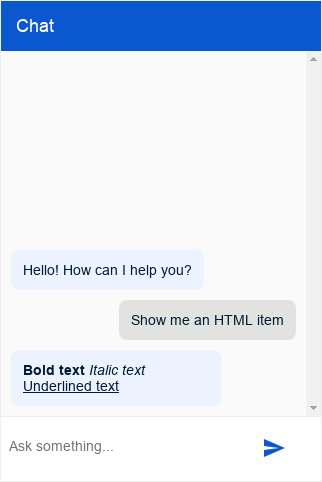
Der HTML-Antworttyp stellt dem Nutzer eine HTML-Nachricht bereit.
In der folgenden Tabelle werden die Felder beschrieben:
| Name | Typ | Beschreibung |
|---|---|---|
type |
string |
Antworttyp: „html“. |
html |
string |
Textinhalt der Nachricht, HTML wird unterstützt. |
Unterstützte HTML-Tags:
a: Ankerelement (zum Erstellen von Hyperlinks verwendet)b: Element für Fettdruck (zum Formatieren von Text in Fettdruck)i: Kursives Element (zum Kursivieren von Text).u: Unterstreichungselement (zum Unterstreichen von Text).h1– Überschrift 1 (für die Hauptüberschrift einer Seite verwendet).h2: Überschrift 2-Element (für Unterüberschriften verwendet).h3– Überschrift 3-Element (für Unter-Unterüberschriften verwendet).p– Absatz-Element (zum Erstellen von Textabsätzen).br– Zeilenumbruchelement (wird verwendet, um Zeilenumbrüche innerhalb eines Absatzes zu erstellen).table: Tabellenelement (zum Erstellen von Tabellen).tr: Tabellenzeilenelement (zum Erstellen von Zeilen in einer Tabelle).thead: Tabellenkopf-Element (zum Erstellen eines Headers in einer Tabelle).th: Tabellenkopfdaten oder Zellenelement (zum Erstellen von Zellen innerhalb einer Tabellenkopfzeile).tbody: Tabellenkörper-Element (zum Erstellen eines Körpers innerhalb einer Tabelle).td– Tabellendaten- oder Zellenelement (zum Erstellen von Zellen innerhalb einer Tabellenzeile).ul: Element für eine unsortierte Liste (zum Erstellen von Aufzählungslisten).ol: Element für eine sortierte Liste (zum Erstellen nummerierter Listen).li– Listenelement (zum Erstellen von Elementen in einer Liste).img: Bildelement (zum Anzeigen eines Bildes, siehe auchurl-allowlistHTML-Anpassung).div: Containerelement.span– Inline-Containerelement.
Beispiel:
{
  "richContent": [
    [
      {
        "type": "html",
        "html": "<b>Bold text</b> <i>Italic text</i> <u>Underlined text</u>"
      }
    ]
  ]
}
HTML und Markdown formatieren
Für Ankerelemente, einschließlich HTML-a-Elementen und Markdown-Links, können Sie die folgenden CSS-Variablen angeben:
| Attribute | Eingaberichtlinie | Standardwert | Beschreibung |
|---|---|---|---|
df-messenger-link-decoration |
Optional | Unterstrichen | Gestaltung eines Link-Elements. |
df-messenger-link-font-color |
Optional | #0b57d0 | Schriftfarbe eines noch nicht besuchten Link-Elements. |
df-messenger-link-visited-font-color |
Optional | #0b57d0 | Schriftfarbe eines besuchten Link-Elements. |
df-messenger-link-hover-font-color |
Optional | #0b57d0 | Schriftfarbe, wenn der Mauszeiger auf ein Link-Element bewegt wird. |
df-messenger-link-background |
Optional | transparent | Hintergrund eines Link-Elements. |
df-messenger-link-padding |
Optional | 0 | Padding eines Link-Elements. |
df-messenger-link-border |
Optional | Keine | Rahmen eines Link-Elements. |
df-messenger-link-border-radius |
Optional | 0 | Rahmenradius eines Link-Elements. |
Sie können die folgenden CSS-Variablen für Tabellenelemente (HTML-table-Element und Markdown-Tabellen) verwenden:
| Attribute | Eingaberichtlinie | Standardwert | Beschreibung |
|---|---|---|---|
df-messenger-table-font-size |
Optional | 14 Pixel | Textgröße in einem Tabellenelement. |
df-messenger-table-font-color |
Optional | #1f1f1f | Textfarbe in einem Tabellenelement. |
df-messenger-table-align |
Optional | links | Ausrichtung des Texts in einer Tabellenzelle. |
df-messenger-table-padding |
Optional | 0 | Abstand in einer Tabellenzelle. |
df-messenger-table-border-collapse |
Optional | separate | Modus „Rahmen zusammenfassen“ einer Tabelle. Verwenden Sie separate, um border-radius zu aktivieren. |
df-messenger-table-border-radius |
Optional | 0 | Rahmenradius einer Tabelle. |
df-messenger-table-header-border-radius |
Optional | 0 | Rahmenradius der Tabellenkopfzeile. |
df-messenger-table-border-top |
Optional | Keine | Oberer Rahmen einer Tabellenzeile. |
df-messenger-table-border-top-first |
Optional | Keine | Oberer Rahmen der ersten Tabellenzeile. |
df-messenger-table-border-bottom |
Optional | Keine | Unterer Rahmen einer Tabellenzeile. |
df-messenger-table-border-bottom-last |
Optional | Keine | Unterer Rahmen der letzten Tabellenzeile. |
df-messenger-table-border-left |
Optional | Keine | Rahmenlinie links von einer Tabellenzelle. |
df-messenger-table-border-left-first |
Optional | Keine | Rahmenlinie links von der ersten Tabellenzelle in einer Zeile. |
df-messenger-table-border-right |
Optional | Keine | Rechter Rahmen einer Tabellenzelle. |
df-messenger-table-border-right-last |
Optional | Keine | Rahmen rechts neben der letzten Tabellenzelle in einer Zeile. |
df-messenger-table-background |
Optional | transparent | Hintergrund einer Tabellenzeile. |
df-messenger-table-even-background |
Optional | transparent | Hintergrund von Tabellenzeilen mit gerader Nummer. |
df-messenger-table-odd-background |
Optional | transparent | Hintergrund ungerader Tabellenzeilen. |
df-messenger-table-header-font-size |
Optional | 14 Pixel | Textgröße in einem Tabellenüberschriftenelement. |
df-messenger-table-header-font-weight |
Optional | fett | Schriftstärke in einem Tabellenüberschriftenelement. |
df-messenger-table-header-font-color |
Optional | #1f1f1f | Textfarbe in einem Tabellenkopfzeilenelement. |
df-messenger-table-header-align |
Optional | links | Ausrichtung des Texts in einer Tabellenkopfzelle. |
df-messenger-table-header-padding |
Optional | 0 | Abstand in einer Tabellenkopfzelle. |
df-messenger-table-header-border-top |
Optional | Keine | Oberer Rahmen der Kopfzeile der Tabelle. |
df-messenger-table-header-border-bottom |
Optional | Keine | Unterer Rahmen der Kopfzeile der Tabelle. |
df-messenger-table-header-border-left |
Optional | Keine | Rahmen links von einer Zelle in der Tabellenkopfzeile. |
df-messenger-table-header-border-left-first |
Optional | Keine | Rahmen links von der ersten Zelle in der Kopfzeile der Tabelle. |
df-messenger-table-header-border-right |
Optional | Keine | Rechter Rahmen einer Zelle in der Tabellenkopfzeile. |
df-messenger-table-header-border-right-last |
Optional | Keine | Rahmen rechts neben der letzten Zelle in einer Tabellenkopfzeile. |
df-messenger-table-header-background |
Optional | transparent | Hintergrund der Kopfzeile der Tabelle. |
Antworttyp für benutzerdefinierte Vorlage
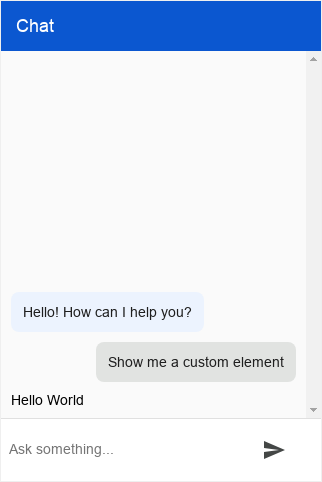
Der Antworttyp „Benutzerdefinierte Vorlage“ rendert ein auf Ihrer Website definiertes benutzerdefiniertes Element. Das Element wird nicht in einer Karte platziert und steht immer für sich allein.
In der folgenden Tabelle werden die Felder beschrieben:
| Name | Typ | Beschreibung |
|---|---|---|
type |
string |
Antworttyp: „custom_template“. |
name |
string |
Name des benutzerdefinierten Elements. |
payload |
Object |
Nutzlast, die an das benutzerdefinierte Element übergeben werden soll. |
Beispiel:
{
  "richContent": [
    [
      {
        "type": "custom_template",
        "name": "custom-element-example",
        "payload": {
          "text": "Hello World"
        }
      }
    ]
  ]
}
Auf Ihrer Website muss das benutzerdefinierte Element unter dem genauen Namen aus dem Feld name der Antwort registriert werden. Das Feld payload wird nach der Erstellung (aber vor connectedCallback) als dfPayload an das benutzerdefinierte Element übergeben. Das Feld kann beliebige JSON-Daten enthalten. Außerdem wird dfResponseId an das Element übergeben.
Hier ist eine Beispielimplementierung eines benutzerdefinierten Elements, die die Antwort aus dem Beispiel verwendet:
class CustomElementExample extends HTMLElement {
  constructor() {
    super();
    // The `dfPayload` field will be provided before `connectedCallback` is
    // being called.
    this.dfPayload = null;
    // The `dfResponseId` field will be provided before `connectedCallback` is
    // being called.
    this.dfResponseId = null;
    // It is not strictly required but recommended to contain the custom
    // element in a shadow root.
    // https://developer.mozilla.org/en-US/docs/Web/API/ShadowRoot
    this.renderRoot = this.attachShadow({mode: 'open'});
  }

  /** Web component Lifecycle method. */
  connectedCallback() {
    const div = document.createElement('div');

    // The `.text` must match the payload's structure in `richContent.payload`.
    div.innerText = this.dfPayload.text;

    this.renderRoot.appendChild(div);
  }
}

(function() {
  // Registers the element. This name must match the name in
  // `richContent.payload`.
  customElements.define('custom-element-example', CustomElementExample);
})();
Antworttypen kombinieren

Sie können die einzelnen Rich-Message-Elemente für Dialogflow CX Messenger verwenden, um eine benutzerdefinierte Karte zu erstellen, die Ihren Anforderungen entspricht.
Hier ist ein Beispiel, in dem einige der im Abschnitt „Auftragsausführung“ aufgeführten Elemente verwendet werden:
{
  "richContent": [
    [
      {
        "type": "image",
        "rawUrl": "https://example.com/images/logo.png",
        "accessibilityText": "Dialogflow CX across platforms"
      },
      {
        "type": "info",
        "title": "Dialogflow CX",
        "subtitle": "Build natural and rich conversational experiences",
        "anchor": {
          "href": "https://cloud.google.com/dialogflow/docs"
        }
      },
      {
        "type": "chips",
        "options": [
          {
            "text": "Case Studies",
            "anchor": {
              "href": "https://cloud.google.com/dialogflow/case-studies"
            }
          },
          {
            "text": "Docs",
            "anchor": {
              "href": "https://cloud.google.com/dialogflow/docs"
            }
          }
        ]
      }
    ]
  ]
}
Sie können die folgenden CSS-Variablen verwenden:
| Attribute | Eingaberichtlinie | Standardwert | Beschreibung |
|---|---|---|---|
df-messenger-card-background |
Optional | Weiß | Hintergrund einer benutzerdefinierten Karte. |
df-messenger-card-padding |
Optional | 16 Pixel | Abstand von Elementen in einer benutzerdefinierten Karte. |
df-messenger-card-border |
Optional | 1px solid #e0e0e0 | Rahmen einer benutzerdefinierten Karte. |
df-messenger-card-border-radius |
Optional | 8 Pixel | Rahmenradius einer benutzerdefinierten Karte. |
df-messenger-card-border-top-left-radius |
Optional | 8 Pixel | Rahmenradius oben links einer benutzerdefinierten Karte. |
df-messenger-card-border-top-right-radius |
Optional | 8 Pixel | Rahmenradius oben rechts einer benutzerdefinierten Karte. |
df-messenger-card-border-bottom-left-radius |
Optional | 8 Pixel | Rahmenradius unten links einer benutzerdefinierten Karte. |
df-messenger-card-border-bottom-right-radius |
Optional | 8 Pixel | Rahmenradius unten rechts einer benutzerdefinierten Karte. |
df-messenger-card-stack-border-top-left-radius |
Optional | 8 Pixel | Der Rahmenradius oben links für aufeinanderfolgende benutzerdefinierte Karten überschreibt den Radius oben links. |
df-messenger-card-stack-border-top-right-radius |
Optional | 8 Pixel | Der Rahmenradius oben rechts für aufeinanderfolgende benutzerdefinierte Karten überschreibt den Radius oben rechts. |
df-messenger-card-stack-border-bottom-left-radius |
Optional | 8 Pixel | Der Rahmenradius unten links für aufeinanderfolgende benutzerdefinierte Karten überschreibt den Radius unten links. |
df-messenger-card-stack-border-bottom-right-radius |
Optional | 8 Pixel | Der Rahmenradius unten rechts für aufeinanderfolgende benutzerdefinierte Karten überschreibt den Radius unten rechts. |
df-messenger-card-box-shadow |
Optional | 0 2px 2px 0 rgba(0, 0, 0, 0.24) |
Rahmenschatten einer benutzerdefinierten Karte. |
Rich Content aus einem Playbook-Tool
Verwenden Sie Playbook-Tools, um Rich Content an Dialogflow CX Messenger zu senden.
Schritt 1: Tool „addRichContent“ im Agenten erstellen
Verwenden Sie die folgenden Daten, um ein Funktionstool namens addRichContent zu erstellen:
Tooleingabe:
properties: {}
type: object
Toolausgabe:
properties:
  status:
    type: string
  reason:
    type: string
type: object
Schritt 2: Dem KI-Agenten mitteilen, wie er dieses Tool verwenden soll
Erklären Sie Ihrem KI-Agenten in Anweisungen und Beispielen, wie er das Tool verwenden soll.
Fügen Sie Ihren Anweisungen beispielsweise Folgendes hinzu:
-  Greet  the  user
-  Ask  the  user  what  their  favorite  color  is.
   At  the  same  time  run  ${TOOL:  addRichContent}  to  display  buttons
   for  blue,  red,  yellow,  and  green.
-  Thank  the  user
Erstellen Sie beispielsweise ein Beispiel wie das folgende:
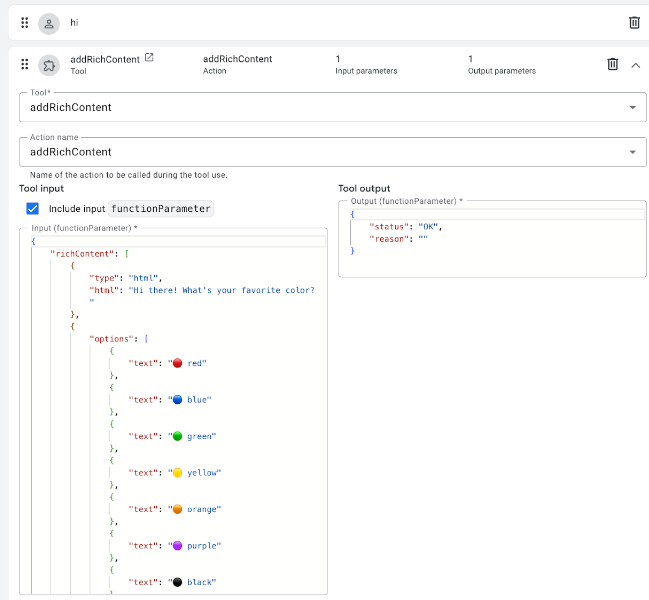
Schritt 3: JavaScript definieren
Erstellen Sie im Code für die Seite, auf der df-messenger gehostet wird, JavaScript-Code, der eine Funktion definiert, die df-messenger anweist, den Rich Content zu rendern.
Registrieren Sie diese Funktion bei df-messenger, damit sie ausgeführt wird, wenn der virtuelle Agent sie benötigt.
Prüfen Sie, ob die Variable dfMessenger deklariert ist und auf Ihre Instanz von df-messenger verweist.
Hier ist ein Beispielcode, den Sie für diesen Zweck verwenden können:
const dfMessenger = document.querySelector('df-messenger');

function  addRichContent(customPayload)  {
  dfMessenger.renderCustomCard(customPayload.richContent);

  // add error handling

  return  Promise.resolve({  status:  "OK",  reason:  null  });
}

// substitute your own tool id

const  toolId  =  'projects/PROJECT_ID/locations/LOCATION/agents/AGENT_ID/tools/TOOL_ID'
dfMessenger.registerClientSideFunction(toolId,  addRichContent.name,  addRichContent);