


Die Funktion Generativer Fallback verwendet die neuesten generativen Large Language Models (LLMs) von Google, um Antworten virtueller Kundenservicemitarbeiter zu generieren, wenn die Endnutzereingabe keinem Intent oder Parameter zum Ausfüllen eines Formulars entspricht.
Die Funktion kann mit einem Text-Prompt konfiguriert werden, der dem LLM mitteilt, wie es reagieren soll. Sie können einen vordefinierten Text-Prompt verwenden oder eigene Prompts hinzufügen. Mit dem vordefinierten Prompt kann der virtuelle Kundenservicemitarbeiter grundlegende Unterhaltungssituationen bewältigen. Beispiel:
- Nutzer begrüßen und verabschieden
- Wiederholen, was der Agent gesagt hat, falls der Nutzer es nicht verstanden hat
- Nutzer in der Warteschleife halten, wenn er darum bittet
- Unterhaltung zusammenfassen
Sie können den generativen Fallback für Event-Handler mit fehlender Übereinstimmung aktivieren, die in Abläufen, auf Seiten oder während der Parameterausfüllung verwendet werden. Wenn der generative Fallback für ein Ereignis mit fehlender Übereinstimmung aktiviert ist, versucht Dialogflow CX bei jeder Auslösung dieses Ereignisses, eine generierte Antwort zu erstellen, die dem Nutzer vorgelesen wird. Wenn die Antwortgenerierung fehlschlägt, wird stattdessen die reguläre vorgeschriebene Antwort des Agents ausgegeben.
Beschränkungen
Die Funktion ist in den Sprachen verfügbar, die von der Gemini API unterstützt werden.
Generativen Fallback aktivieren
Sie können den generativen Fallback in Ihrem Agent für Event-Handler mit fehlender Übereinstimmung, die in der Ablauf-, Seiten- oder Parameterausführung verwendet werden können.
Generativen Fallback für Ereignisse mit fehlender Übereinstimmung eines gesamten Ablaufs aktivieren:
- Rufen Sie die Dialogflow CX Console auf.
- Wählen Sie ein Projekt aus.
- Wählen Sie einen Agent und dann einen Ablauf aus.
- Klicken Sie auf die Startseite des Ablaufs, um sie zu maximieren.
- Klicken Sie unter Event-Handler auf sys.no-match-default.
- Aktivieren Sie unter Antworten des KI-Agenten die Option Generativen Fallback aktivieren.
- Klicken Sie auf Speichern.
Generativen Fallback für bestimmte Ereignisse mit fehlender Übereinstimmung aktivieren:
- Rufen Sie den Ziel-Event-Handler Keine Übereinstimmung auf (alle Ereignisse, die mit Keine Übereinstimmung beginnen, z. B. Keine Übereinstimmung – Standard, Keine Übereinstimmung 1 usw.).
- Aktivieren Sie unter Antworten des KI-Agenten die Option Generativen Fallback aktivieren.
- Klicken Sie auf Speichern.
Generativen Fallback konfigurieren
Wie oben erwähnt, übergibt die Funktion Generativer Fallback eine Anfrage an ein Large Language Model, um die generierte Antwort zu erstellen. Die Anfrage erfolgt in Form eines Text-Prompts , der eine Mischung aus natürlicher Sprache und Informationen zum aktuellen Status des Agents und der Unterhaltung ist. Der Prompt und die generierte Antwort werden mit einer Liste verbotener Wortgruppen verglichen. Wenn sie eine verbotene Wortgruppe enthalten oder anderweitig als unsicher eingestuft werden, schlägt die Generierung fehl und stattdessen wird die reguläre vorgeschriebene Antwort (unter Agent sagt in derselben Auftragsausführung) ausgegeben.
Die Funktion kann auf verschiedene Arten konfiguriert werden:
- Vordefinierten Prompt auswählen
- Benutzerdefinierten Prompt definieren
- Wortgruppen zur Liste verbotener Wortgruppen hinzufügen oder daraus entfernen
Beim Erstellen eines Prompts können neben einer Beschreibung in natürlicher Sprache, welche Art von Kontext generiert werden soll, auch die folgenden Platzhalter verwendet werden:
| Begriff | Definition |
|---|---|
| $conversation | Die Unterhaltung zwischen dem KI-Agenten und der Nutzerin oder dem Nutzer, ohne die letzte Nutzeräußerung. |
| ${conversation USER:"<user prefix>" AI:"<agent prefix>" TURNS:<turn count>} | Eine parametrisierte Version des Platzhalters $conversation. Sie können das Präfix für den Endnutzer (USER), das Präfix für den Agent (AI) und die Anzahl der vorherigen Unterhaltungsrunden, die einbezogen werden sollen (TURNS), anpassen. Alle Platzhalterparameterwerte müssen angegeben werden. Beispiel: ${conversation USER:"Human says:" AI:"Agent says:" TURNS:4} |
| $last-user-utterance | Die letzte Äußerung der Nutzerin oder des Nutzers. |
| $flow-description | Die Ablaufbeschreibung des aktiven Ablaufs. |
| $route-descriptions | Die Intent-Beschreibungen der aktiven Intents. |
Achten Sie auf gute Ablauf- und Intent-Beschreibungen.
Vordefinierten Prompt auswählen
- Rufen Sie in den Agent-Einstellungen den Tab Generative KI und dann den Generativer Fallback Untertab auf.
- Wählen Sie im Drop-down-Menü Vorlage eine der Optionen aus.
- Klicken Sie auf Speichern.
Die Funktion bietet zwei Vorlagen-Prompts: die Standardvorlage (die nicht sichtbar ist) und die Beispielvorlage, die als Leitfaden für das Schreiben eigener Prompts dienen kann.
Eigenen Prompt definieren
- Rufen Sie in den Agent-Einstellungen den Tab Generative KI und dann den Generativer Fallback Untertab auf.
- Wählen Sie im Drop-down-Menü Vorlage die Option + Neue Vorlage aus.
- Fügen Sie einen Vorlagennamen hinzu.
- Fügen Sie einen Text-Prompt hinzu.
- Klicken Sie auf Speichern.
Sie können auch die Beispielvorlage bearbeiten und als neue Vorlage speichern:
- Wählen Sie im Drop-down-Menü Vorlage die Option Beispiel aus.
- Klicken Sie auf Bearbeiten.
- Bearbeiten Sie den Vorlagennamen.
- Bearbeiten Sie den Text-Prompt.
- Klicken Sie auf Speichern.
Liste verbotener Wortgruppen ändern
- Rufen Sie in den Agent-Einstellungen den Tab Generative KI und dann den Untertab Allgemein auf.
- Im Abschnitt Verbotene Wortgruppen können Sie die Liste prüfen, Wortgruppen hinzufügen oder daraus entfernen.
- Klicken Sie auf Speichern.
Generativen Fallback testen
Sie können die Funktion Generativer Fallback im Simulator testen. Wenn eine Nutzeräußerung zu keiner Übereinstimmung in einem Ablauf oder auf einer Seite führt, bei der das Ereignis „Keine Übereinstimmung“ so konfiguriert wurde, dass eine generative Antwort erstellt wird (und die Generierung erfolgreich ist), gibt der Agent die generierte Antwort aus.
Codelab
Weitere Informationen finden Sie im Codelab zum generativen Fallback.
Fehlerbehebung
Wenn Sie die Funktion debuggen möchten, können Sie den aufgelösten Eingabe-Prompt des Large Language Models (LLM) im Simulator der Dialogflow Console prüfen:
Klicken Sie auf die Schaltfläche Originalantwort:
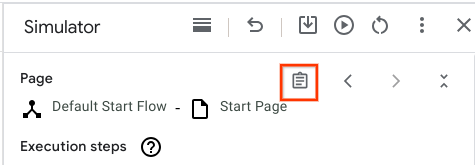
Suchen Sie das "Generativer Fallback-Prompt" Feld. Lesen Sie diese Felder als Nur-Text und prüfen Sie, ob die LLM-Eingabe sinnvoll ist. Wenn eine Wortgruppe
$enthält, prüfen Sie die Simulator-Eingabe und klären Sie, ob das$in den Prompts beabsichtigt ist (z. B. wäre$inprice is $10wahrscheinlich beabsichtigt, währendvisit $citywahrscheinlich nicht beabsichtigt ist und entweder auf eine falsche Verwendung oder einen Fehler hindeuten könnte). Wenn Sie sich nicht sicher sind, wenden Sie sich an den Support.Wenn Sie eine nicht standardmäßige Prompt-Vorlage verwenden, das Feld „Generativer Fallback-Prompt“ aber nicht sehen, wenden Sie sich an den Support.