


בשיחות מורכבות יש בדרך כלל כמה נושאים. לדוגמה, לסוכן משלוחי פיצה יכולים להיות הנושאים הזמנת אוכל, פרטי לקוח ואישור. בכל נושא נדרשות כמה אינטראקציות עם הנציג כדי לקבל את המידע הרלוונטי ממשתמש הקצה.
תהליכים משמשים להגדרת הנושאים האלה ולנתיבי השיחה שמשויכים אליהם. לכל נציג יש תהליך אחד שנקרא Default Start Flow. יכול להיות שזה כל מה שצריך לסוכן פשוט. יכול להיות שנציגים מורכבים יותר ידרשו זרימות נוספות, וחברי צוות פיתוח שונים יכולים להיות אחראים לבנייה ולתחזוקה של הזרימות האלה. לדוגמה, התרשימים של סוכן משלוחי פיצה יכולים להיראות כך: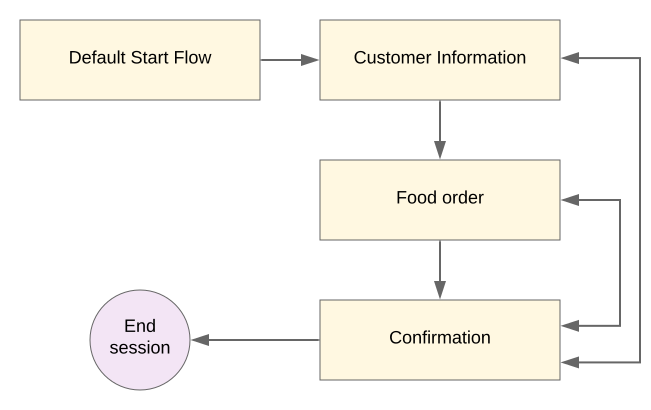
רצף פעולות שמוגדר כברירת מחדל
תהליך ברירת המחדל להתחלת שיחה נוצר באופן אוטומטי כשמפעילים סוכן. הוא יכול לשמש כזרימת העבודה היחידה לסוכנים פשוטים, או כנקודת הכניסה הראשונית לסוכנים מורכבים יותר שמשלבים כמה זרימות עבודה.
כשמשתמשים ב-API, אפשר להפנות לזרימת ההתחלה שמוגדרת כברירת מחדל באמצעות מזהה הזרימה הבא:
00000000-0000-0000-0000-000000000000
דף הפתיחה של התהליך
כל תהליך כולל דף התחלה, שמיוצג כצומת בתרשים של המסוף כשבוחרים את התהליך. הדף הזה הופך לדף הפעיל אחרי הפעלת התהליך.
בניגוד לדפים רגילים, בדף פתיחה אין פרמטרים והודעות תגובה. עדיין אפשר לשלוח הודעה באחת מהשיטות הבאות:
- הפצת כוונת הרכישה
- שימוש ב
trueתנאי פשוט בנתיב עם תגובה של מילוי או יעד מעבר לדף רגיל עם מילוי של כניסה - אירועים בהתאמה אישית
הפניה לדף התחלה בבקשות API
כדי להפנות לדף ההתחלה של תהליך בבקשות API בזמן ריצה, משתמשים ב-START_PAGE כמזהה דף.
כדי לבצע שינויים בדף הפתיחה בזמן העיצוב באמצעות ה-API, משתמשים בשיטות get ו-patch/update של ה-API עבור הסוג Flow.
בוחרים פרוטוקול וגרסה להפניה ל-Flow:
| פרוטוקול | V3 | V3beta1 |
|---|---|---|
| REST | משאב של פיד | משאב של פיד |
| RPC | ממשק Flow | ממשק Flow |
| C++ | FlowsClient | לא זמין |
| C# | FlowsClient | לא זמין |
| המשך | FlowsClient | לא זמין |
| Java | FlowsClient | FlowsClient |
| Node.js | FlowsClient | FlowsClient |
| PHP | לא זמין | לא זמין |
| Python | FlowsClient | FlowsClient |
| Ruby | לא זמין | לא זמין |
יצירת רצף פעולות
כדי ליצור תהליך:
המסוף
- פותחים את מסוף Dialogflow CX.
- בוחרים את הפרויקט הרצוי.
- מוצאים את הסוכן ברשימה.
- בקטע Flows (תהליכי עבודה), לוחצים על לחצן ההוספה add.
- לוחצים על יצירת תהליך.
- מזינים שם תצוגה לזרימת העבודה.
- לוחצים על התהליך שיצרתם.
API
אפשר לעיין בשיטה create עבור הסוג Flow.
בוחרים פרוטוקול וגרסה להפניה ל-Flow:
| פרוטוקול | V3 | V3beta1 |
|---|---|---|
| REST | משאב של פיד | משאב של פיד |
| RPC | ממשק Flow | ממשק Flow |
| C++ | FlowsClient | לא זמין |
| C# | FlowsClient | לא זמין |
| המשך | FlowsClient | לא זמין |
| Java | FlowsClient | FlowsClient |
| Node.js | FlowsClient | FlowsClient |
| PHP | לא זמין | לא זמין |
| Python | FlowsClient | FlowsClient |
| Ruby | לא זמין | לא זמין |
נתוני זרימה
כדי לגשת לנתונים של רצף פעולות:
המסוף
- פותחים את מסוף Dialogflow CX.
- בוחרים את הפרויקט הרצוי.
- מוצאים את הסוכן ברשימה.
- לוחצים על השם המוצג של הנציג.
- לוחצים על התהליך בקטע תהליכים.
- הדפים של התהליך מאוכלסים בקטע דפים. במדריך לדפים יש הסבר איך לערוך דף.
- לוחצים על התהליך בתרשים.
- יופיע לוח לעריכת התהליך. אפשר להשתמש בחלונית הזו כדי לעיין בנתונים נוספים של הזרימה ולערוך אותם.
- לוחצים על שמירה כדי לשמור את השינויים.
API
למידע על תהליכי עבודה, אפשר לעיין בget ובpatch/update לגבי הסוג Flow.
בוחרים פרוטוקול וגרסה להפניה ל-Flow:
| פרוטוקול | V3 | V3beta1 |
|---|---|---|
| REST | משאב של פיד | משאב של פיד |
| RPC | ממשק Flow | ממשק Flow |
| C++ | FlowsClient | לא זמין |
| C# | FlowsClient | לא זמין |
| המשך | FlowsClient | לא זמין |
| Java | FlowsClient | FlowsClient |
| Node.js | FlowsClient | FlowsClient |
| PHP | לא זמין | לא זמין |
| Python | FlowsClient | FlowsClient |
| Ruby | לא זמין | לא זמין |
get ו-patch/update עבור הסוג Page.
בוחרים פרוטוקול וגרסה עבור הפניה לדף:
| פרוטוקול | V3 | V3beta1 |
|---|---|---|
| REST | משאב דף | משאב דף |
| RPC | ממשק הדף | ממשק הדף |
| C++ | PagesClient | לא זמין |
| C# | PagesClient | לא זמין |
| המשך | PagesClient | לא זמין |
| Java | PagesClient | PagesClient |
| Node.js | PagesClient | PagesClient |
| PHP | לא זמין | לא זמין |
| Python | PagesClient | PagesClient |
| Ruby | לא זמין | לא זמין |
הנתונים הבאים משויכים לרצפים:
- דפים: הדפים שמרכיבים את התהליך.
- נתיבים: נתיבים שזמינים כשדף ההתחלה של התהליך פעיל. אפשר גם להפעיל מסלולים מבוססי-כוונה בזמן שדפים אחרים בתהליך פעילים. פרטים נוספים זמינים במאמרים היקף של רכיב לטיפול במצב ומסלולים ברמת הזרימה.
- גורמים מטפלים באירועים: גורמים מטפלים שאפשר להפעיל כשהתהליך פעיל. פרטים נוספים מופיעים במאמר בנושא מטפלי אירועים ברמת הזרימה.
מידע נוסף על אופן השימוש בנתונים ברמות שונות זמין במאמר בנושא רמות השימוש בנתונים.
הגדרות של תהליך
ההגדרות הבאות זמינות לזרימות:
- השם המוצג: שם של התהליך שקריא לאנשים.
- תיאור: תיאור של התהליך.
- הגדרות ML: אפשר לגשת להגדרות ML של Flow ולמצוא תיאור שלהן גם במאמר בנושא הגדרות ML של סוכן.
- זיהוי שפה אוטומטי: זיהוי שפה אוטומטי מאפשר לכם לציין את השפות של משתמשי הקצה שבהן Dialogflow CX צריך לזהות ולהגיב באופן אוטומטי. למידע נוסף, קראו את המאמר סוכנים רב-לשוניים.
נעילת תהליך: אי אפשר לערוך תהליך נעול, כולל השינויים הבאים במשאבי הצאצא שלו:
- אי אפשר ליצור, לערוך או למחוק דפים.
- אי אפשר ליצור, לערוך או למחוק גרסאות.
- אי אפשר ליצור, לערוך או למחוק קבוצות של נתיבי ניתוב ברמת הזרימה.
- קבוצות ניתוב ברמת הסוכן שאליהן יש הפניה בתהליך נעול או בכל דף בתהליך נעול לא ניתנות למחיקה, אבל עדיין אפשר לערוך אותן.
הגדרות מתקדמות של דיבור: ההגדרות המתקדמות של הדיבור יכולות לבטל את הגדרות הדיבור של הסוכן.
הגדרות של התאמת דיבור: הגדרות של התאמת דיבור ברמת התהליך. מידע נוסף זמין במאמר בנושא התאמה ידנית של דיבור.
פרמטרים של קלט: פרמטרים מתוך ספר ההפעלה של המשימה שזמינים לזרימה.
פרמטרים להחזרה: פרמטרים שהזרימה מחזירה למדריך הפעולות של המשימה.
מידע נוסף על האופן שבו הנתונים מוחלים ברמות שונות זמין במאמר בנושא רמות של החלת נתונים.
כדי לגשת להגדרות של תהליך:
המסוף
- פותחים את מסוף Dialogflow CX.
- בוחרים את הפרויקט הרצוי.
- מוצאים את הסוכן ברשימה.
- מעבירים את הסמן מעל התהליך בקטע תהליכים.
- לוחצים על לחצן האפשרויות more_vert.
- בוחרים באפשרות הגדרות פיד.
- מעיינים בהגדרות או עורכים אותן.
- לוחצים על שמירה כדי לשמור את השינויים.
API
אפשר לעיין בשיטות get ו-patch/update של הסוג Flow.
בוחרים פרוטוקול וגרסה להפניה ל-Flow:
| פרוטוקול | V3 | V3beta1 |
|---|---|---|
| REST | משאב של פיד | משאב של פיד |
| RPC | ממשק Flow | ממשק Flow |
| C++ | FlowsClient | לא זמין |
| C# | FlowsClient | לא זמין |
| המשך | FlowsClient | לא זמין |
| Java | FlowsClient | FlowsClient |
| Node.js | FlowsClient | FlowsClient |
| PHP | לא זמין | לא זמין |
| Python | FlowsClient | FlowsClient |
| Ruby | לא זמין | לא זמין |
מחיקת תהליך
כדי למחוק תהליך:
המסוף
- פותחים את מסוף Dialogflow CX.
- בוחרים את הפרויקט הרצוי.
- מוצאים את הסוכן ברשימה.
- מעבירים את הסמן מעל התהליך בקטע תהליכים.
- לוחצים על לחצן ההגדרות more_vert.
- בוחרים את האפשרות Delete.
API
אפשר לעיין בשיטה delete עבור הסוג Flow.
בוחרים פרוטוקול וגרסה להפניה ל-Flow:
| פרוטוקול | V3 | V3beta1 |
|---|---|---|
| REST | משאב של פיד | משאב של פיד |
| RPC | ממשק Flow | ממשק Flow |
| C++ | FlowsClient | לא זמין |
| C# | FlowsClient | לא זמין |
| המשך | FlowsClient | לא זמין |
| Java | FlowsClient | FlowsClient |
| Node.js | FlowsClient | FlowsClient |
| PHP | לא זמין | לא זמין |
| Python | FlowsClient | FlowsClient |
| Ruby | לא זמין | לא זמין |
אימון של תהליך
כדי לאמן זרימה:
המסוף
- פותחים את מסוף Dialogflow CX.
- בוחרים את הפרויקט הרצוי.
- מוצאים את הסוכן ברשימה.
- לוחצים על הגדרות הסוכן.
- פותחים את הכרטיסייה ML.
- כדי לאמן זרימה אחת, לוחצים על אימון בשורה המתאימה.
- כדי לאמן כמה תהליכים, מסמנים את תיבות הסימון שלהם ואז לוחצים על Train selected flow NLU model (אימון מודל ה-NLU של התהליך הנבחר).
API
אפשר לעיין בשיטה train עבור הסוג Flow.
בוחרים פרוטוקול וגרסה להפניה ל-Flow:
| פרוטוקול | V3 | V3beta1 |
|---|---|---|
| REST | משאב של פיד | משאב של פיד |
| RPC | ממשק Flow | ממשק Flow |
| C++ | FlowsClient | לא זמין |
| C# | FlowsClient | לא זמין |
| המשך | FlowsClient | לא זמין |
| Java | FlowsClient | FlowsClient |
| Node.js | FlowsClient | FlowsClient |
| PHP | לא זמין | לא זמין |
| Python | FlowsClient | FlowsClient |
| Ruby | לא זמין | לא זמין |
ייצוא של תהליך
יש שתי דרכים לייצא זרימת נתונים:
- ייצוא נתונים: האפשרות הזו מייצאת את התהליך כנתונים גולמיים שאפשר לייבא לכל סוכן. המשאבים שאליהם יש הפניה בתהליך (intent, ישויות ו-webhook) נכללים בייצוא. כשמבצעים את השלבים שבהמשך, בוחרים בפורמט נתונים גולמיים.
ייצוא דיאגרמה (גרסת Preview): האפשרות הזו מייצאת את התהליך כדיאגרמה חזותית בפורמט XML של draw.io, שאפשר לייבא לכלים כמו Lucidchart או diagrams.net. כשמבצעים את השלבים שבהמשך, צריך לבחור בפורמט הנתונים XML.
אפשר לייצא זרימת נתונים באחת מהאפשרויות הבאות:
- כולל זרימות מוזכרות: מייצא את זרימת היעד ואת כל הזרימות המוזכרות באופן רקורסיבי ללא עומק מקסימלי. כל התהליכים שיוצאו והמעברים שלהם נשמרים במהלך הייבוא.
כדי לייצא זרימה:
המסוף
- פותחים את מסוף Dialogflow CX.
- בוחרים את הפרויקט הרצוי.
- מוצאים את הסוכן ברשימה.
- מעבירים את הסמן מעל התהליך בקטע תהליכים.
- לוחצים על לחצן האפשרויות more_vert.
- בוחרים באפשרות ייצוא התהליך.
- פועלים לפי ההוראות כדי להשלים את התהליך.
API
אפשר לעיין בשיטה export עבור הסוג Flow.
בוחרים פרוטוקול וגרסה להפניה ל-Flow:
| פרוטוקול | V3 | V3beta1 |
|---|---|---|
| REST | משאב של פיד | משאב של פיד |
| RPC | ממשק Flow | ממשק Flow |
| C++ | FlowsClient | לא זמין |
| C# | FlowsClient | לא זמין |
| המשך | FlowsClient | לא זמין |
| Java | FlowsClient | FlowsClient |
| Node.js | FlowsClient | FlowsClient |
| PHP | לא זמין | לא זמין |
| Python | FlowsClient | FlowsClient |
| Ruby | לא זמין | לא זמין |
ייבוא של זרימה
כשמייבאים סוכן ממקור לסוכן יעד, המערכת מייבאת גם את המשאבים הגלובליים שהוא מפנה אליהם, כמו כוונות, ישויות ו-webhook. אם לסוכן היעד יש משאבים עם אותם שמות מוצגים, מוצג סיכום ב-Dialogflow CX ומוצעות שלוש אפשרויות לפתרון הקונפליקטים:
- החלפת משאבים קיימים: משאבים של סוכן המקור יחליפו משאבים של סוכן היעד.
- ייבוא בתור משאבים חדשים: משאבי סוכן המקור יתווספו עם סיומת ייחודית בשם.
- שמירת המשאבים המקוריים: המשאבים של סוכן היעד לא ישתנו.
כדי לייבא זרימה:
המסוף
- פותחים את מסוף Dialogflow CX.
- בוחרים את הפרויקט הרצוי.
- מוצאים את הסוכן ברשימה.
- בקטע Flows (תהליכי עבודה), לוחצים על לחצן ההוספה add.
- בוחרים באפשרות ייבוא של זרימת נתונים.
- פועלים לפי ההוראות כדי להשלים את התהליך.
API
אפשר לעיין בשיטה import עבור הסוג Flow.
בוחרים פרוטוקול וגרסה להפניה ל-Flow:
| פרוטוקול | V3 | V3beta1 |
|---|---|---|
| REST | משאב של פיד | משאב של פיד |
| RPC | ממשק Flow | ממשק Flow |
| C++ | FlowsClient | לא זמין |
| C# | FlowsClient | לא זמין |
| המשך | FlowsClient | לא זמין |
| Java | FlowsClient | FlowsClient |
| Node.js | FlowsClient | FlowsClient |
| PHP | לא זמין | לא זמין |
| Python | FlowsClient | FlowsClient |
| Ruby | לא זמין | לא זמין |