


Caixas de diálogo complexas geralmente envolvem vários tópicos de conversa. Por exemplo, um agente de entrega de pizza pode ter pedido, informações do cliente e confirmação como os diferentes tópicos. Cada tópico requer várias rodadas de conversa para que um agente consiga as informações relevantes do usuário final.
Os fluxos são usados para definir esses tópicos e os caminhos de conversa associados. Cada agente tem um fluxo chamado fluxo inicial padrão. Esse fluxo único pode ser tudo o que você precisa para um agente simples. Agentes mais complexos podem exigir fluxos adicionais, e diferentes membros da equipe de desenvolvimento podem ser responsáveis por criar e manter esses fluxos. Por exemplo, os fluxos de um agente de entrega de pizza podem ser semelhantes a: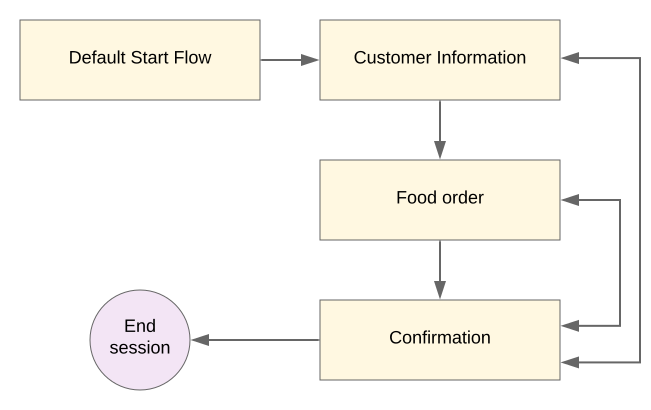
Fluxo inicial padrão
O Fluxo de início padrão é criado automaticamente quando você inicializa um agente. Ele pode servir como o único fluxo para agentes simples ou como o ponto de entrada inicial para agentes mais complexos que incorporam vários fluxos.
Ao usar a API, faça referência ao fluxo inicial padrão com o seguinte ID de fluxo:
00000000-0000-0000-0000-000000000000
Página inicial do fluxo
Todo fluxo inclui uma página Iniciar, representada como um nó no gráfico do console quando o fluxo é selecionado. Essa página se torna a página ativa quando o fluxo é ativado.
Ao contrário das páginas padrão, uma página inicial não tem parâmetros nem mensagens de resposta. Você ainda pode enviar uma mensagem usando um dos seguintes métodos:
- Propagação de intents
- Use uma condição
truesimples em uma rota que tenha uma resposta de fulfillment ou uma meta de transição para uma página normal com fulfillment de entrada. - Eventos personalizados
Referenciar uma página inicial em solicitações de API
Para referenciar a página inicial de um fluxo em solicitações da API de tempo de execução, use START_PAGE como um ID da página.
Para fazer mudanças no tempo de design em uma página inicial usando a API, use os métodos get e patch/update da API para o tipo Flow.
Selecione um protocolo e uma versão para a referência do fluxo:
| Protocolo | V3 | V3beta1 |
|---|---|---|
| REST | Recurso de fluxo | Recurso de fluxo |
| RPC (remote procedure call) | Interface de fluxo | Interface de fluxo |
| C++ | FlowsClient | Indisponível |
| C# | FlowsClient | Indisponível |
| Go | FlowsClient | Indisponível |
| Java | FlowsClient | FlowsClient |
| Node.js | FlowsClient | FlowsClient |
| PHP | Indisponível | Indisponível |
| Python | FlowsClient | FlowsClient |
| Ruby | Indisponível | Indisponível |
criar um fluxo
Para criar um fluxo:
Console
- Abra o console do Dialogflow CX.
- Selecione o projeto.
- Encontre o agente na lista.
- Clique no botão de adição add na seção Flows.
- Selecione Criar fluxo.
- Informe o nome de exibição do seu fluxo.
- Clique no fluxo que você acabou de criar.
API
Veja o método create para o tipo Flow.
Selecione um protocolo e uma versão para a referência do fluxo:
| Protocolo | V3 | V3beta1 |
|---|---|---|
| REST | Recurso de fluxo | Recurso de fluxo |
| RPC (remote procedure call) | Interface de fluxo | Interface de fluxo |
| C++ | FlowsClient | Indisponível |
| C# | FlowsClient | Indisponível |
| Go | FlowsClient | Indisponível |
| Java | FlowsClient | FlowsClient |
| Node.js | FlowsClient | FlowsClient |
| PHP | Indisponível | Indisponível |
| Python | FlowsClient | FlowsClient |
| Ruby | Indisponível | Indisponível |
Dados de fluxo
Para acessar os dados de um fluxo:
Console
- Abra o console do Dialogflow CX.
- Selecione o projeto.
- Encontre o agente na lista.
- Clique no nome de exibição do agente.
- Clique no fluxo na seção Fluxos.
- As páginas do fluxo são preenchidas na seção Páginas. Para saber como editar uma página, consulte o guia de páginas.
- Clique no fluxo no gráfico.
- Um painel de edição de fluxo é exibido. Use esse painel para procurar e editar dados de fluxo adicionais.
- Clique em Salvar para salvar as alterações.
API
Para fluxos, consulte get e patch/update para o tipo Flow.
Selecione um protocolo e uma versão para a referência do fluxo:
| Protocolo | V3 | V3beta1 |
|---|---|---|
| REST | Recurso de fluxo | Recurso de fluxo |
| RPC (remote procedure call) | Interface de fluxo | Interface de fluxo |
| C++ | FlowsClient | Indisponível |
| C# | FlowsClient | Indisponível |
| Go | FlowsClient | Indisponível |
| Java | FlowsClient | FlowsClient |
| Node.js | FlowsClient | FlowsClient |
| PHP | Indisponível | Indisponível |
| Python | FlowsClient | FlowsClient |
| Ruby | Indisponível | Indisponível |
get e patch/update para o tipo Page.
Selecione um protocolo e uma versão para a referência da página:
| Protocolo | V3 | V3beta1 |
|---|---|---|
| REST | Recurso da página | Recurso da página |
| RPC (remote procedure call) | Interface da página | Interface da página |
| C++ | PagesClient | Indisponível |
| C# | PagesClient | Indisponível |
| Go | PagesClient | Indisponível |
| Java | PagesClient | PagesClient |
| Node.js | PagesClient | PagesClient |
| PHP | Indisponível | Indisponível |
| Python | PagesClient | PagesClient |
| Ruby | Indisponível | Indisponível |
Os seguintes dados estão associados a fluxos:
- Páginas:páginas que compõem o fluxo.
- Rotas:rotas disponíveis quando a página inicial do fluxo está ativa. As rotas baseadas em intents também podem ser acionadas enquanto outras páginas do fluxo estão ativas. Para detalhes, consulte Escopo do gerenciador de estado e Rotas no nível do fluxo.
- Manipuladores de eventos:manipuladores que podem ser chamados quando o fluxo está ativo. Para mais detalhes, consulte Gerenciadores de eventos no nível do fluxo.
Para saber mais sobre como os dados são aplicados em vários níveis, consulte os Níveis de aplicação de dados.
Configurações de fluxo
As configurações a seguir estão disponíveis para fluxos:
- Nome de exibição:um nome legível do fluxo.
- Descrição:uma descrição do fluxo.
- Configurações de ML:as configurações de ML do fluxo também são acessadas e descritas nas configurações de ML do agente.
- Detecção automática de idioma:permite especificar os idiomas dos usuários finais em que o Dialogflow CX deve reconhecer e responder automaticamente. Para mais detalhes, consulte Agentes multilíngues.
Bloqueio de fluxo:um fluxo bloqueado não pode ser editado, incluindo as seguintes mudanças nos recursos filhos:
- Não é possível criar, editar ou excluir páginas.
- Não é possível criar, editar ou excluir versões.
- Não é possível criar, editar ou excluir grupos de rotas no nível do fluxo.
- Os grupos de rotas no nível do agente referenciados por um flow bloqueado ou qualquer página em um flow bloqueado não podem ser excluídos, mas ainda podem ser editados.
Configurações avançadas de fala:essas configurações avançadas de fala podem substituir as mesmas configurações de fala do agente.
Configurações de adaptação de fala:configurações de adaptação de fala no nível do fluxo. Para saber mais, consulte a Adaptação manual de fala.
Parâmetros de entrada:parâmetros do playbook de tarefas que são disponibilizados para o fluxo.
Parâmetros de retorno:parâmetros que o fluxo retorna para um playbook de tarefas.
Para mais informações sobre como os dados são aplicados em vários níveis, consulte os Níveis de aplicação de dados.
Para acessar as configurações de fluxo:
Console
- Abra o console do Dialogflow CX.
- Selecione o projeto.
- Encontre o agente na lista.
- Mantenha o ponteiro sobre o fluxo na seção Fluxos.
- Clique no botão de opções more_vert.
- Selecione Configurações de fluxo.
- Procure ou edite as configurações.
- Clique em Salvar para salvar as alterações.
API
Veja os métodos get e patch/update para o tipo Flow.
Selecione um protocolo e uma versão para a referência do fluxo:
| Protocolo | V3 | V3beta1 |
|---|---|---|
| REST | Recurso de fluxo | Recurso de fluxo |
| RPC (remote procedure call) | Interface de fluxo | Interface de fluxo |
| C++ | FlowsClient | Indisponível |
| C# | FlowsClient | Indisponível |
| Go | FlowsClient | Indisponível |
| Java | FlowsClient | FlowsClient |
| Node.js | FlowsClient | FlowsClient |
| PHP | Indisponível | Indisponível |
| Python | FlowsClient | FlowsClient |
| Ruby | Indisponível | Indisponível |
Excluir um fluxo
Para excluir um fluxo:
Console
- Abra o console do Dialogflow CX.
- Selecione o projeto.
- Encontre o agente na lista.
- Mantenha o ponteiro sobre o fluxo na seção Fluxos.
- Clique no botão de configuraçõesmore_vert.
- Selecione Excluir.
API
Veja o método delete para o tipo Flow.
Selecione um protocolo e uma versão para a referência do fluxo:
| Protocolo | V3 | V3beta1 |
|---|---|---|
| REST | Recurso de fluxo | Recurso de fluxo |
| RPC (remote procedure call) | Interface de fluxo | Interface de fluxo |
| C++ | FlowsClient | Indisponível |
| C# | FlowsClient | Indisponível |
| Go | FlowsClient | Indisponível |
| Java | FlowsClient | FlowsClient |
| Node.js | FlowsClient | FlowsClient |
| PHP | Indisponível | Indisponível |
| Python | FlowsClient | FlowsClient |
| Ruby | Indisponível | Indisponível |
Treinar um fluxo
Para treinar um fluxo:
Console
- Abra o console do Dialogflow CX.
- Selecione o projeto.
- Encontre o agente na lista.
- Clique em Configurações do agente.
- Abra a guia ML.
- Para treinar um único fluxo, clique em Train na linha correspondente.
- Para treinar vários fluxos, marque as caixas de seleção e clique em Treinar modelo de NLU do fluxo selecionado.
API
Veja o método train para o tipo Flow.
Selecione um protocolo e uma versão para a referência do fluxo:
| Protocolo | V3 | V3beta1 |
|---|---|---|
| REST | Recurso de fluxo | Recurso de fluxo |
| RPC (remote procedure call) | Interface de fluxo | Interface de fluxo |
| C++ | FlowsClient | Indisponível |
| C# | FlowsClient | Indisponível |
| Go | FlowsClient | Indisponível |
| Java | FlowsClient | FlowsClient |
| Node.js | FlowsClient | FlowsClient |
| PHP | Indisponível | Indisponível |
| Python | FlowsClient | FlowsClient |
| Ruby | Indisponível | Indisponível |
Exportar um fluxo
É possível exportar um fluxo de duas maneiras:
- Exportação de dados:exporta seu fluxo como dados brutos para importação em qualquer agente. Os recursos referenciados pelo fluxo (intents, entidades e webhooks) são incluídos na exportação. Selecione o formato de dados brutos ao seguir as etapas abaixo.
Exportação de diagrama (prévia): exporta seu fluxo como um diagrama visual no formato XML do draw.io, que pode ser importado para ferramentas como Lucidchart ou diagrams.net. Selecione o formato de dados XML ao seguir as etapas abaixo.
É possível exportar um fluxo com as seguintes opções:
- Incluir fluxos referenciados:exporta o fluxo de destino e todos os fluxos referenciados recursivamente sem profundidade máxima. Todos os fluxos exportados e as respectivas transições são preservados durante a importação.
Para exportar um fluxo, faça o seguinte:
Console
- Abra o console do Dialogflow CX.
- Selecione o projeto.
- Encontre o agente na lista.
- Mantenha o ponteiro sobre o fluxo na seção Fluxos.
- Clique no botão de opções more_vert.
- Selecione Fluxo de exportação.
- Siga as instruções para concluir.
API
Veja o método export para o tipo Flow.
Selecione um protocolo e uma versão para a referência do fluxo:
| Protocolo | V3 | V3beta1 |
|---|---|---|
| REST | Recurso de fluxo | Recurso de fluxo |
| RPC (remote procedure call) | Interface de fluxo | Interface de fluxo |
| C++ | FlowsClient | Indisponível |
| C# | FlowsClient | Indisponível |
| Go | FlowsClient | Indisponível |
| Java | FlowsClient | FlowsClient |
| Node.js | FlowsClient | FlowsClient |
| PHP | Indisponível | Indisponível |
| Python | FlowsClient | FlowsClient |
| Ruby | Indisponível | Indisponível |
Importar um fluxo
Ao importar um fluxo de um agente de origem para um agente de destino, os recursos globais referenciados, como intents, entidades e webhooks, também são importados. Se o agente de destino tiver recursos com os mesmos nomes de exibição, o Dialogflow CX vai mostrar um resumo e oferecer três opções para resolver os conflitos:
- Substituir recursos atuais:os recursos do agente de origem vão substituir os recursos do agente de destino.
- Importar como novos recursos:os recursos do agente de origem serão adicionados com um sufixo distinto no nome.
- Manter os recursos originais:os recursos do agente de destino não serão alterados.
Para importar um fluxo, faça o seguinte:
Console
- Abra o console do Dialogflow CX.
- Selecione o projeto.
- Encontre o agente na lista.
- Clique no botão de adição add na seção Flows.
- Selecione Fluxo de importação.
- Siga as instruções para concluir.
API
Veja o método import para o tipo Flow.
Selecione um protocolo e uma versão para a referência do fluxo:
| Protocolo | V3 | V3beta1 |
|---|---|---|
| REST | Recurso de fluxo | Recurso de fluxo |
| RPC (remote procedure call) | Interface de fluxo | Interface de fluxo |
| C++ | FlowsClient | Indisponível |
| C# | FlowsClient | Indisponível |
| Go | FlowsClient | Indisponível |
| Java | FlowsClient | FlowsClient |
| Node.js | FlowsClient | FlowsClient |
| PHP | Indisponível | Indisponível |
| Python | FlowsClient | FlowsClient |
| Ruby | Indisponível | Indisponível |