


Los diálogos complejos suelen incluir varios temas de conversación. Por ejemplo, un agente de entrega de pizzas puede tener el pedido de comida, la información del cliente y la confirmación como temas diferentes. Cada tema necesita varios turnos de conversación para que un agente obtenga la información relevante del usuario final.
Los flujos se usan para definir estos temas y las rutas de conversación asociadas. Cada agente tiene un flujo llamado Flujo de inicio predeterminado. Este flujo único puede ser todo lo que necesitas para un agente simple. Los agentes más complicados pueden requerir flujos adicionales, y los diferentes miembros del equipo de desarrollo pueden ser responsables de compilar y mantener estos flujos. Por ejemplo, los flujos de un agente de entrega de pizzas podrían ser algo parecido a lo siguiente: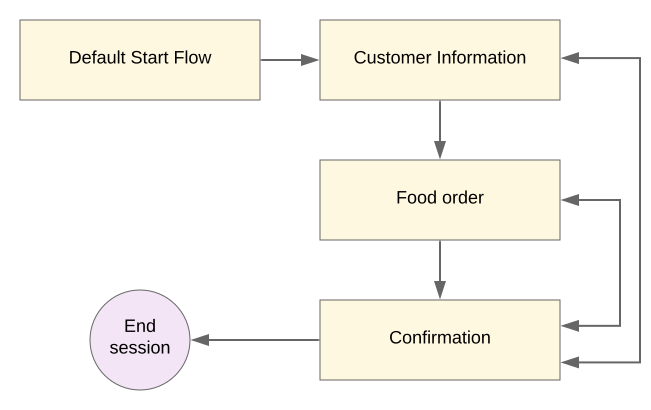
Flujo de inicio predeterminado
El Flujo de inicio predeterminado se crea automáticamente cuando inicializas un agente. Puede servir como el único flujo para agentes simples o como el punto de entrada inicial para agentes más complejos que incorporan varios flujos.
Cuando usas la API, puedes hacer referencia al flujo de inicio predeterminado con el siguiente ID de flujo:
00000000-0000-0000-0000-000000000000
Página de inicio del flujo
Cada flujo incluye una página Inicio, que se representa como un nodo en el gráfico de la consola cuando se selecciona el flujo. Esta página se convierte en la página activa cuando se activa el flujo.
A diferencia de las páginas estándar, una página de inicio no tiene parámetros ni mensajes de respuesta. Aun así, puedes enviar un mensaje con uno de los siguientes métodos:
- Propagación del intent
- Usa una condición
truesencilla en una ruta que tenga una respuesta de entrega o un objetivo de transición a una página normal con entrega. - Eventos personalizados
Cómo hacer referencia a una página de inicio en las solicitudes a la API
Para hacer referencia a la página de inicio de un flujo en las solicitudes de la API de tiempo de ejecución, usa START_PAGE como ID de página.
Para realizar cambios en una página de inicio en tiempo de diseño a través de la API, usa los métodos de la API get y patch/update para el tipo Flow.
Selecciona un protocolo y una versión para la referencia de flujo:
| Protocolo | V3 | V3beta1 |
|---|---|---|
| REST | Recurso de flujo | Recurso de flujo |
| RPC | Interfaz de flujo | Interfaz de flujo |
| C++ | FlowsClient | No disponible |
| C# | FlowsClient | No disponible |
| Go | FlowsClient | No disponible |
| Java | FlowsClient | FlowsClient |
| Node.js | FlowsClient | FlowsClient |
| PHP | No disponible | No disponible |
| Python | FlowsClient | FlowsClient |
| Ruby | No disponible | No disponible |
Crea un flujo
Para crear un flujo, sigue estos pasos:
Console
- Abre la consola de Dialogflow CX.
- Elige tu proyecto.
- Busca el agente en la lista.
- Haz clic en el botón Agregar add de la sección Flujos.
- Selecciona Crear flujo.
- Ingresa un nombre visible para el flujo.
- Haz clic en el flujo que acabas de crear.
API
Consulta el método create para el tipo Flow.
Selecciona un protocolo y una versión para la referencia de flujo:
| Protocolo | V3 | V3beta1 |
|---|---|---|
| REST | Recurso de flujo | Recurso de flujo |
| RPC | Interfaz de flujo | Interfaz de flujo |
| C++ | FlowsClient | No disponible |
| C# | FlowsClient | No disponible |
| Go | FlowsClient | No disponible |
| Java | FlowsClient | FlowsClient |
| Node.js | FlowsClient | FlowsClient |
| PHP | No disponible | No disponible |
| Python | FlowsClient | FlowsClient |
| Ruby | No disponible | No disponible |
Datos de flujo
Para acceder a los datos del flujo, sigue estos pasos:
Console
- Abre la consola de Dialogflow CX.
- Elige tu proyecto.
- Busca el agente en la lista.
- Haz clic en el nombre visible del agente.
- Haz clic en el flujo en la sección Flujos.
- Las páginas del flujo se propagan en la sección Páginas. Para obtener información sobre cómo editar una página, consulta la guía de Páginas.
- Haz clic en el flujo del grafo.
- Aparecerá un panel de edición del flujo. Usa este panel para explorar y editar datos de flujo adicionales.
- Haz clic en Guardar a fin de guardar los cambios.
API
Para flujos, consulta get y patch/update para el tipo de Flow.
Selecciona un protocolo y una versión para la referencia de flujo:
| Protocolo | V3 | V3beta1 |
|---|---|---|
| REST | Recurso de flujo | Recurso de flujo |
| RPC | Interfaz de flujo | Interfaz de flujo |
| C++ | FlowsClient | No disponible |
| C# | FlowsClient | No disponible |
| Go | FlowsClient | No disponible |
| Java | FlowsClient | FlowsClient |
| Node.js | FlowsClient | FlowsClient |
| PHP | No disponible | No disponible |
| Python | FlowsClient | FlowsClient |
| Ruby | No disponible | No disponible |
get y patch/update para el tipo de Page.
Selecciona un protocolo y una versión para la Referencia de la página:
| Protocolo | V3 | V3beta1 |
|---|---|---|
| REST | Recurso de la página | Recurso de la página |
| RPC | Interfaz de la página | Interfaz de la página |
| C++ | PagesClient | No disponible |
| C# | PagesClient | No disponible |
| Go | PagesClient | No disponible |
| Java | PagesClient | PagesClient |
| Node.js | PagesClient | PagesClient |
| PHP | No disponible | No disponible |
| Python | PagesClient | PagesClient |
| Ruby | No disponible | No disponible |
Los siguientes datos están asociados a los flujos:
- Páginas: Son las páginas que componen el flujo.
- Rutas: Rutas disponibles cuando la página de inicio del flujo está activa. Las rutas basadas en intents también se pueden activar mientras otras páginas del flujo están activas. Para obtener más detalles, consulta Alcance del controlador de estado y Rutas a nivel de flujo.
- Controladores de eventos: Controladores que se pueden llamar cuando el flujo está activo. Para obtener más información, consulta Controladores de eventos a nivel de flujo.
Para obtener más información sobre cómo se aplican los datos en diferentes niveles, consulta los niveles de aplicación de datos.
Configuración del flujo
La siguiente configuración está disponible para los flujos:
- Nombre visible: Es un nombre legible del flujo.
- Descripción: Es una descripción del flujo.
- Configuración del AA: También se accede y se describe la configuración del AA del flujo en la configuración del AA del agente.
- Detección automática de idioma: La detección automática de idioma te permite especificar los idiomas del usuario final en los que Dialogflow CX debe reconocer y responder automáticamente. Para obtener más información, consulta Agentes multilingües.
Bloqueo de flujo: No se puede editar un flujo bloqueado, incluidos los siguientes cambios en sus recursos secundarios:
- No se pueden crear, editar ni borrar páginas.
- Las versiones no se pueden crear, editar ni borrar.
- Los grupos de rutas a nivel del flujo no se pueden crear, editar ni borrar.
- No se pueden borrar los grupos de rutas a nivel del agente a los que hace referencia un flujo bloqueado o cualquier página de un flujo bloqueado, pero sí se pueden editar.
Configuración avanzada de voz: Esta configuración avanzada de voz puede anular de forma opcional la misma configuración de voz del agente.
Configuración de adaptación de voz: Es la configuración de adaptación de voz a nivel del flujo. Para obtener más información, consulta Adaptación de voz manual.
Parámetros de entrada: Son los parámetros del playbook de tareas que están disponibles para el flujo.
Parámetros de devolución: Son los parámetros que el flujo devuelve a una guía de tareas.
Para obtener más información sobre cómo se aplican los datos en diferentes niveles, consulta los niveles de aplicación de datos.
Para acceder a la configuración del flujo, sigue estos pasos:
Console
- Abre la consola de Dialogflow CX.
- Elige tu proyecto.
- Busca el agente en la lista.
- Mantén el puntero sobre el flujo en la sección Flujos.
- Haz clic en el botón de opciones more_vert.
- Selecciona la Configuración de flujo.
- Explora o edita la configuración.
- Haz clic en Guardar a fin de guardar los cambios.
API
Consulta los métodos get y patch/update para el tipo Flow.
Selecciona un protocolo y una versión para la referencia de flujo:
| Protocolo | V3 | V3beta1 |
|---|---|---|
| REST | Recurso de flujo | Recurso de flujo |
| RPC | Interfaz de flujo | Interfaz de flujo |
| C++ | FlowsClient | No disponible |
| C# | FlowsClient | No disponible |
| Go | FlowsClient | No disponible |
| Java | FlowsClient | FlowsClient |
| Node.js | FlowsClient | FlowsClient |
| PHP | No disponible | No disponible |
| Python | FlowsClient | FlowsClient |
| Ruby | No disponible | No disponible |
Borra un flujo
Para borrar un flujo, sigue estos pasos:
Console
- Abre la consola de Dialogflow CX.
- Elige tu proyecto.
- Busca el agente en la lista.
- Mantén el puntero sobre el flujo en la sección Flujos.
- Haz clic en el botón de configuración more_vert.
- Selecciona Borrar.
API
Consulta el método delete para el tipo Flow.
Selecciona un protocolo y una versión para la referencia de flujo:
| Protocolo | V3 | V3beta1 |
|---|---|---|
| REST | Recurso de flujo | Recurso de flujo |
| RPC | Interfaz de flujo | Interfaz de flujo |
| C++ | FlowsClient | No disponible |
| C# | FlowsClient | No disponible |
| Go | FlowsClient | No disponible |
| Java | FlowsClient | FlowsClient |
| Node.js | FlowsClient | FlowsClient |
| PHP | No disponible | No disponible |
| Python | FlowsClient | FlowsClient |
| Ruby | No disponible | No disponible |
Entrena un flujo
Para entrenar un flujo, sigue estos pasos:
Console
- Abre la consola de Dialogflow CX.
- Elige tu proyecto.
- Busca el agente en la lista.
- Haz clic en Configuración del agente.
- Abre la pestaña AA.
- Para entrenar un solo flujo, haz clic en Entrenar en la fila correspondiente.
- Para entrenar varios flujos, selecciónalos con las casillas de verificación y, luego, haz clic en Entrenar modelo de CLN de flujo seleccionado.
API
Consulta el método train para el tipo Flow.
Selecciona un protocolo y una versión para la referencia de flujo:
| Protocolo | V3 | V3beta1 |
|---|---|---|
| REST | Recurso de flujo | Recurso de flujo |
| RPC | Interfaz de flujo | Interfaz de flujo |
| C++ | FlowsClient | No disponible |
| C# | FlowsClient | No disponible |
| Go | FlowsClient | No disponible |
| Java | FlowsClient | FlowsClient |
| Node.js | FlowsClient | FlowsClient |
| PHP | No disponible | No disponible |
| Python | FlowsClient | FlowsClient |
| Ruby | No disponible | No disponible |
Exporta un flujo
Puedes exportar un flujo de dos maneras:
- Exportación de datos: Esta opción exporta tu flujo como datos sin procesar para importarlos a cualquier agente. Los recursos a los que hace referencia el flujo (intents, entidades y webhooks) se incluyen en la exportación. Selecciona el formato de datos sin procesar cuando sigas los pasos que se indican a continuación.
Exportación de diagramas (versión preliminar): Esta opción exporta tu flujo como un diagrama visual en formato XML de draw.io, que se puede importar a herramientas como Lucidchart o diagrams.net. Selecciona el formato de datos XML cuando sigas los pasos que se indican a continuación.
Puedes exportar un flujo con las siguientes opciones:
- Incluir flujos a los que se hace referencia: Exporta el flujo de destino y todos los flujos a los que se hace referencia de forma recursiva sin profundidad máxima. Todos los flujos exportados y sus transiciones se conservan durante la importación.
Para exportar un flujo, sigue estos pasos:
Console
- Abre la consola de Dialogflow CX.
- Elige tu proyecto.
- Busca el agente en la lista.
- Mantén el puntero sobre el flujo en la sección Flujos.
- Haz clic en el botón de opciones more_vert.
- Selecciona Exportar flujo.
- Sigue las instrucciones para finalizar.
API
Consulta el método export para el tipo Flow.
Selecciona un protocolo y una versión para la referencia de flujo:
| Protocolo | V3 | V3beta1 |
|---|---|---|
| REST | Recurso de flujo | Recurso de flujo |
| RPC | Interfaz de flujo | Interfaz de flujo |
| C++ | FlowsClient | No disponible |
| C# | FlowsClient | No disponible |
| Go | FlowsClient | No disponible |
| Java | FlowsClient | FlowsClient |
| Node.js | FlowsClient | FlowsClient |
| PHP | No disponible | No disponible |
| Python | FlowsClient | FlowsClient |
| Ruby | No disponible | No disponible |
Importa un flujo
Cuando importas un flujo de un agente de origen a un agente de destino, también se importan sus recursos globales a los que se hace referencia, como intents, entidades y webhooks. Si el agente de destino tiene recursos con los mismos nombres visibles, Dialogflow CX muestra un resumen y ofrece tres opciones para resolver los conflictos:
- Reemplazar recursos existentes: Los recursos del agente de origen reemplazarán los recursos del agente de destino.
- Importar como recursos nuevos: Los recursos del agente fuente se agregarán con un sufijo distintivo en el nombre.
- Conservar recursos originales: Los recursos del agente de destino no se modificarán.
Para importar un flujo, sigue estos pasos:
Console
- Abre la consola de Dialogflow CX.
- Elige tu proyecto.
- Busca el agente en la lista.
- Haz clic en el botón Agregar add de la sección Flujos.
- Selecciona Importar flujo.
- Sigue las instrucciones para finalizar.
API
Consulta el método import para el tipo Flow.
Selecciona un protocolo y una versión para la referencia de flujo:
| Protocolo | V3 | V3beta1 |
|---|---|---|
| REST | Recurso de flujo | Recurso de flujo |
| RPC | Interfaz de flujo | Interfaz de flujo |
| C++ | FlowsClient | No disponible |
| C# | FlowsClient | No disponible |
| Go | FlowsClient | No disponible |
| Java | FlowsClient | FlowsClient |
| Node.js | FlowsClient | FlowsClient |
| PHP | No disponible | No disponible |
| Python | FlowsClient | FlowsClient |
| Ruby | No disponible | No disponible |