


对话历史记录工具提供了一个界面,用于浏览和分析代理与最终用户之间的实际生产对话。您可以使用此工具评估代理的功能性能或调试问题。
通过流量和页面分析,您可以了解客服人员的流量图中的流量和升级情况。通过此分析,您可以分析流量流、发现问题热点(例如,查明升级次数较高的位置),并深入了解导致问题的具体网页和意图。您可以结合使用流程分析和网页分析与对话历史记录过滤条件,研究相关流量子集。
限制
对于配置较大的代理,加载流量分析表和流量分析图表视图可能会很慢。为了缩短加载时间,请使用 intent 过滤器和一周的日期范围。
系统最多会记录每次对话的 500 轮对话。
所需权限
使用此工具需要 dialogflow.conversations 权限。您可以将此权限添加到自定义角色。管理员角色和其他 Dialogflow CX 角色也拥有此权限。
启用和停用对话历史记录
对话记录工具会显示您的代理进行的对话。如需启用或停用此功能,请前往启用对话记录设置。
您还可以使用 retention_window_days 安全设置来管理数据保留时长。
音频播放
对话历史记录提供对话的音频播放功能。您可以在常规设置中启用此功能。 如果您在加载对话之前未启用此功能,控制台会显示一条通知,指出音频播放不可用。
借助此功能,您可以使用签名网址直接在控制台中收听对话音频。音频播放功能使用签名网址来提供对 Cloud Storage 存储分区中存储的音频文件的经过身份验证的限时访问权限,从而无需向用户授予对 Cloud Storage 存储分区的直接访问权限。
如需播放音频,您必须拥有生成签名音频网址的权限。您还必须已将语音对话导入控制台,并且音频 URI 指向 Cloud Storage 存储桶中的音频文件。
浏览对话记录
如需使用对话记录工具,请执行以下操作:
- 前往 Conversational Agents 控制台。
- 选择您的项目。
- 选择您的代理。
- 在导航菜单中,选择对话记录。
- 查看表格中的对话。
- (可选)使用表格上方的过滤控件应用过滤条件。
- 选择本文档后面部分介绍的某个标签页。
将对话记录下载到 CSV 文件
您最多可以将 50 个对话下载为 CSV 文件。在对话记录页面上,使用过滤对话字段选择要导出的特定对话。如需导出更多对话,请使用 BigQuery。
- 在导航菜单中,选择对话记录。
选择一个对话会话,然后点击在预览面板中打开对话。
点击导出所有对话。系统会将包含对话的 CSV 文件下载到您的计算机。
对话
您可以在对话摘要视图和对话详情视图中查看对话。
对话摘要视图
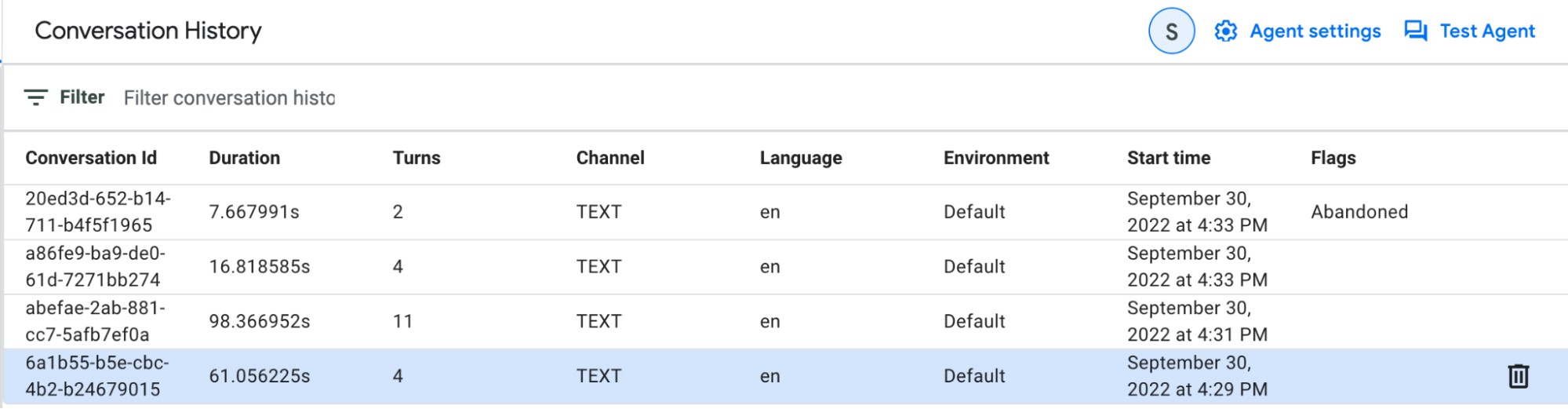
对话摘要视图会列出所有对话,并提供每个对话的以下元数据:
| X | 项 |
|---|---|
| 对话 ID | 对话的标识符。 |
| 时长 | 对话时长。 |
| 轮次 | 对话回合数。 |
| 渠道 | 聊天(文字)、语音或未确定(尚未向对话提供任何最终用户输入)。 |
| 语言 | 对话的语言。 |
| 环境 | 代理的环境。 |
| 开始时间 | 对话的开始时间。 |
| 标志 | 可以设置为在线客服转接标志(如果对话升级到人工客服)、Abandoned(如果最终用户离开了未完成的对话)或 TU、TD 标志(如果对话中的回答获得了最终用户评分)。 |
您可以按元数据(环境和时长除外)以及以下其他过滤条件选项过滤结果:
| X | 项 |
|---|---|
| Intent | 所提供的意图在对话中的某个时间点匹配。 |
| 无匹配 | 部分对话回合导致意图不匹配。 |
| Flow | 所提供的流程是某个对话轮次结束时的最终有效流程。 |
| 页面 | 所提供的页面是某个对话轮次结束时的最终活跃页面。 |
| 是否为在线客服人员交接 | 系统会设置在线客服转接标志。 |
| 已弃用 | 设置了 Abandoned 标志。 |
| 对话 ID | 选择特定对话。 |
| 开始时间 | 提供了日期范围。 |
| 智能体话语 | 所提供的文本是代理在对话中的某个时间点使用的发言的子字符串。子字符串必须包含完整字词,并以空格字符或字符串的任一端作为边界,如话语中所示。 |
| 用户话语 | 提供的文本是用户话语的子字符串。子字符串必须包含完整字词,并以空格字符或字符串的任一端作为边界,如话语中所示。 |
| 有“我喜欢”反馈 | 针对对话中的回答提供了“我喜欢”反馈;系统设置了 TU 标志。 |
| 有“不喜欢”反馈 | 对话中针对回答提供了“不喜欢”反馈;系统设置了 TD 标志。 |
对话详情视图
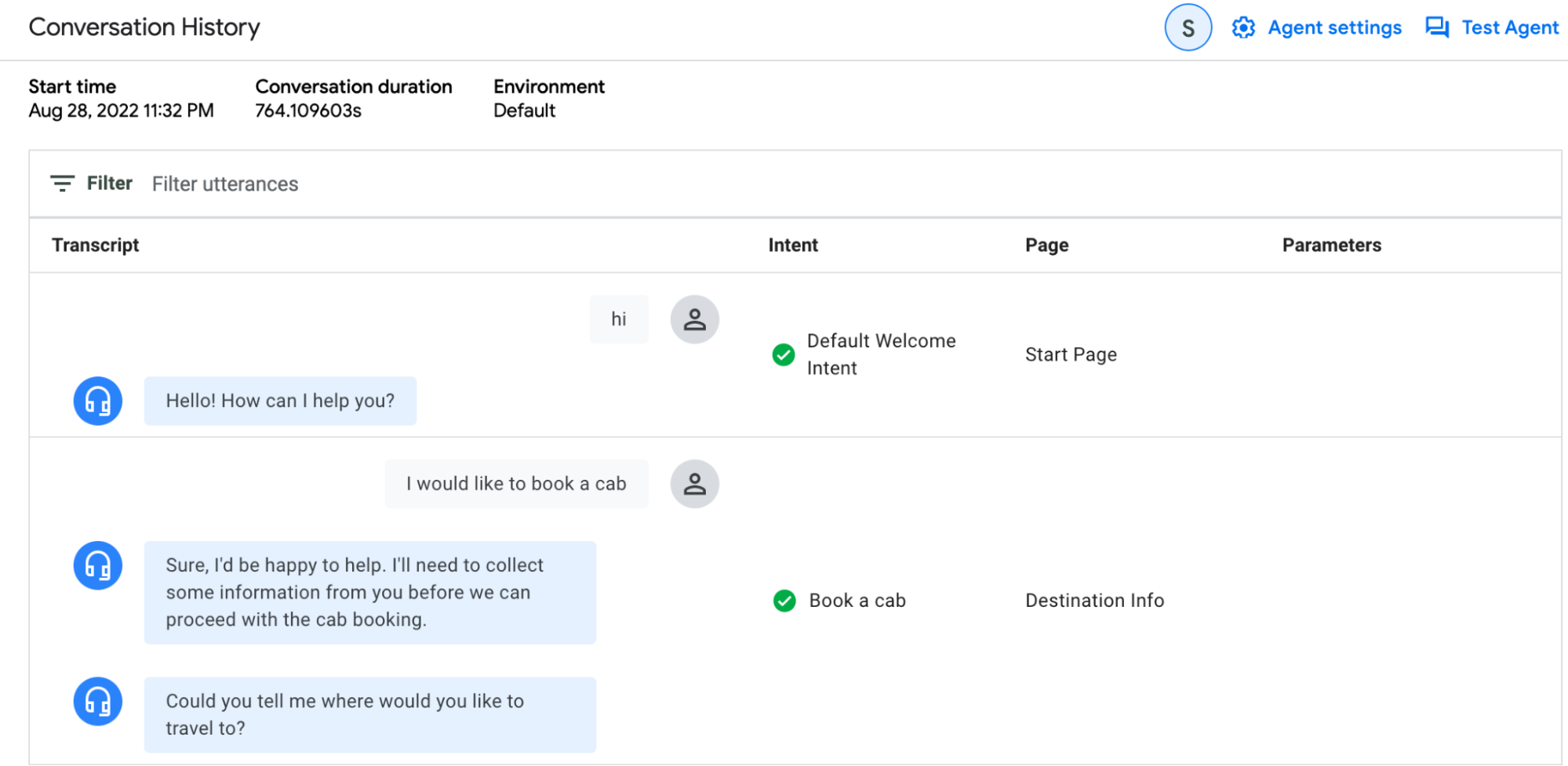
您可以在对话详情视图中浏览特定对话的逐轮视图。每个对话轮次都提供最终用户消息、代理消息和以下元数据:
| X | 项 |
|---|---|
| Intent | 匹配的 intent 显示名称或未匹配的 intent 显示名称。 |
| 页面 | 最终的有效网页名称。 |
| Flow | 最终有效流程名称。 |
| 播放对话 | 对话播放控制,包括音频(如有)。 |
| 参数 | 在对话轮次期间收集的参数。 |
用例示例
确定导致升级到人工客服的代理问题。在对话摘要视图中,应用是否为在线客服转接过滤条件,选择是。
检查其中的一些对话,找出常见模式。例如,您可能会发现,在大多数对话中,特定页面上的轮次都会显示无匹配项标志。这表示您需要创建意图路由,或者现有意图路由在需要时不在范围内。
流量分析表
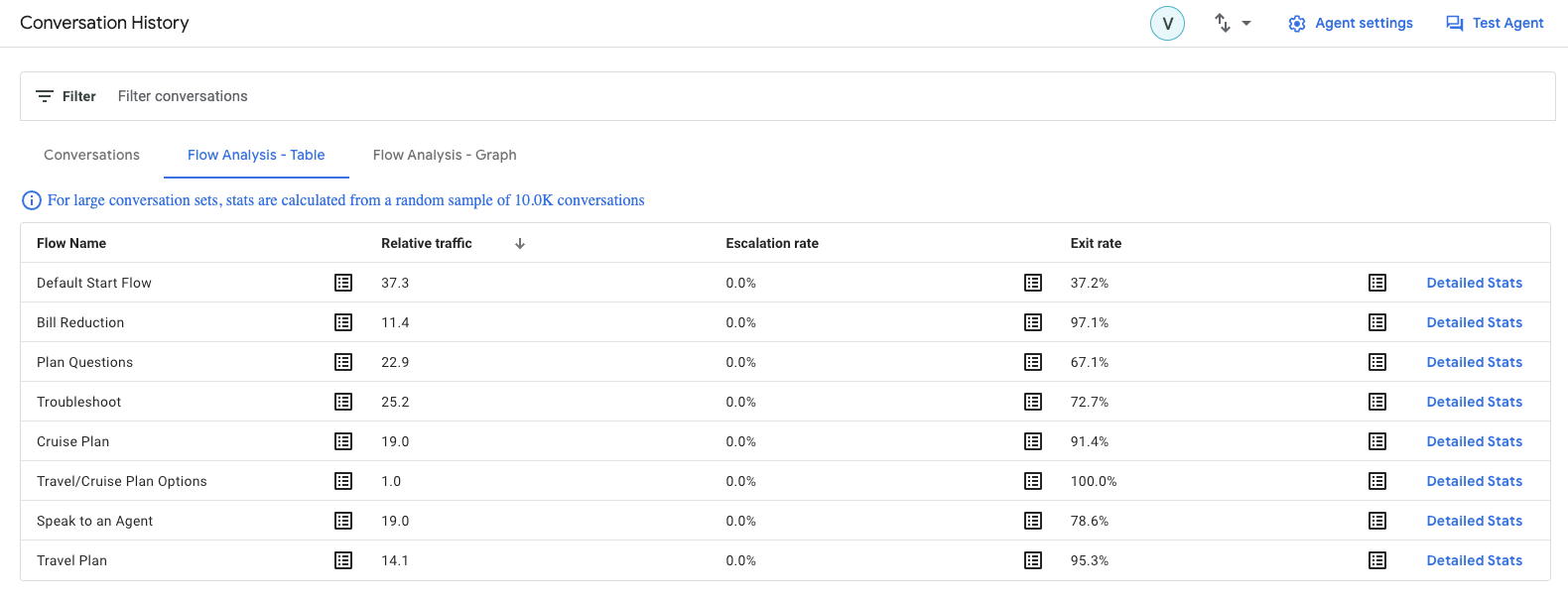
借助流量分析 - 表格标签页,您可以表格形式分析流量和流程中的退出情况以及网页。
系统会显示以下指标:
| X | 项 |
|---|---|
| 工作流名称 | 代理中每个流的流名称。 |
| 相对流量 | 通过此流程的对话数。 |
| 上报率 | 在所有经过此流程的对话中,导致请求人工升级的对话所占的百分比。 |
| 退出率 | 在所有经过此流程的对话中,在此流程结束后结束的对话或从此流程过渡到 SESSION_END 的对话所占的百分比。 |
点击列表 按钮,即可打开该行对应的相关对话示例。您可以仔细阅读这些示例,以便更好地了解具体而细致的问题。例如,您可以检查升级发生的原因。如需查看示例的完整详细信息,请点击对话详细信息链接。
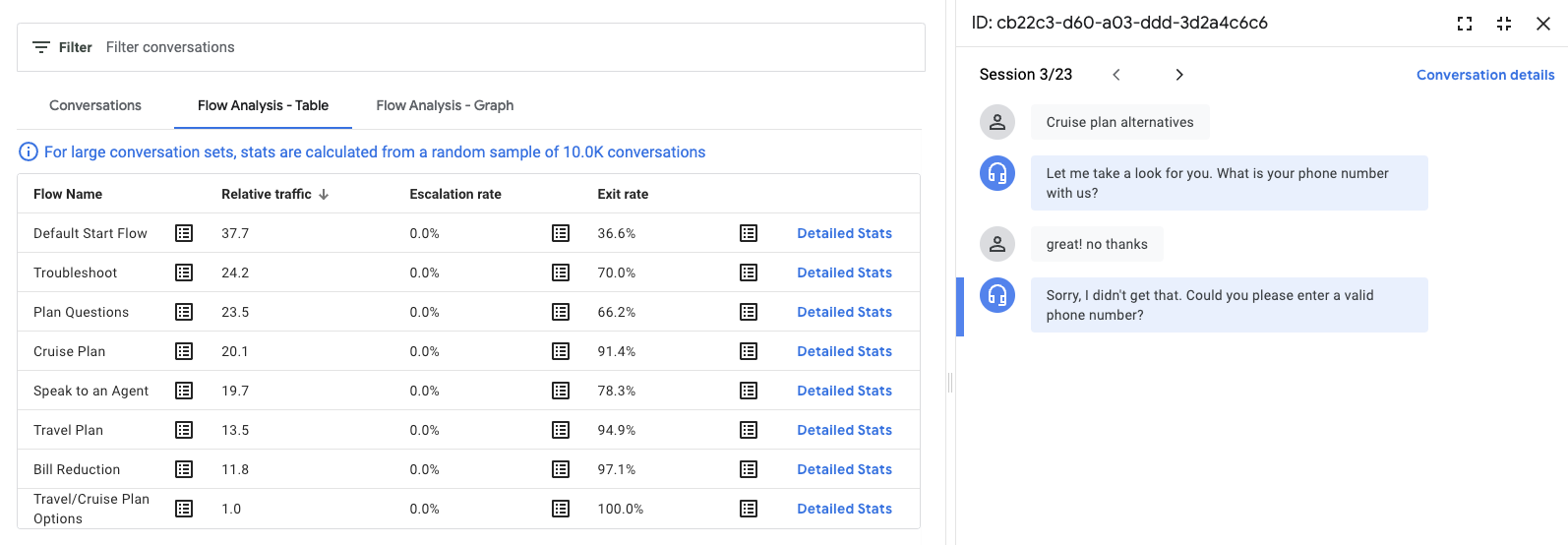
点击流程的详细统计信息,即可查看所选流程的流程转换统计信息。
系统会显示以下指标:
| X | 项 |
|---|---|
| 下一个流程 | 从所选流程到另一流程的过渡统计信息。 |
| 之前的流程 | 从其他流程到所选流程的转化统计信息。 |
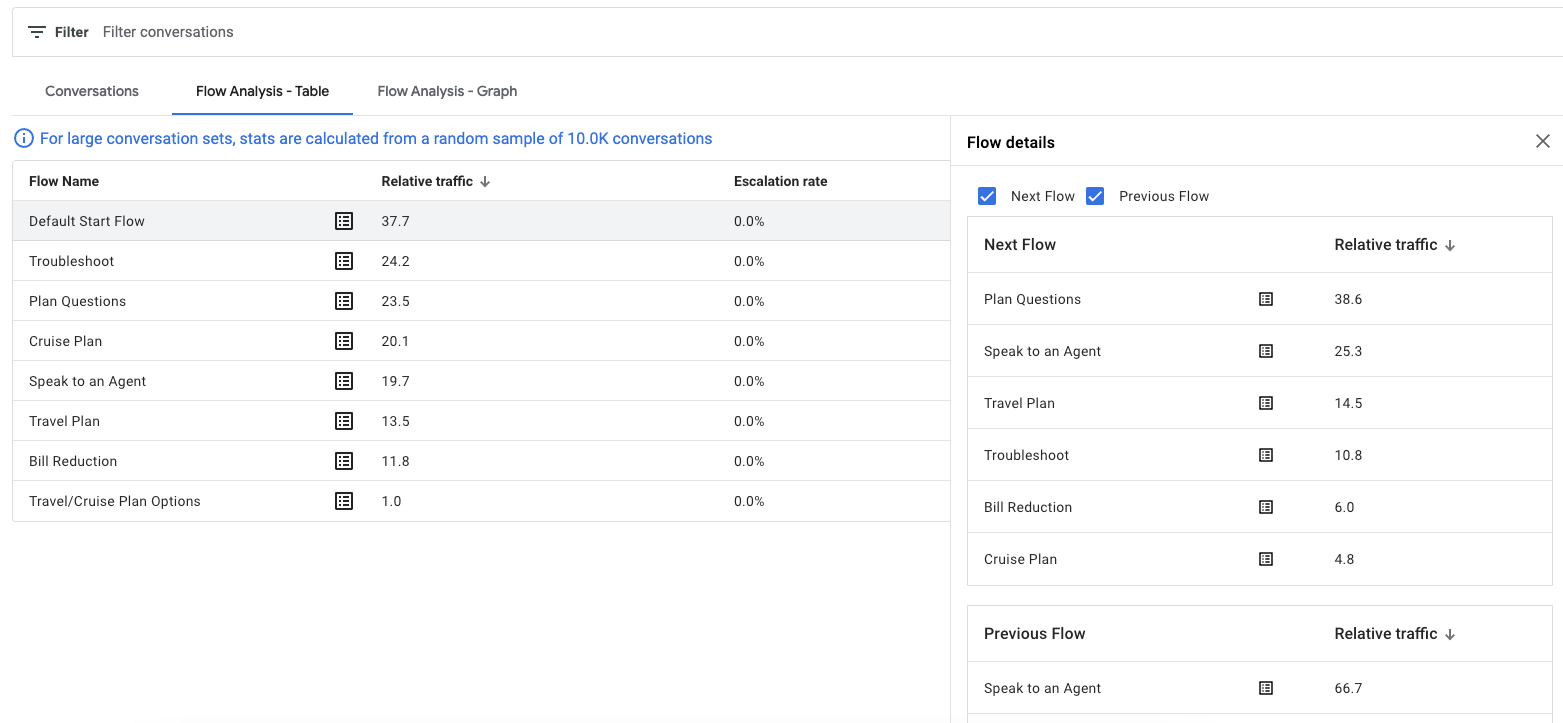
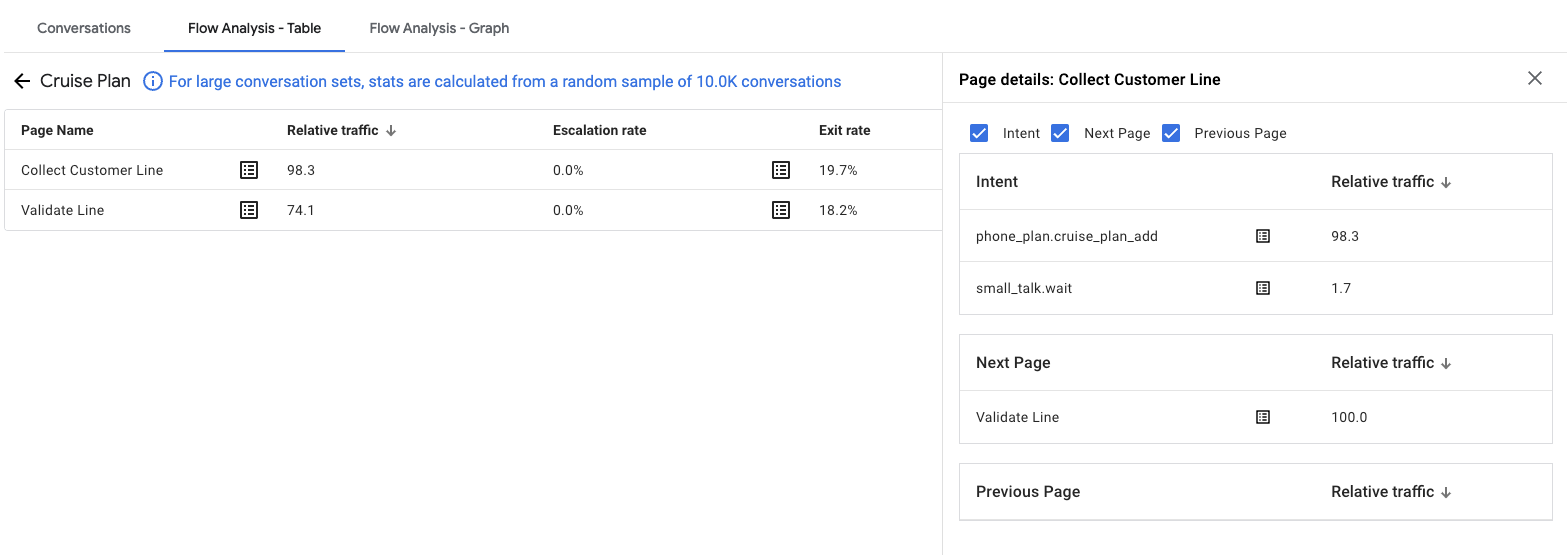
点击任意流量行,即可深入了解构成相应流量的网页。
系统会显示以下指标:
| X | 项 |
|---|---|
| 相对流量 | 访问过相应网页的对话数。 |
| 上报率 | 在访问此页面的所有对话中,最终请求人工升级的对话所占的百分比。 |
| 退出率 | 在访问此网页后直接退出流程或退出会话 (END_SESSION) 的对话占所有访问此网页的对话的百分比。 |
| 无匹配率 | 在访问相应网页的所有对话中,未找到匹配项的对话所占的百分比。 |

点击某个网页的详细统计信息,即可查看流量统计信息,其中显示了从所选网页到其他网页以及从其他网页到所选网页的网页过渡统计信息。
系统会显示以下指标:
| X | 项 |
|---|---|
| Intent | 网页的意图匹配统计信息。 |
| 下一页 | 从所选页面到另一页面的转换的统计信息。 |
| 上一页 | 从其他页面到所选页面的转换的统计信息。 |
流量分析图
借助流量分析图标签页,您可以分析流量和退出情况。
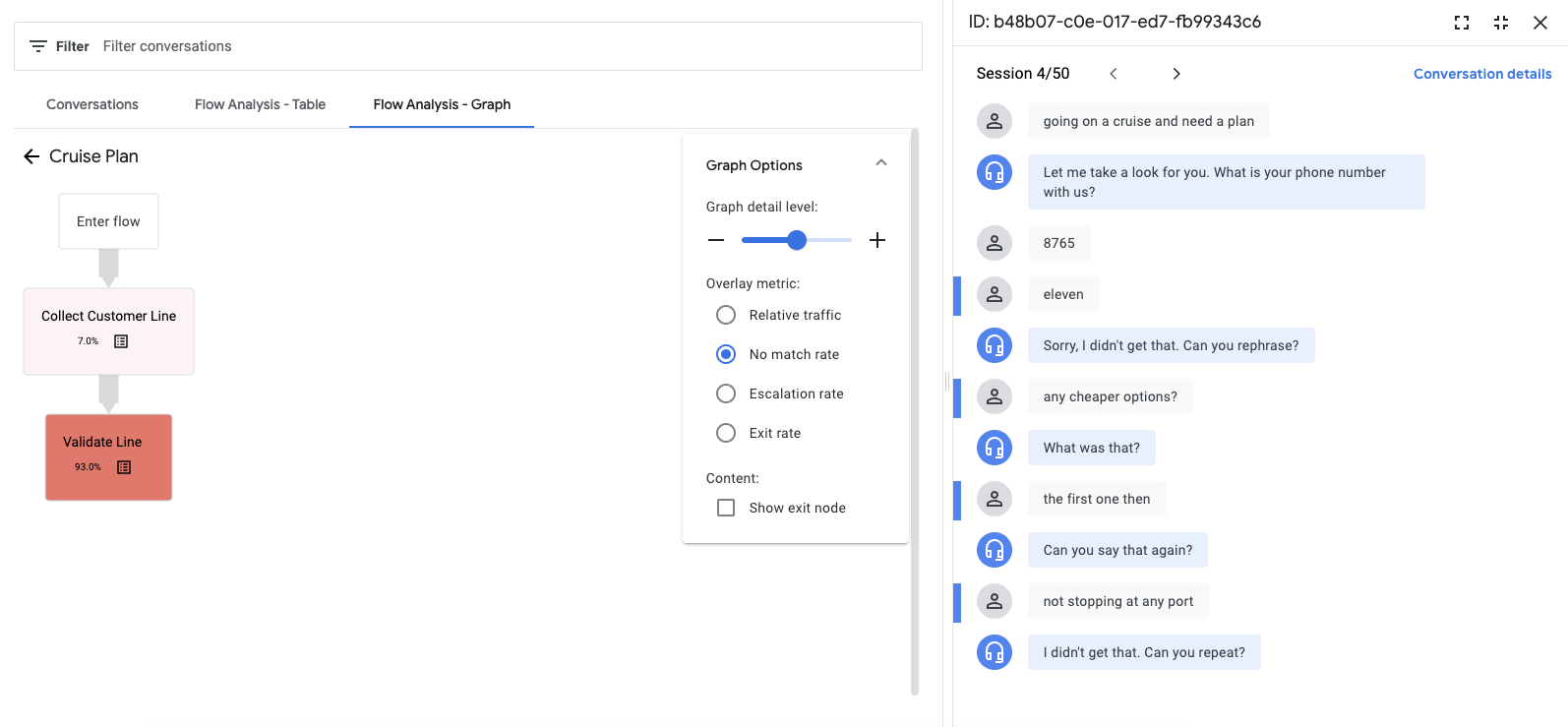
点击任意流程即可深入了解该流程中各个网页的流量。
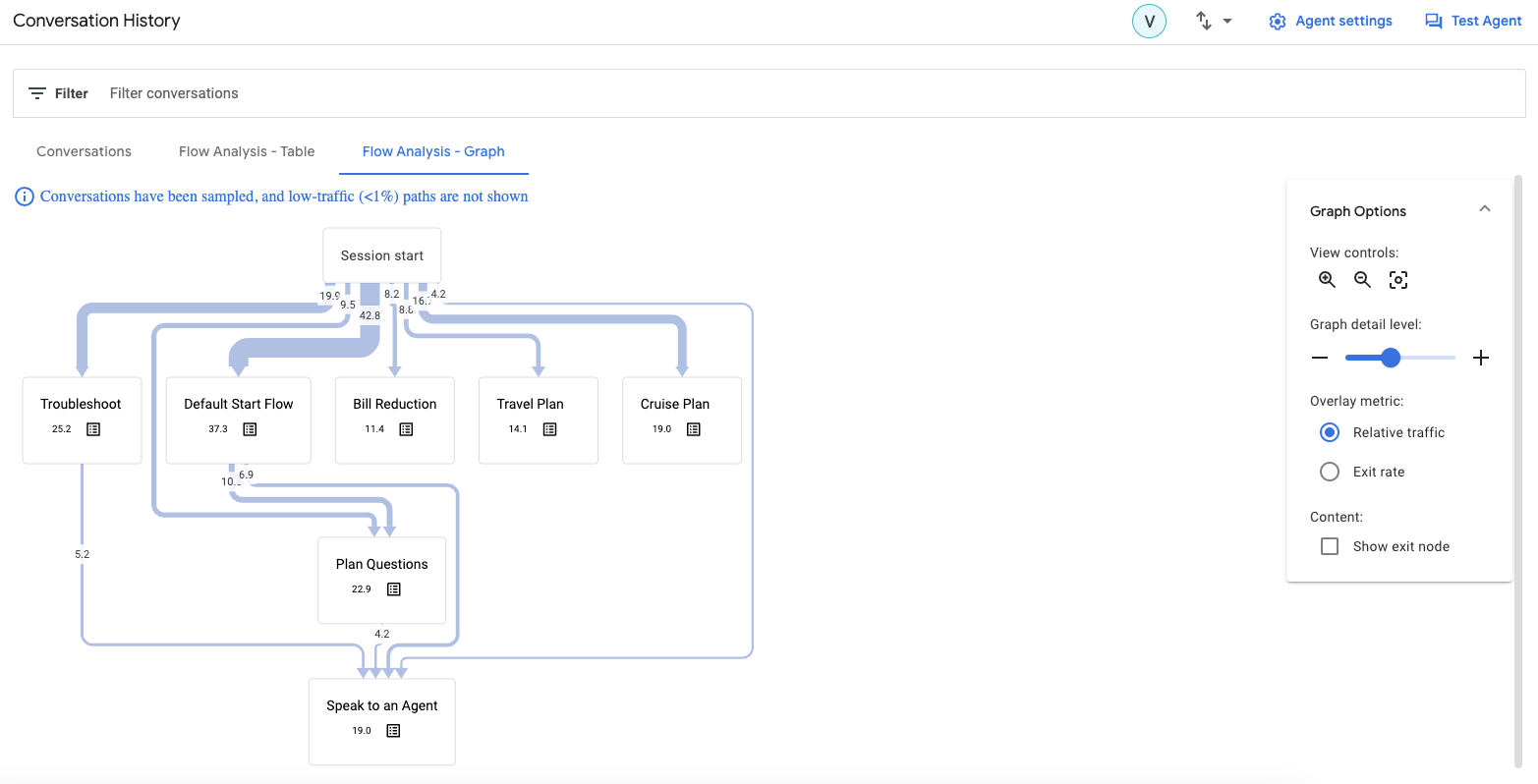
使用缩放滑块可调整图表的详细程度。在较低的缩放级别下,低流量路径会从可视化视图中隐藏。即使在较高设置下,流量非常低的路径也始终处于隐藏状态。

指标采用颜色编码,可帮助您识别严重程度较高的问题。

点击列表 按钮即可显示相关对话。
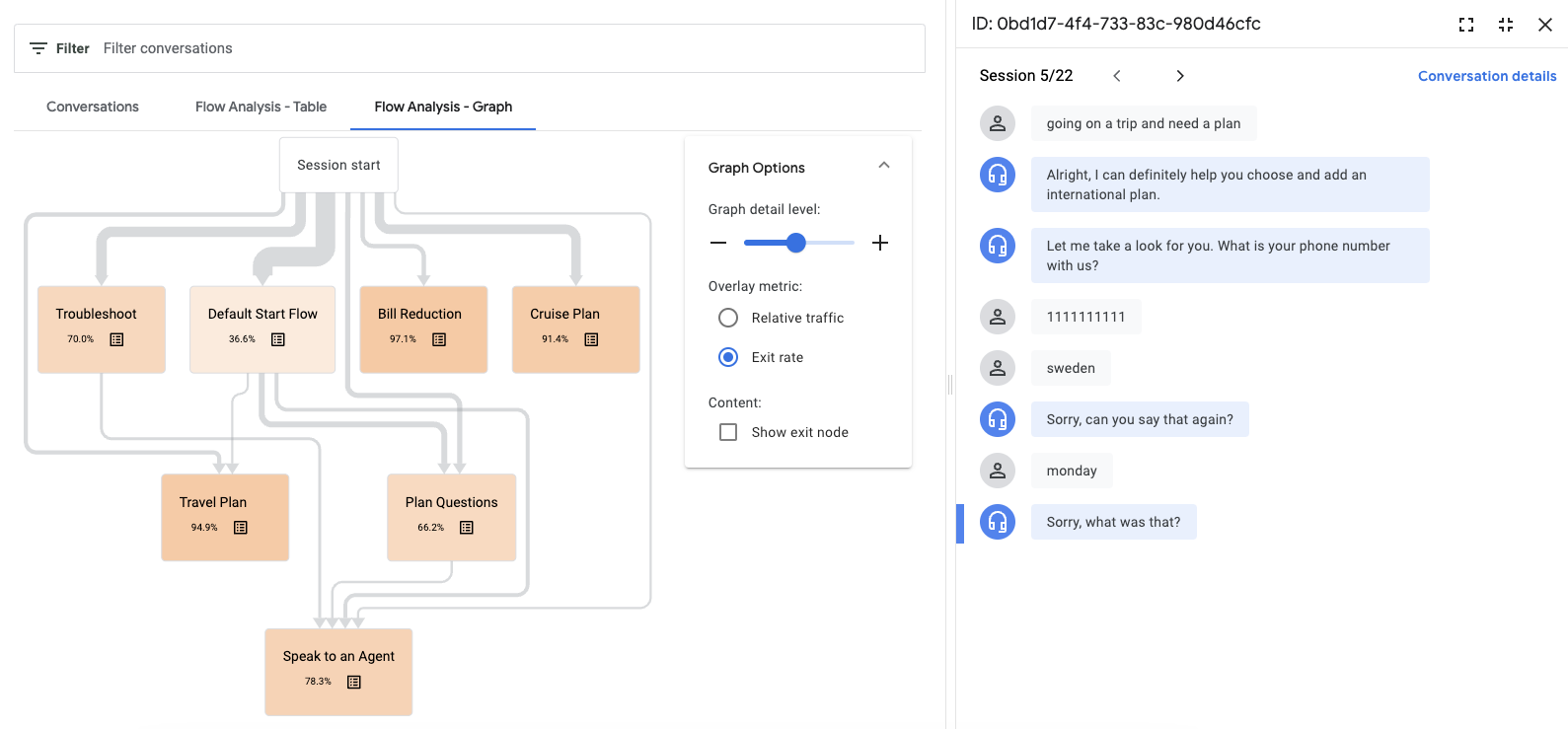
选择某个流即可查看该流中的网页。以下叠加指标可供使用:相对流量、无匹配率、升级率和退出率。
通过 API 访问对话历史记录
您可以使用 API 访问对话记录。请参阅 V3beta1 参考文档。
隐私权
启用对话记录后,Google 会收集并存储您的对话数据一段时间,然后永久删除这些数据。默认值为 365 天,但您可以使用 SecuritySettings 中的 retention_window_days 字段缩短此时间段。
在数据存储期间,您始终拥有对数据的完整所有权。Google 不会出于客户支持以外的任何目的使用或访问您的数据。