


Dialogflow CX fornisce un'interfaccia utente web chiamata console Dialogflow CX (consulta la documentazione, apri la console). Utilizza questa console per creare, creare ed eseguire test degli agenti. Traccia ogni flusso come un diagramma di macchina a stati conversazionale, il che semplifica la progettazione e la comprensione di agenti complessi.
La console Dialogflow CX è diversa dalla consoleGoogle Cloud , che viene utilizzata per gestire le impostazioni di Dialogflow CX specifiche di Google Cloud(ad esempio, la fatturazione) e altre risorse Google Cloud .
Nella maggior parte dei casi, devi utilizzare la console Dialogflow CX per creare gli agenti, ma puoi anche utilizzare l'API Dialogflow per creare agenti per scenari avanzati.
Come viene utilizzata la console
La console viene utilizzata per creare, generare, gestire, ottimizzare e testare i progetti e gli agenti. Con questa app puoi:
- Crea progetti.
- Crea agenti che contengono tutte le impostazioni e i dati che definiscono l'esperienza conversazionale.
- Crea flussi e pagine, che sono gli elementi di base per il controllo della conversazione.
- Crea entità per estrarre dati utili dall'input utente finale.
- Crea intent che categorizzano l'input utente finale.
- Testa l'agente tramite il simulatore.
- E altro ancora…
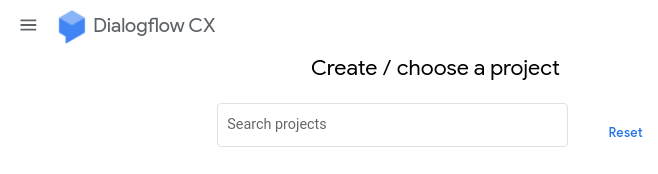
Selettore di progetti
Quando carichi la console per la prima volta, devi selezionare un progetto. L'interfaccia del selettore di progetti viene utilizzata per:
- Seleziona progetti preesistenti
- Crea nuovi progetti
Selettore agenti
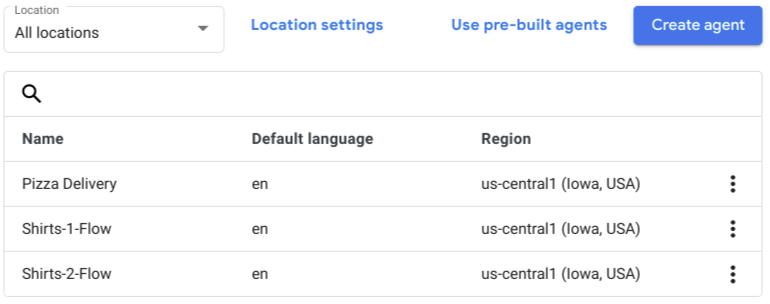
Dopo aver selezionato un progetto, devi selezionare un agente. L'interfaccia del selettore di agenti viene utilizzata per:
- Seleziona agenti esistenti
- Crea nuovi agenti
- Crea agenti predefiniti
- Esporta e ripristina gli agenti
- Elimina gli agenti
- Configura le impostazioni di localizzazione
- Filtra gli agenti per località
Agent Builder
Una volta selezionati un progetto e un agente, viene caricato Agent Builder. Il builder è organizzato nei seguenti riquadri:
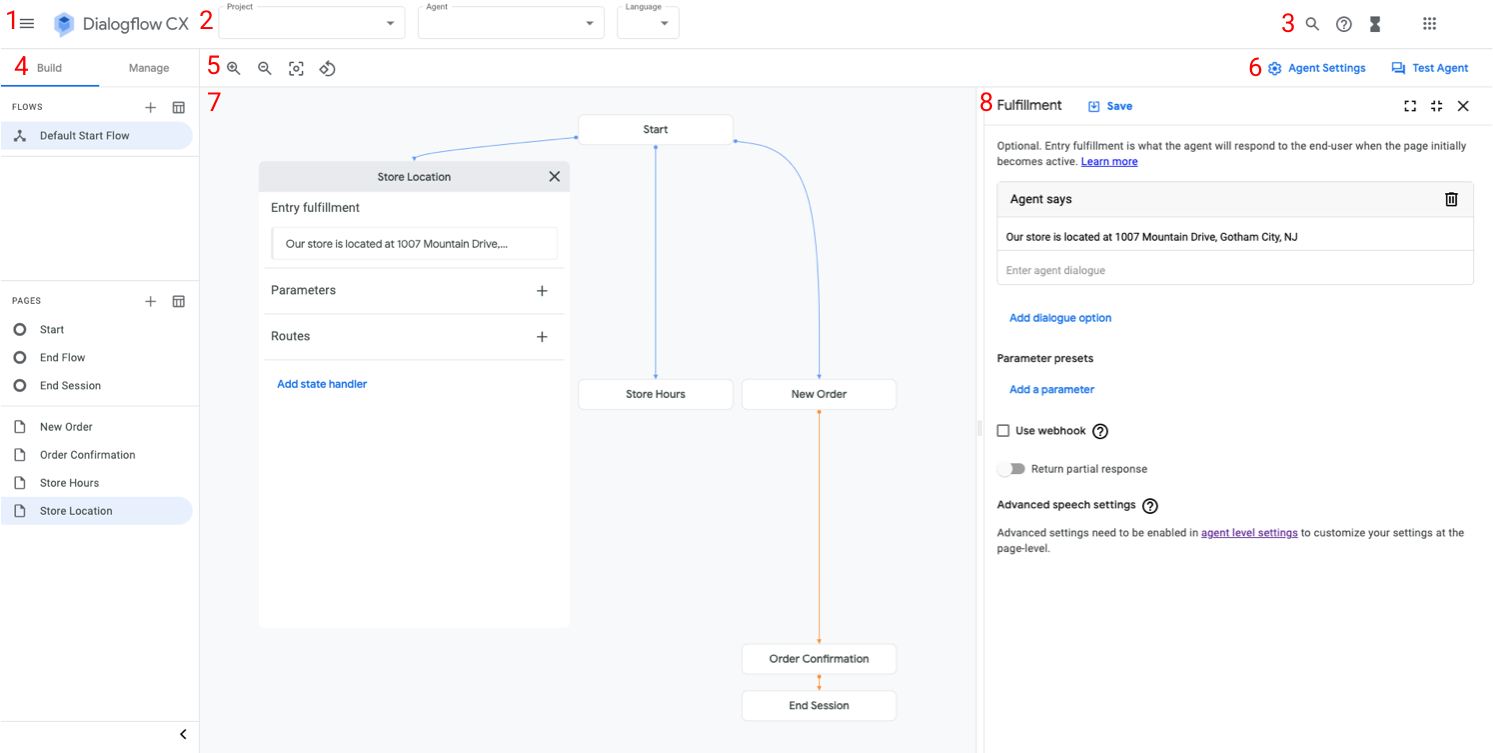
Menu della console (1)
Puoi utilizzare questo menu per passare da una console all'altra.
Selezione del progetto e dell'agente (2)
Puoi utilizzare questi menu per modificare il progetto, l'agente o la lingua attualmente attiva per gli agenti multilingue.
Barra di ricerca e indicatore di attività (3)
Utilizza la barra di ricerca search per cercare, filtrare e accedere alle risorse principali dell'agente. L'indicatore di attività hourglass_full mostra lo stato di attività come l'addestramento.
Schede Crea e Gestisci (4)
La scheda Crea contiene sezioni per la gestione di flussi e pagine. Quando selezioni un flusso nella sezione dei flussi, le pagine contenute nel flusso vengono elencate nella sezione di pagina.
La scheda Gestisci contiene le risorse e gli strumenti disponibili per l'agente: intent, tipi di entità, webhook e così via.
Impostazioni grafico (5)
Questi pulsanti forniscono vari controlli per visualizzare e interagire con il grafico dell'agente.
Pulsanti delle impostazioni e del simulatore dell'agente (6)
Il pulsante settings Impostazioni agente apre il riquadro delle impostazioni dell'agente. Il pulsante forum Testa agente apre il riquadro del simulatore.
Grafico (7)
Il grafico mostra una rappresentazione visiva del flusso selezionato, simile a un diagramma di macchina a stati. Ogni nodo del grafico rappresenta una pagina o una pagina iniziale del flusso. Puoi fare clic su un nodo per espanderlo o comprimerlo. Quando è espanso, puoi modificare i dati di un nodo.
Il primo nodo del grafico, chiamato Inizio, è la pagina iniziale del flusso.
Le linee che collegano un nodo a un altro rappresentano le possibili transizioni. Sono classificati per colore nel seguente modo:
- Il blu rappresenta le transizioni definite per i requisiti di intent o per i requisiti di intent e condizione.
- L'arancione rappresenta le transizioni definite solo per i requisiti delle condizioni.
- Il colore ciano rappresenta le transizioni definite per i gestori di eventi.
- Il grigio rappresenta transizioni diverse da quelle descritte sopra (ad esempio, una combinazione dei tipi di transizione sopra menzionati).
Quando una transizione può portare a un altro flusso, il flusso di destinazione viene mostrato come un nodo.
Riquadri di modifica e simulatore (8)
Quando modifichi i contenuti dell'agente o lo testi con il simulatore, sul lato destro della console si aprono riquadri specifici per i contenuti. Questi riquadri possono essere espansi per riempire l'area disponibile della console, contratti per riempire una parte del lato destro della console o chiusi quando hai finito.
Simulatore
Il simulatore viene utilizzato per testare l'agente. Puoi parlare con l'agente mentre monitori le modifiche allo stato della sessione.
Puoi anche utilizzare il simulatore per creare scenari di test eseguibili.
Impostazioni del simulatore
Quando apri il simulatore per la prima volta, devi selezionare un ambiente dell'agente o versioni del flusso e un flusso attivo. Nella maggior parte dei casi, devi utilizzare l'ambiente bozza e il flusso di avvio predefinito.
Dai pulsanti sopra il simulatore, puoi anche:
- Attiva o disattiva le chiamate webhook in qualsiasi momento con il pulsante di attivazione/disattivazione del webhook .
- Attiva o disattiva le risposte parziali.
- Attiva o disattiva l'analisi del sentiment.
Input del simulatore
Quando interagisci con il simulatore, fornisci l'input utente finale come testo, quindi premi Invio o fai clic sul pulsante di invio . Oltre al testo normale, puoi scegliere tipi di input alternativi con il selettore di input :
- Parametro: inserisci un valore parametro. Puoi fornire nuovi parametri o valori preimpostati per i parametri esistenti.
- Evento: richiama un evento.
- DTMF: invia l'input di segnalazione multifrequenza a due toni (Touch-Tone) per le interazioni telefoniche.
Stato della sessione del simulatore
Quando utilizzi il simulatore per conversare con l'agente, lo stato della sessione viene visualizzato a sinistra della conversazione. Vengono visualizzati il flusso attualmente attivo, la pagina attualmente attiva, i valori dei parametri compilati e i passaggi di esecuzione. Queste informazioni possono aiutarti a eseguire il debug di un agente o a verificarne il comportamento in determinati scenari di conversazione.
Limitazioni del simulatore
Per il simulatore si applicano le seguenti limitazioni:
- Non puoi impostare un valore parametro su null.
- Le conversazioni create utilizzando il simulatore non sono accessibili utilizzando i metodi API.