


Dialogflow CX menyediakan antarmuka pengguna web yang disebut konsol Dialogflow CX (kunjungi dokumentasi, buka konsol). Anda menggunakan konsol ini untuk membuat, membangun, dan menguji agen. Konsol ini membuat grafik setiap alur sebagai diagram mesin status percakapan, yang memudahkan desain dan pemahaman agen yang kompleks.
Konsol Dialogflow CX berbeda dengan Google Cloud Konsol, yang digunakan untuk mengelola Google Cloud-spesifik setelan Dialogflow CX (misalnya, penagihan) dan Google Cloud resource lainnya.
Dalam sebagian besar kasus, Anda harus menggunakan konsol Dialogflow CX untuk membangun agen, tetapi Anda juga dapat menggunakan Dialogflow API untuk membangun agen untuk skenario lanjutan.
Cara penggunaan konsol
Konsol digunakan untuk membuat, membangun, mengelola, menyetel, dan menguji project dan agen Anda. Dengan konsol, Anda dapat:
- Membuat project.
- Membuat agen yang berisi semua setelan dan data yang menentukan pengalaman percakapan.
- Membuat alur dan halaman yang merupakan blok penyusun untuk kontrol percakapan.
- Membuat entity untuk mengekstrak data yang berguna dari input pengguna akhir.
- Membuat intent yang mengategorikan input pengguna akhir.
- Menguji agen Anda melalui simulator.
- Dan lainnya ...
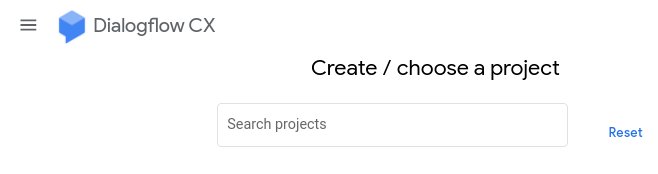
Pemilih project
Saat pertama kali memuat konsol, Anda harus memilih project. Antarmuka pemilih project digunakan untuk:
- Memilih project yang sudah ada
- Membuat project baru
Pemilih agen
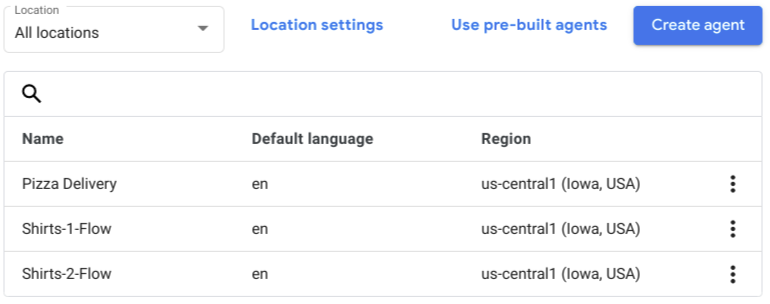
Setelah memilih project, Anda harus memilih agen. Antarmuka pemilih agen digunakan untuk:
- Memilih agen yang sudah ada
- Membuat agen baru
- Membuat agen bawaan
- Mengekspor dan memulihkan agen
- Menghapus agen
- Mengonfigurasi setelan lokasi
- Memfilter agen menurut lokasi
Pembuat agen
Setelah project dan agen dipilih, pembuat agen akan dimuat. Pembuat agen disusun dalam panel berikut:
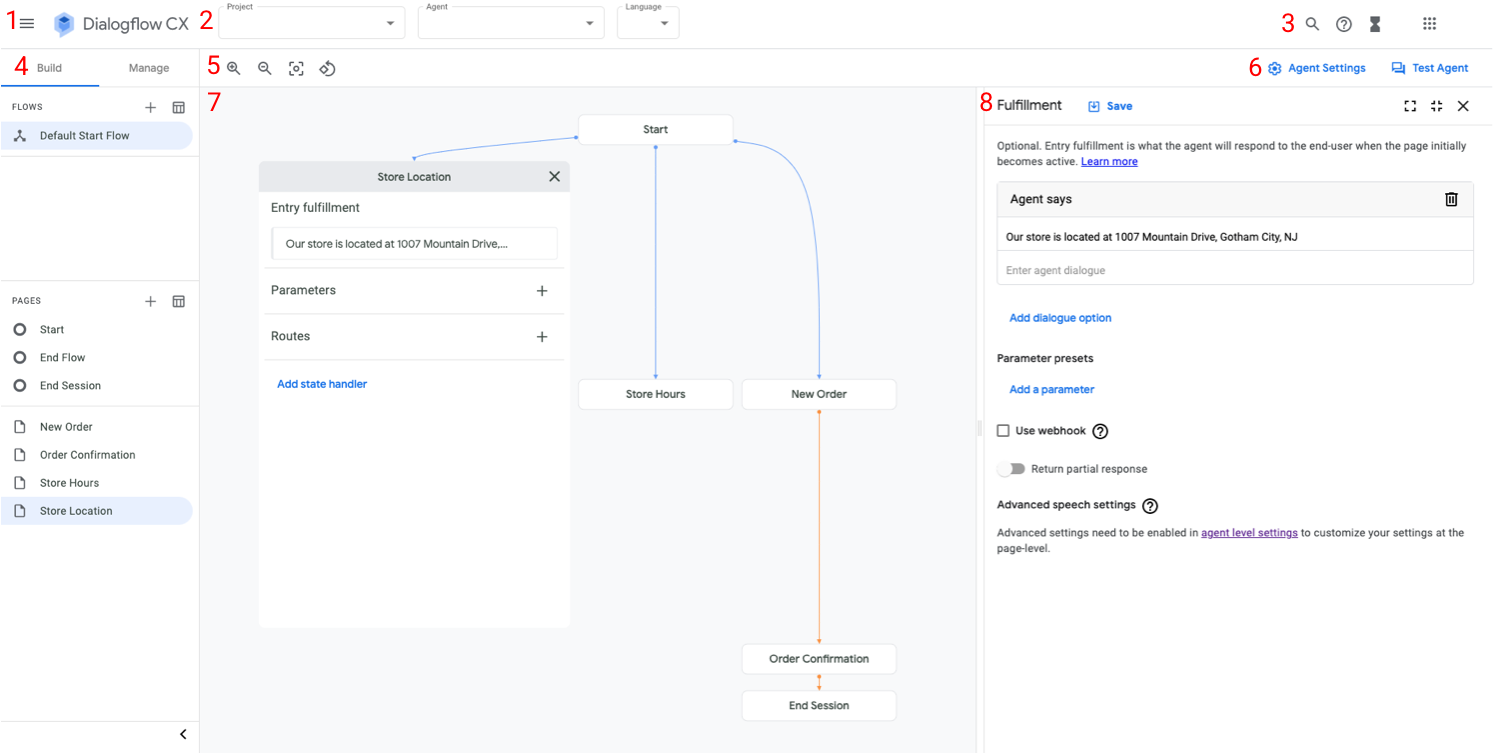
Menu konsol (1)
Anda dapat menggunakan menu ini untuk beralih antar-konsol.
Pemilihan project dan agen (2)
Anda dapat menggunakan menu ini untuk mengubah project, agen, atau bahasa yang saat ini aktif untuk agen multibahasa.
Kotak penelusuran dan indikator tugas (3)
Gunakan kotak penelusuran search untuk menelusuri, memfilter, dan mengakses resource inti dalam agen. Indikator tugas hourglass_full menampilkan status tugas seperti pelatihan.
Tab Build dan Manage (4)
Tab Build berisi bagian untuk mengelola alur dan halaman. Saat Anda memilih alur di bagian alur, halaman yang terdapat dalam alur akan tercantum di bagian halaman.
Tab Manage berisi resource dan alat yang tersedia untuk agen: intent, jenis entity, webhook, dll.
Setelan grafik (5)
Tombol ini menyediakan berbagai kontrol untuk melihat dan berinteraksi dengan grafik agen.
Tombol setelan agen dan simulator (6)
Tombol settings Agent Settings akan membuka panel setelan agen. Tombol forum Test Agent akan membuka panel simulator.
Grafik (7)
Grafik menampilkan representasi visual dari alur yang dipilih, mirip dengan diagram mesin status. Setiap node grafik mewakili halaman atau halaman awal alur. Anda dapat mengklik node untuk meluaskan atau menciutkannya. Saat diperluas, Anda dapat mengedit data node.
Node pertama grafik, yang disebut Start, adalah halaman awal alur.
Garis penghubung dari satu node ke node lain mewakili kemungkinan transisi. Garis tersebut diberi kode warna dengan cara berikut:
- Biru mewakili transisi yang ditentukan untuk persyaratan intent atau untuk persyaratan intent dan kondisi.
- Oranye mewakili transisi yang hanya ditentukan untuk persyaratan kondisi.
- Cyan mewakili transisi yang ditentukan untuk pengendali peristiwa.
- Abu-abu mewakili transisi selain yang dijelaskan di atas (misalnya, campuran jenis transisi yang disebutkan di atas).
Jika transisi dapat mengarah ke alur lain, alur target akan ditampilkan sebagai node.
Panel pengeditan dan simulator (8)
Saat mengedit konten agen atau menguji agen dengan simulator, panel khusus konten akan terbuka di sisi kanan konsol. Panel ini dapat diperluas untuk mengisi area konsol yang tersedia, diciutkan untuk mengisi sebagian sisi kanan konsol, atau ditutup saat Anda selesai.
Simulator
Simulator digunakan untuk menguji agen Anda. Anda dapat melakukan percakapan dengan agen sambil memantau perubahan status sesi.
Anda juga dapat menggunakan simulator untuk membuat kasus pengujian yang dapat dieksekusi .
Setelan simulator
Saat pertama kali membuka simulator, Anda harus memilih lingkungan agen atau versi alur dan alur aktif. Dalam sebagian besar kasus, Anda harus menggunakan lingkungan draf dan alur awal default.
Dari tombol di atas simulator, Anda juga dapat:
- Mengaktifkan atau menonaktifkan panggilan webhook kapan saja dengan tombol alih webhook .
- Mengaktifkan atau menonaktifkan respons sebagian.
- Mengaktifkan atau menonaktifkan analisis sentimen.
Input simulator
Saat berinteraksi dengan simulator, Anda memberikan input pengguna akhir sebagai teks, lalu tekan enter atau klik tombol kirim. Selain teks biasa, Anda dapat memilih jenis input alternatif dengan pemilih input selector:
- Parameter: Menyisipkan nilai parameter. Anda dapat memberikan parameter baru atau memberikan nilai preset untuk parameter yang ada.
- Peristiwa: Memanggil peristiwa.
- DTMF: Mengirim sinyal multi-frekuensi nada ganda (Touch-Tone) input untuk interaksi telefoni.
Status sesi simulator
Saat menggunakan simulator untuk melakukan percakapan dengan agen, status sesi akan ditampilkan di sebelah kiri percakapan. Alur yang saat ini aktif, halaman yang saat ini aktif, nilai parameter yang diisi, dan langkah eksekusi akan ditampilkan. Informasi ini dapat membantu Anda men-debug agen atau memverifikasi perilakunya dalam skenario percakapan tertentu.
Batasan simulator
Untuk simulator, batasan berikut berlaku:
- Anda tidak dapat menetapkan nilai parameter ke null.
- Percakapan yang dibuat menggunakan simulator tidak dapat diakses menggunakan metode API.