


La consola de Dialogflow CX proporciona un panel de estadísticas que muestra varias vistas para hacer un seguimiento de los datos de rendimiento del agente. Puedes hacer un seguimiento de las derivaciones, las páginas con muchas coincidencias no encontradas y los webhooks con muchas fallas. También puedes filtrar cada vista por intervalo de fechas, y todas las estadísticas se calculan por hora.
Con estas vistas de estadísticas, puedes comprender el rendimiento de tu agente a través de diferentes rutas de conversación y tomar medidas correctivas para mejorar el rendimiento.
Limitaciones
En el caso de los agentes grandes, los datos de estadísticas tardan en cargarse.
Habilitar el historial de conversaciones
La herramienta de estadísticas usa datos del historial de conversaciones. Te permite habilitar o inhabilitar el registro con el parámetro de configuración del agente Historial de conversaciones.
Abre el panel de estadísticas
Para abrir el panel de estadísticas, haz lo siguiente:
- Ve a la consola de Dialogflow CX.
- Elige tu proyecto.
- Selecciona el agente.
- Selecciona la pestaña Administrar.
- Haz clic en Analytics.
- Accede a Legacy Analytics con el vínculo que se encuentra cerca de la parte superior.
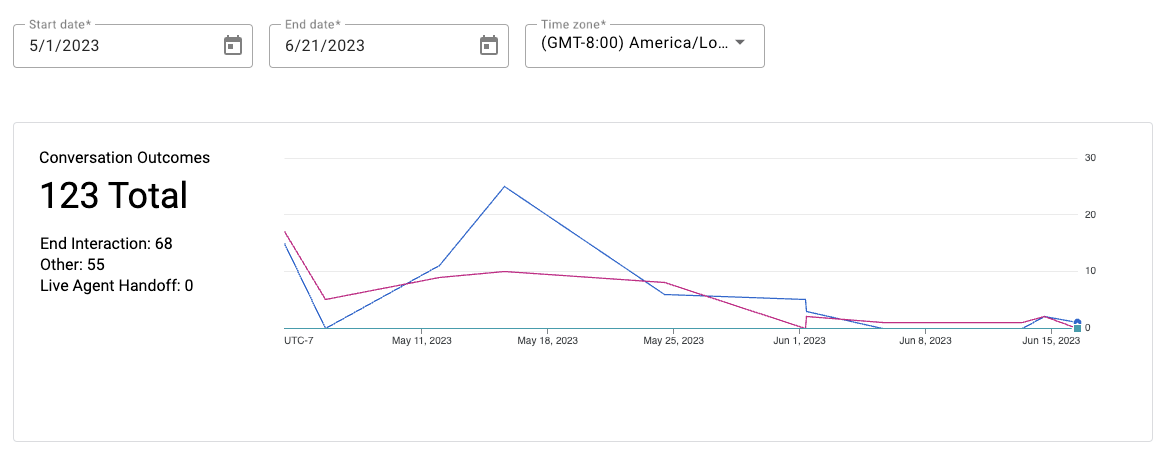
Resultados de la conversación
En esta vista, se muestran los recuentos de ciertos resultados de la conversación como un gráfico de series temporales.
En la siguiente tabla, se detallan las métricas:
| X | Elemento |
|---|---|
| Finalizar interacción | Es la cantidad de conversaciones que se abandonaron. |
| Transferencia del agente humano | Es la cantidad de conversaciones en las que se solicitó la derivación humana. |
| Otro | Es una categoría de seguridad en caso de que la conversación no se transfiera al agente humano y no llegue a la página END SESSION. Por ejemplo, si un usuario dice "Hola" y cierra la conversación de inmediato, esta se categoriza en Other. |
Derivaciones de intents
En esta vista, se muestra una tabla de intents con la mayor cantidad de derivaciones humanas. También muestra una tendencia de derivación para un intent seleccionado como un gráfico de series temporales. Si etiquetaste ciertos intents como intent principal, puedes restringir la vista solo a estos intents.
En la siguiente tabla, se detallan las métricas:
| X | Elemento |
|---|---|
| Sesiones | Es la cantidad total de sesiones en las que apareció el intent. |
| Tasa de derivación | Es el porcentaje de sesiones que solicitaron la derivación humana. |
| Turnos | Es la cantidad de turnos de conversación en los que se detectó el intent. Una sola conversación puede tener varias coincidencias para un intent. |
| Intent principal derivado | Es el porcentaje de solicitudes de derivación para sesiones en las que el intent fue el intent principal final. |

Soluciona problemas
La sección de solución de problemas contiene varias vistas que te ayudan a depurar problemas comunes con los flujos y las páginas.
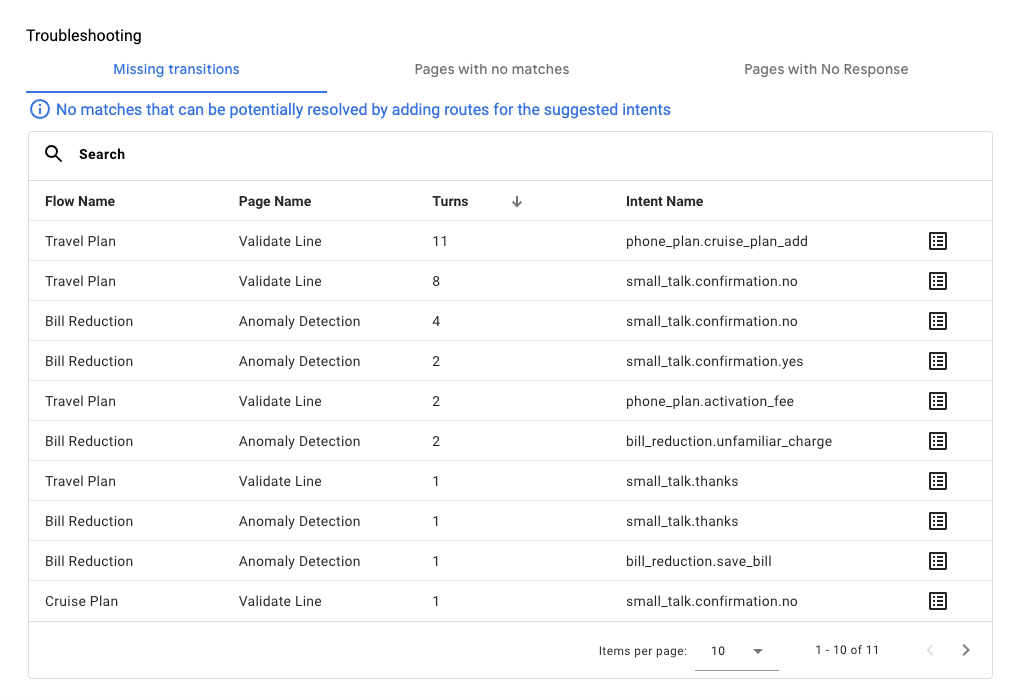
Transiciones faltantes
En esta vista, se enumeran las páginas en las que un intent existente podría haber coincidido, pero no lo hizo debido a que faltan rutas.
En la siguiente tabla, se detallan las métricas:
| X | Elemento |
|---|---|
| Nombre del intent | Es el nombre del intent que habría coincidido si estuviera dentro del alcance. |
| Turnos | Es la cantidad de turnos de conversación que deberían haber coincidido con el intent. |
Páginas sin coincidencias
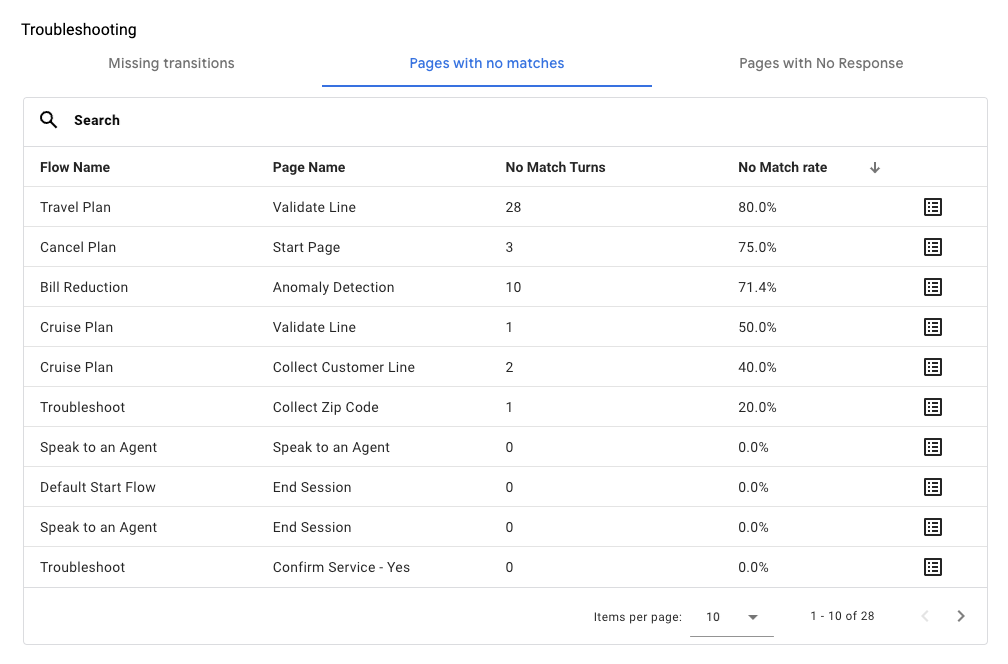
En esta vista, se enumeran las páginas en formato tabular ordenadas por tasas de no coincidencia.
En la siguiente tabla, se detallan las métricas:
| X | Elemento |
|---|---|
| Tasa de no coincidencia | Es el porcentaje de turnos de conversación totales que dieron como resultado una no coincidencia para la página. |
| Turnos sin coincidencias | Es la cantidad total de turnos de conversación que dieron como resultado una no coincidencia para la página. |
Páginas sin respuestas
En esta vista, se enumeran las páginas que no generaron respuesta del agente.
En la siguiente tabla, se detallan las métricas:
| X | Elemento |
|---|---|
| Respuestas vacías | Es la cantidad de interacciones en la página sin respuesta del agente. |

Errores de webhook
En esta vista, se proporcionan los errores de webhook en formato tabular.
Puedes organizar la lista de las siguientes maneras:
- Nombre: Se organiza por nombre de webhook.
- Etiqueta: Se organiza por etiquetas de webhook.
En la siguiente tabla, se detallan las métricas:
| X | Elemento |
|---|---|
| Llamadas | Es la cantidad de invocaciones de webhook. |
| Errores | Es la cantidad de fallas de webhook, sin incluir los tiempos de espera. |
| Tasa de tiempo de espera | Es el porcentaje de invocaciones de webhook que agotaron el tiempo de espera. |
| Latencia promedio | Es la latencia promedio de la invocación de webhook. |
