


本頁說明如何查看專案中的所有發布管道。
您可以查看所有專案的 Cloud Deploy 推送管道清單。您可以從指令列列出這些項目,並在 Google Cloud 控制台中查看清單。
查看推送管道清單
控制台
在 Google Cloud 控制台中,前往 Cloud Deploy 的「Delivery pipelines」(推送管道) 頁面,即可查看可用推送管道的清單。
Google Cloud 控制台會顯示推送管道清單。
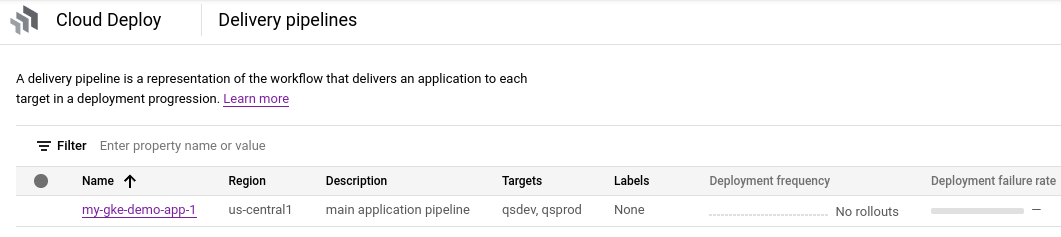
系統不會顯示已設定但未向 Cloud Deploy 服務註冊的傳送管道。
gcloud
下列指令會傳回目前專案中的所有交付管道清單。
gcloud deploy delivery-pipelines list
畫面會顯示類似以下的輸出:
$ gcloud deploy delivery-pipelines list --region=$REGION
---
createTime: '2021-05-03T16:03:11.687046682Z'
description: main application pipeline
etag: a9721c6cf665fcc7
name: projects/try-cd-dev6/locations/us-central1/deliveryPipelines/my-demo-app-1
serialPipeline:
  stages:
  - targetId: qsdev
  - targetId: qsprod
uid: f0b8148d5ddf4071964803e278acb1da
updateTime: '2021-05-03T16:03:12.780948171Z'
如輸出內容所示,指令只會傳回一個管道,其中包含兩個目標。
查看推送管道詳細資料
對於現有的推送管道,您可以查看管道詳細資料,包括管道中繼資料和目標進度。
控制台
在 Google Cloud 控制台中,前往 Cloud Deploy 的「Delivery pipelines」(推送管道) 頁面,查看可用推送管道的清單。
Google Cloud 控制台會顯示推送管道清單。
系統不會顯示已設定但未向 Cloud Deploy 服務註冊的傳送管道。
按一下要查看詳細資料的發布管道名稱。
Google Cloud 控制台會顯示放送管道的視覺化效果,以及管道中繼資料和狀態:
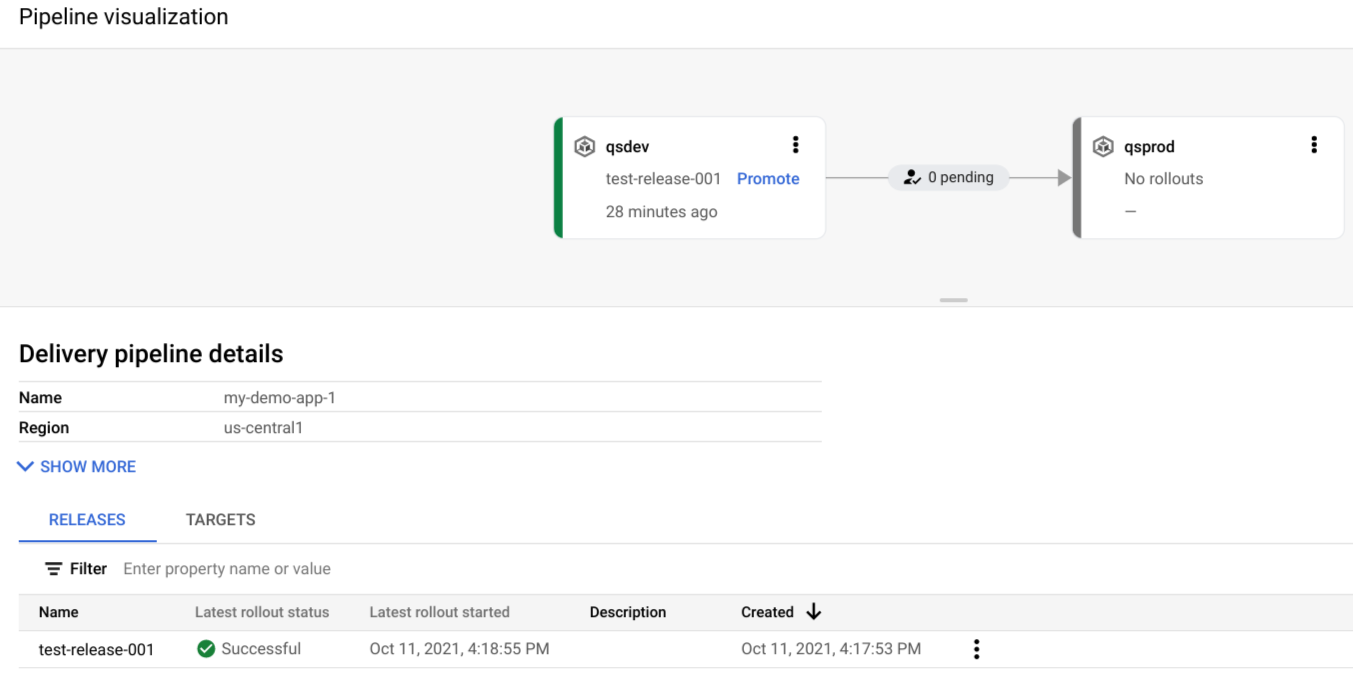
您可以按一下「目標」分頁標籤,查看這個發布管道使用的目標詳細資料:

gcloud
下列指令會傳回指定推送管道的詳細資料:
gcloud deploy delivery-pipelines describe <pipeline-name> --region=<region>
畫面會顯示類似以下的輸出:
$ gcloud deploy delivery-pipelines describe my-demo-app-1 --region=us-central1
Delivery Pipeline:
  createTime: '2021-05-03T16:03:11.687046682Z'
  description: main application pipeline
  etag: a9721c6cf665fcc7
  name: projects/try-cd-dev6/locations/us-central1/deliveryPipelines/my-demo-app-1
  serialPipeline:
    stages:
    - targetId: qsdev
    - targetId: qsprod
  uid: f0b8148d5ddf4071964803e278acb1da
  updateTime: '2021-05-03T16:03:12.780948171Z'
Targets:
- Target: qsdev
- Target: qsprod
如輸出內容所示,指令會傳回單一管道的詳細資料。請注意兩個 stages 和兩個對應的 Target。
您也可以查看版本詳細資料,包括推出詳細資料和算繪來源。您也可以比較算繪的構件,包括資訊清單和 Skaffold 設定。
後續步驟
瞭解如何更新已在使用的發布管道。
瞭解如何暫停使用推送管道。
瞭解如何刪除推送管道。
瞭解如何使用服務通知