


本頁說明如何刪除 Cloud Deploy 資源,包括:
刪除推送管道
您可以從 Google Cloud 控制台或使用 gcloud CLI 刪除交付管道。
使用 Google Cloud 控制台刪除推送管道
在 Google Cloud 控制台中,前往 Cloud Deploy 的「Delivery pipelines」(推送管道) 頁面,找出要刪除的推送管道。
按一下要刪除的推送管道名稱。
系統隨即會顯示「推送管道詳細資料」頁面。
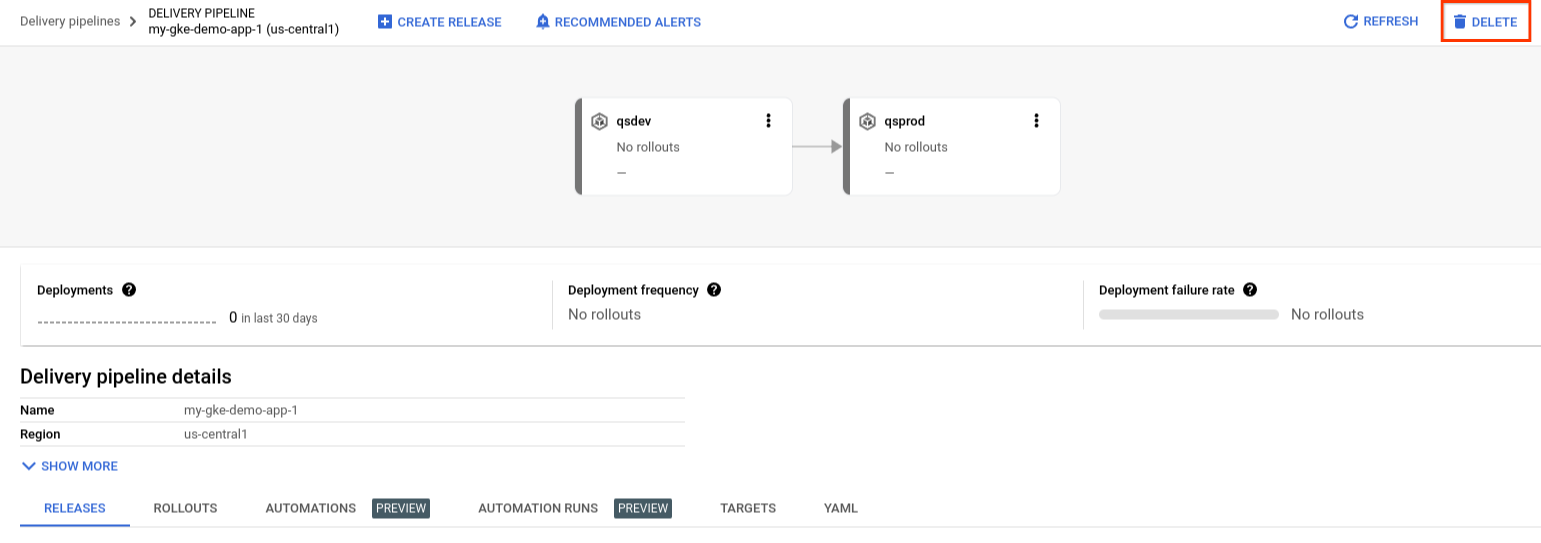
點選「刪除」。
使用 gcloud CLI 刪除推送管道
如果發布管道沒有任何子資源 (版本或推出),可以執行下列指令刪除:
gcloud deploy delivery-pipelines delete PIPELINE_NAME
如要刪除的管道有任何相關聯的版本或推出作業,您必須加入 --force 旗標,才能刪除管道和這些子資源:
gcloud deploy delivery-pipelines delete PIPELINE_NAME --force
如果刪除管道會導致問題,Cloud Deploy 就不會允許您刪除管道。舉例來說,如果推出作業處於 PENDING 狀態,您就無法刪除推送管道,但如果推出作業處於 PENDING_APPROVAL 狀態,則可以刪除。如果無法刪除管道,請拒絕核准,或將推出作業推進或取消至終止狀態 (例如 SUCCEEDED 或 FAILED)。
可刪除目標
您可以透過 Google Cloud 控制台或使用 gcloud CLI 刪除目標。後續章節將說明這兩種方法。
使用 gcloud CLI 刪除目標
使用 gcloud CLI 刪除目標時,無論是否有任何推送管道使用該目標,系統都會刪除。
使用下列指令,透過 gcloud CLI 刪除目標:
gcloud deploy targets delete TARGET_NAME --region=REGION
其中:
TARGET_NAME 是要刪除的目標名稱。這與目標設定中的 metadata.name 值相同。
REGION_NAME 是建立目標的區域名稱,例如 us-central1。
如果目標正由其他推送管道使用,Cloud Deploy 不會禁止您刪除該目標。
使用 Google Cloud 控制台刪除目標
您只能使用 Google Cloud 控制台刪除目標,前提是現有推送管道資源未使用該目標。也就是說,如果管道的某個階段指向目標,您就無法從 Google Cloud 控制台刪除目標。
如要使用 Google Cloud 控制台刪除目標,請按照下列步驟操作:
前往 Cloud Deploy 的「目標」頁面。
系統會顯示目前專案中的所有可用目標。
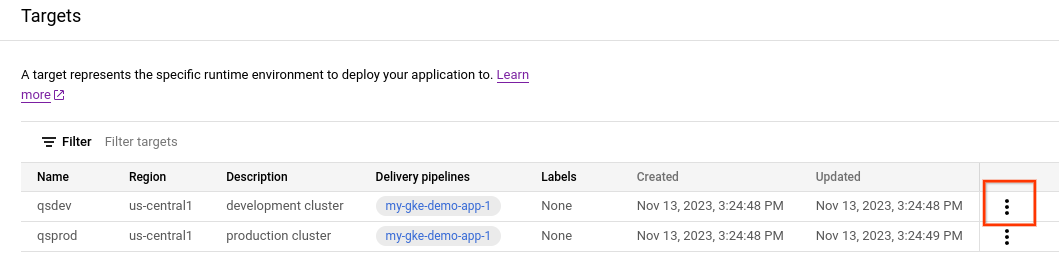
找出要刪除的目標,然後按一下選單圖示
 。
。按一下「刪除目標」。
如果推送管道參照您要刪除的目標,您就無法選取「刪除目標」。
如果目標未由推送管道參照,系統會顯示「刪除目標」對話方塊。

在提供的文字欄位中輸入目標名稱,然後按一下「確認」。
刪除自訂目標類型
在命令殼層中,使用下列指令刪除自訂目標類型資源:
gcloud deploy custom-target-types delete CUSTOM_TARGET_TYPE_NAME \
      --region=REGION_NAME
其中:
CUSTOM_TARGET_TYPE_NAME
是要刪除的自訂目標類型名稱。這與自訂目標類型定義中的
metadata.name屬性相同。REGION_NAME
您建立自訂目標類型的區域,例如
us-central1。
刪除自動化動作
您可以刪除專案中建立的任何自動化資源。您可以使用 Google Cloud 控制台或 gcloud CLI 刪除自動化作業:
使用 Google Cloud 控制台刪除自動化動作
在 Google Cloud 控制台中,前往 Cloud Deploy 的「Delivery pipelines」(推送管道) 頁面,找出與自動化程序相關聯的推送管道。
按一下推送管道的名稱。
在「供應管道詳細資料」下方,選取「自動化動作」分頁標籤。
按一下要刪除的自動化動作名稱。
系統會顯示「自動化詳細資料」。
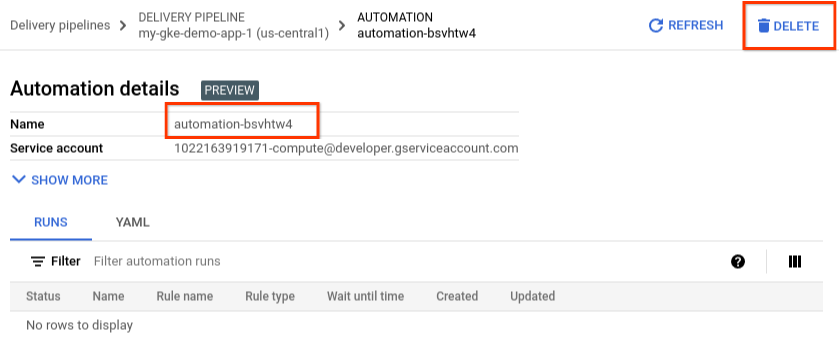
按一下「刪除」Delete按鈕,然後輸入自動化作業名稱並點選「確認」Confirm,確認要刪除。
使用 gcloud CLI 刪除自動化動作
在指令殼層中,使用下列指令刪除自動化資源:
gcloud deploy automations delete AUTOMATION_NAME \
      --delivery-pipeline=PIPELINE_NAME \ --region=REGION_NAME
其中:
AUTOMATION_NAME
是要刪除的自動化動作名稱。這與自動化定義中的
metadata.name屬性相同。PIPELINE_NAME
這是指自動化動作相關聯的推送管道名稱。所有自動化作業都只存在於一個交付管道的範圍內。
REGION_NAME
這是您建立自動化動作的區域,例如
us-central1。