


בדף הזה מוסבר איך לערוך ישות באמצעות Google Cloud console.
במאמר עדכון ישות מוסבר איך משנים ישות באופן פרוגרמטי.
לפני שמתחילים
בדף הזה אנחנו מניחים שכבר יצרתם ישות שמאוחסנת ב-Firestore במצב Datastore. אפשר ליצור ישות באמצעות Datastore API, כמו שמתואר במאמר תחילת העבודה עם Datastore API, או באמצעות עורך הישויות ב- Google Cloud console , כמו שמתואר במאמר הפעלה מהירה.
בחירת ישות לעריכה
נכנסים לדף Databases במסוף Google Cloud .
בוחרים את מסד הנתונים הרצוי מתוך רשימת מסדי הנתונים.
בתפריט הניווט, לוחצים על Datastore Studio.
כדי למצוא את הישות שרוצים לערוך, מציינים את מרחב השמות, הסוג או המסננים של ערכי המאפיינים. הוראות מפורטות זמינות במאמר הרצת שאילתה.
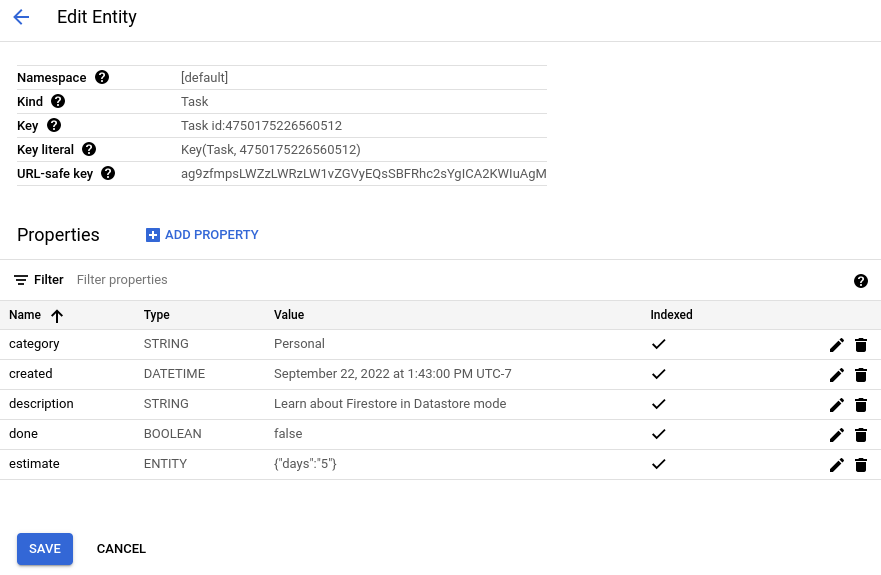
לוחצים על שם/מזהה של ישות. המסך שלכם אמור להיראות בערך כך:
עריכת נכס
פותחים את הדף עריכת ישות של ישות מסוימת. בקטע נכסים, לוחצים על עריכה ליד הנכס שרוצים לערוך.
בחלונית עריכת מאפיין, משנים את השם, הסוג או הערך של המאפיין. אפשר גם לשנות את ההגדרה של אינדוקס הנכס. מידע על ההשפעה של הכללה או החרגה של נכס מהאינדקסים זמין במאמר בנושא נכסים מוחרגים.
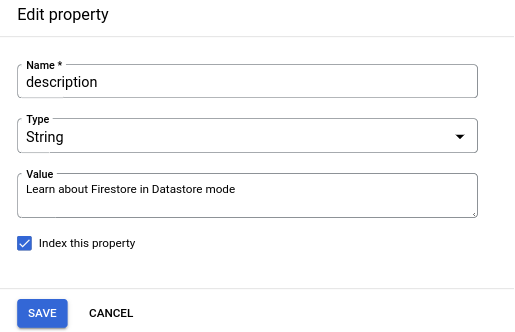
לוחצים על סיום. החלונית Edit property תיסגר והשינויים יופיעו בטבלת הנכסים. השינויים לא נשמרים במסד הנתונים עד שלוחצים על שמירה. בטבלת המאפיינים, שינויים שלא נשמרו מסומנים בנקודה כחולה ליד שם המאפיין.
מבצעים שינויים נוספים במאפיינים אחרים. בסיום העריכה, לוחצים על שמירה כדי לשמור את השינויים במסד הנתונים.
השינויים יישמרו במסוף ותועברו חזרה לדף Datastore Studio.
הוספת נכס
- פותחים את הדף עריכת ישות של ישות מסוימת. לוחצים על הוספת נכס.
- בחלונית הוספת נכס, מציינים שם לנכס.
- בוחרים סוג לסוג הנתונים של המאפיין.
- צריך לציין ערך למאפיין.
מציינים אם הנכס נוסף לאינדקס. במאמר בנושא נכסים מוחרגים מוסבר על ההשפעה של הכללה או החרגה של נכס מאינדקסים.
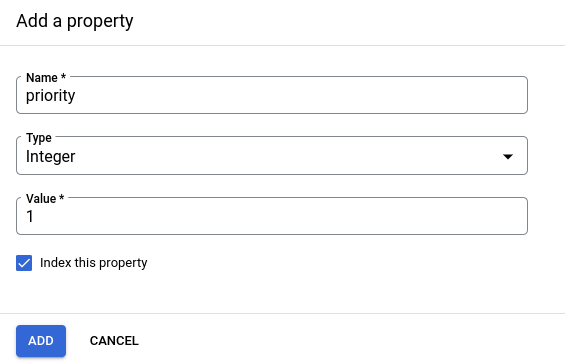
לוחצים על הוספה. החלונית הוספת נכס נסגרת, ועכשיו השינויים שלכם מוצגים בטבלת הנכסים. השינויים לא נשמרים במסד הנתונים עד שלוחצים על שמירה. בטבלת המאפיינים, שינויים שלא נשמרו מסומנים בנקודה כחולה ליד שם המאפיין.
מבצעים שינויים נוספים במאפיינים אחרים. בסיום העריכה, לוחצים על שמירה כדי לשמור את השינויים במסד הנתונים.
השינויים יישמרו במסוף ותועברו חזרה לדף Datastore Studio.
מחיקת נכס
פותחים את הדף עריכת ישות של ישות מסוימת. בקטע נכסים, לוחצים על מחיקה לצד הנכס שרוצים למחוק.
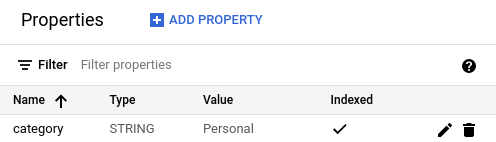
השינויים שביצעתם מוצגים עכשיו בטבלת המאפיינים. השינויים לא נשמרים במסד הנתונים עד שלוחצים על שמירה. בטבלת הנכסים, שמות וערכים של נכסים שנמחקו ולא נשמרו מסומנים בקו חוצה.
כדי לבטל מחיקה שלא בוצעה, לוחצים על שחזור בשורה של הנכס בטבלה.
מבצעים שינויים נוספים במאפיינים אחרים. בסיום העריכה, לוחצים על שמירה כדי לשמור את השינויים במסד הנתונים.
נכסים מורכבים
כלי עריכת הישויות תומך במאפיינים עם סוגים מורכבים כמו Array ו-Embedded entity.
מאפייני מערך
כשמוסיפים או משנים את הערך של מאפיין Array, צריך לציין ערך בפורמט JSON.
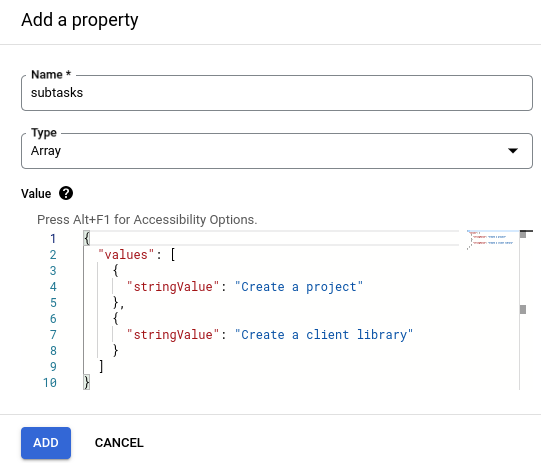
אם תזינו ערך JSON לא תקין בשדה ערך, תוצג הודעת שגיאה. אם קובץ ה-JSON לא תקין, לא תוכלו להוסיף את הנכס.
מאפיינים של ישות מוטמעת
כשמוסיפים או משנים את הערך של מאפיין Embedded entity, צריך לספק ערך בפורמט JSON.
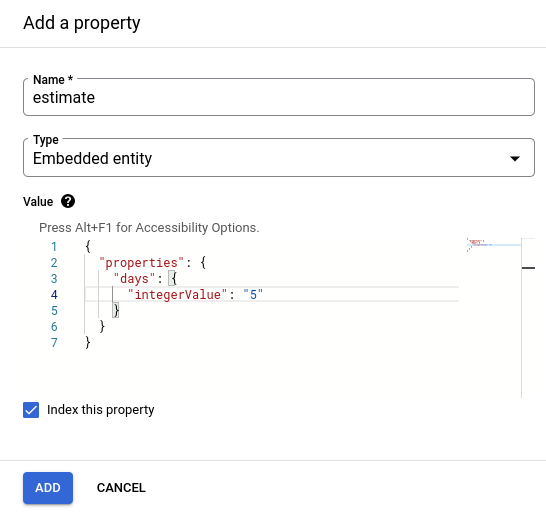
אם תזינו ערך JSON לא תקין בשדה ערך, תוצג הודעת שגיאה. אם קובץ ה-JSON לא תקין, לא תוכלו להוסיף את הנכס.