


Suivre la traçabilité des données pour une table BigQuery
Ce document explique comment suivre la traçabilité des données dans les tables BigQuery. La traçabilité des données est le processus qui permet de suivre l'origine des données, la façon dont elles sont transformées et leur déplacement au fil du temps. Comprendre la traçabilité des données est essentiel pour assurer la conformité, résoudre les problèmes de données et effectuer une analyse des causes fondamentales.
Ce guide de démarrage rapide vous explique comment commencer à utiliser la traçabilité des données pour les tables BigQuery :
Copiez deux tables à partir d'un ensemble de données
new_york_taxi_tripsaccessible au public.Combinez le nombre total de courses en taxi des deux tables dans une nouvelle table.
Affichez un graphique de visualisation de traçabilité pour les trois opérations.
Avant de commencer
Configurez votre projet :
- Connectez-vous à votre compte Google Cloud . Si vous débutez sur Google Cloud, créez un compte pour évaluer les performances de nos produits en conditions réelles. Les nouveaux clients bénéficient également de 300 $ de crédits sans frais pour exécuter, tester et déployer des charges de travail.
-
In the Google Cloud console, on the project selector page, select or create a Google Cloud project.
Roles required to select or create a project
- Select a project: Selecting a project doesn't require a specific IAM role—you can select any project that you've been granted a role on.
-
Create a project: To create a project, you need the Project Creator role
(
roles/resourcemanager.projectCreator), which contains theresourcemanager.projects.createpermission. Learn how to grant roles.
-
If you're using an existing project for this guide, verify that you have the permissions required to complete this guide. If you created a new project, then you already have the required permissions.
-
Verify that billing is enabled for your Google Cloud project.
Enable the Dataplex, BigQuery, and Data Lineage APIs.
Roles required to enable APIs
To enable APIs, you need the
serviceusage.services.enablepermission. If you created the project, then you likely already have this permission through the Owner role (roles/owner). Otherwise, you can get this permission through the Service Usage Admin role (roles/serviceusage.serviceUsageAdmin). Learn how to grant roles.-
In the Google Cloud console, on the project selector page, select or create a Google Cloud project.
Roles required to select or create a project
- Select a project: Selecting a project doesn't require a specific IAM role—you can select any project that you've been granted a role on.
-
Create a project: To create a project, you need the Project Creator role
(
roles/resourcemanager.projectCreator), which contains theresourcemanager.projects.createpermission. Learn how to grant roles.
-
If you're using an existing project for this guide, verify that you have the permissions required to complete this guide. If you created a new project, then you already have the required permissions.
-
Verify that billing is enabled for your Google Cloud project.
Enable the Dataplex, BigQuery, and Data Lineage APIs.
Roles required to enable APIs
To enable APIs, you need the
serviceusage.services.enablepermission. If you created the project, then you likely already have this permission through the Owner role (roles/owner). Otherwise, you can get this permission through the Service Usage Admin role (roles/serviceusage.serviceUsageAdmin). Learn how to grant roles.
Rôles requis
Pour obtenir les autorisations nécessaires pour afficher les graphiques de visualisation de la traçabilité, demandez à votre administrateur de vous accorder les rôles IAM suivants :
- Lecteur de catalogue Dataplex (
roles/dataplex.catalogViewer) sur le projet de ressources Knowledge Catalog (anciennement Dataplex Universal Catalog) - Lecteur de la traçabilité des données (
roles/datalineage.viewer) sur le projet dans lequel vous utilisez BigQuery - Lecteur de données BigQuery (
roles/bigquery.dataViewer) sur le projet dans lequel vous utilisez BigQuery
Pour en savoir plus sur l'attribution de rôles, consultez Gérer l'accès aux projets, aux dossiers et aux organisations.
Vous pouvez également obtenir les autorisations requises avec des rôles personnalisés ou d'autres rôles prédéfinis.
Ajouter un ensemble de données public à votre projet
Dans la console Google Cloud , accédez à la page "BigQuery".
Dans le volet de gauche, cliquez sur Explorateur :

Si le volet de gauche ne s'affiche pas, cliquez sur Développer le volet de gauche pour l'ouvrir.
Dans le volet Explorateur, cliquez sur Ajouter des données.
Dans le volet Ajouter des données, sélectionnez Ensembles de données publics.
Dans le volet Marketplace, recherchez
NYC TLC Tripset cliquez sur le résultat NYC TLC Trips.Cliquez sur Afficher l'ensemble de données.
Le projet de l'ensemble de données public est ainsi ajouté en tant que référence que vous pouvez afficher dans le volet Explorateur. Le volet d'informations affiche les informations sur l'ensemble de données, y compris l'ID de l'ensemble de données, l'emplacement des données et la date de la dernière modification.
Créer un ensemble de données dans votre projet
Dans le volet de gauche, cliquez sur Explorateur :
Dans le panneau Explorateur, sélectionnez le projet dans lequel vous souhaitez créer l'ensemble de données.
Cliquez sur Actions, puis sur Créer un ensemble de données.
Sur la page Créer un ensemble de données, saisissez
data_lineage_demodans le champ ID de l'ensemble de données. Conservez les valeurs par défaut dans les autres champs.Cliquez sur Créer un ensemble de données.
Dans le volet Explorateur, cliquez sur Ensembles de données, puis sur le
data_lineage_demoqui vient d'être ajouté.
Le volet Détails affiche les informations sur l'ensemble de données.
Copier deux tables accessibles au public dans votre ensemble de données
Ouvrez un éditeur de requête : dans le volet Détails, à côté de l'onglet
data_lineage_demo, cliquez sur Requête SQL. Cette étape crée un onglet appeléUntitled.Dans l'éditeur de requête, copiez la première table en saisissant la requête suivante. Remplacez
PROJECT_IDpar l'ID de votre projet.CREATE TABLE `PROJECT_ID.data_lineage_demo.nyc_green_trips_2021` COPY `bigquery-public-data.new_york_taxi_trips.tlc_green_trips_2021`Cliquez sur Exécuter. Cette étape crée la première table, appelée
nyc_green_trips_2021.Dans le volet Résultats de la requête, cliquez sur Accéder à la table. Cette étape affiche le contenu de la première table.
Dans l'éditeur de requête, copiez la deuxième table en remplaçant la requête précédente par la requête suivante. Remplacez
PROJECT_IDpar l'ID de votre projet.CREATE TABLE `PROJECT_ID.data_lineage_demo.nyc_green_trips_2022` COPY `bigquery-public-data.new_york_taxi_trips.tlc_green_trips_2022`Cliquez sur Exécuter. Cette étape crée la deuxième table, appelée
nyc_green_trips_2022.Dans le volet Résultats de la requête, cliquez sur Accéder à la table. Cette étape affiche le contenu de la deuxième table.
Regrouper des données dans une nouvelle table
Dans l'éditeur de requête, saisissez la requête suivante. Remplacez
PROJECT_IDpar l'ID de votre projet.CREATE TABLE `PROJECT_ID.data_lineage_demo.total_green_trips_22_21` AS SELECT vendor_id, COUNT(*) AS number_of_trips FROM ( SELECT vendor_id FROM `PROJECT_ID.data_lineage_demo.nyc_green_trips_2022` UNION ALL SELECT vendor_id FROM `PROJECT_ID.data_lineage_demo.nyc_green_trips_2021` ) GROUP BY vendor_idCliquez sur Exécuter. Cette étape crée une table combinée, appelée
total_green_trips_22_21.Dans le volet Résultats de la requête, cliquez sur Accéder à la table. Cette étape affiche la table combinée.
Afficher le graphique de traçabilité dans Knowledge Catalog
Dans la console Google Cloud , accédez à la page Rechercher de Knowledge Catalog.
Si votre plate-forme de recherche est définie sur Data Catalog, dans le menu Choisir une plate-forme de recherche, sélectionnez Knowledge Catalog.
Dans le champ Rechercher, saisissez
total_green_trips_22_21, puis cliquez sur Rechercher.Dans la liste des résultats, cliquez sur
total_green_trips_22_21. Cette étape affiche l'onglet Détails de la table BigQuery.Cliquez sur l'onglet Traçabilité.
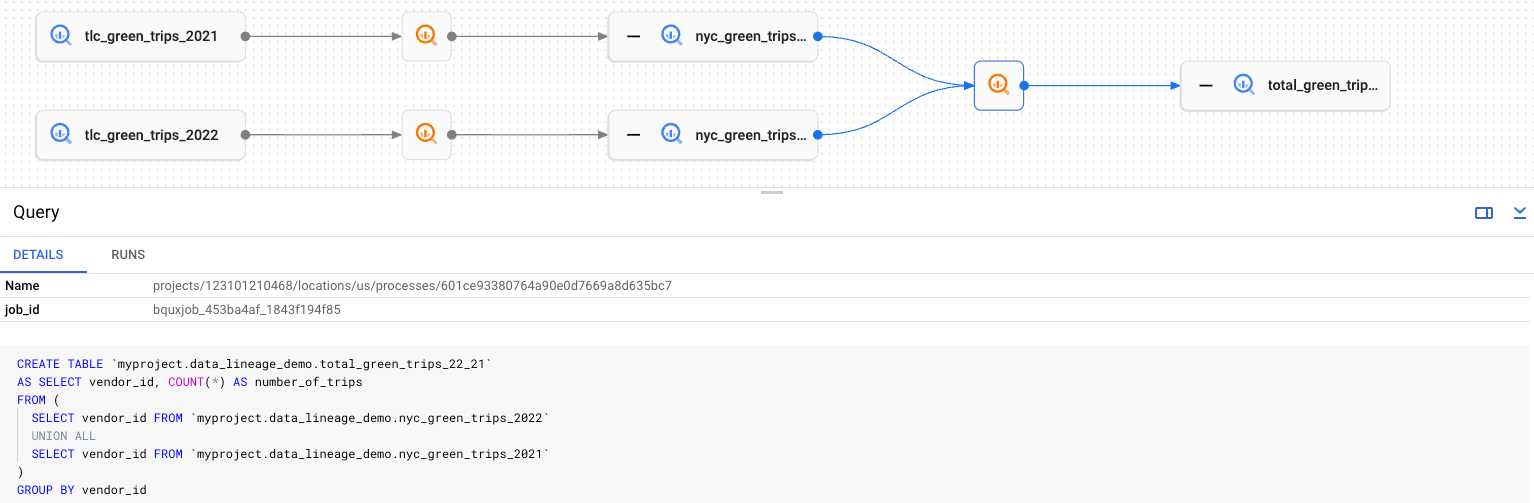
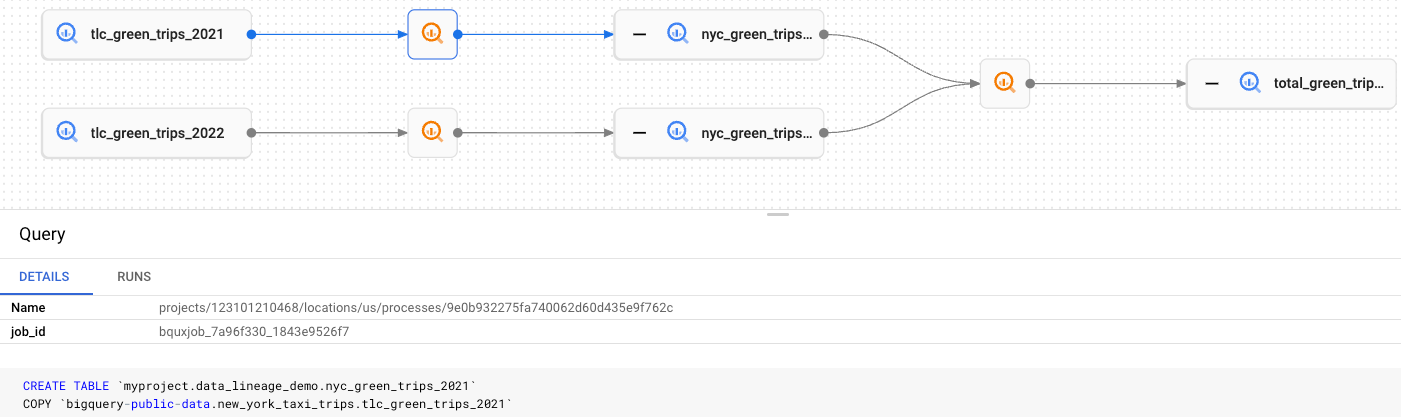
Dans le graphique de traçabilité, chaque nœud rectangulaire représente une table (originale, copiée ou combinée). Vous pouvez procéder comme suit :
Pour afficher ou masquer l'origine d'une table, cliquez sur + (Développer) ou - (Réduire).
Pour afficher des informations sur une table, cliquez sur un nœud. Cette étape affiche le volet Détails du nœud.
Pour afficher des informations sur un processus, cliquez sur
 .
Cette étape affiche le volet Détails du processus indiquant le job qui a transformé une table source en table cible.
.
Cette étape affiche le volet Détails du processus indiquant le job qui a transformé une table source en table cible.
Effectuer un nettoyage
Pour éviter que les ressources utilisées dans cette démonstration soient facturées sur votre compte Google Cloud , procédez comme suit :
Supprimer le projet
- Dans la console Google Cloud , accédez à la page Gérer les ressources.
- Dans la liste des projets, sélectionnez le projet que vous souhaitez supprimer, puis cliquez sur Supprimer.
- Dans la boîte de dialogue, saisissez l'ID du projet, puis cliquez sur Arrêter pour supprimer le projet.
Supprimer l'ensemble de données
Dans la console Google Cloud , accédez à la page BigQuery.
Dans le volet de gauche, cliquez sur Explorateur :
Dans le volet Explorateur, recherchez l'ensemble de données
data_lineage_demoque vous avez créé.Cliquez sur l'ensemble de données, puis sur Supprimer.
Confirmez la suppression.
Étapes suivantes
- Découvrez-en plus sur la traçabilité des données.
- Découvrez comment exécuter des requêtes BigQuery.
- Découvrez comment utiliser la traçabilité des données.
- Découvrez comment utiliser les bibliothèques clientes Knowledge Catalog et Data Lineage.
- En savoir plus sur les tarifs de Knowledge Catalog
- Découvrez les cas d'utilisation de Knowledge Catalog.