


In questo scenario, gestisci un database che memorizza i record relativi all'utilizzo dei vari servizi forniti da un fornitore di servizi sanitari. Per semplificare l'utilizzo dei dati, sfoglia le tabelle per identificare potenziali modifiche. Prima di implementare le modifiche, verifica se eventuali miglioramenti influiscono sui flussi di lavoro esistenti e se sono necessari ulteriori aggiustamenti.
In questo tutorial, utilizza la tracciabilità dei dati per identificare in che modo le trasformazioni dei dati influiscono sulle risorse downstream e sui workflow di cui fanno parte le risorse.
Inizia
Per completare il caso d'uso, configura prima l'ambiente ed esegui le trasformazioni dei dati. Utilizza la pagina dei prerequisiti e della configurazione per collegare un repository remoto a Dataform. Questo repository contiene il codice necessario per configurare il set di dati e trasformare i dati.
Al termine della configurazione dell'ambiente, utilizza BigQuery ed Esplora derivazione per monitorare le trasformazioni dei dati e il loro effetto sui flussi di lavoro.
Analizzare le trasformazioni dei dati con Esplora derivazione
Dopo aver preparato il set di dati, analizza l'impatto della trasformazione dei dati utilizzando la scheda Derivazione di BigQuery.
Verificare l'integrità dei dati delle colonne con i grafici di derivazione
In questo esempio, esamina la colonna medicare_participation_indicator che indica se un medico o un fornitore accetta di fornire servizi per Medicare. Il grafico di derivazione mostra in che modo le trasformazioni dei dati tra le tabelle derivate comportano modifiche al tipo di dati delle colonne:
- In Google Cloud console, vai alla pagina BigQuery.
- Utilizza il campo di ricerca per trovare la tabella
physicians_and_other_supplier_2012_original. - Fai clic sulla scheda Derivazione.
- Nel riquadro Esplora derivazione, segui questi passaggi:
- Nella sezione Tracciabilità a livello di colonna, seleziona il nome della colonna
medicare_participation_indicatordall'elenco. - Nella sezione Direzione, seleziona la direzione Downstream.
- Fai clic su Applica.
- Nella sezione Tracciabilità a livello di colonna, seleziona il nome della colonna
- Espandi il percorso di tracciabilità fino a raggiungere
vertex_ai_model_final_features. Analizza le modifiche del percorso tra la tabella
supplier_stg3e la tabellasupplier_transform1: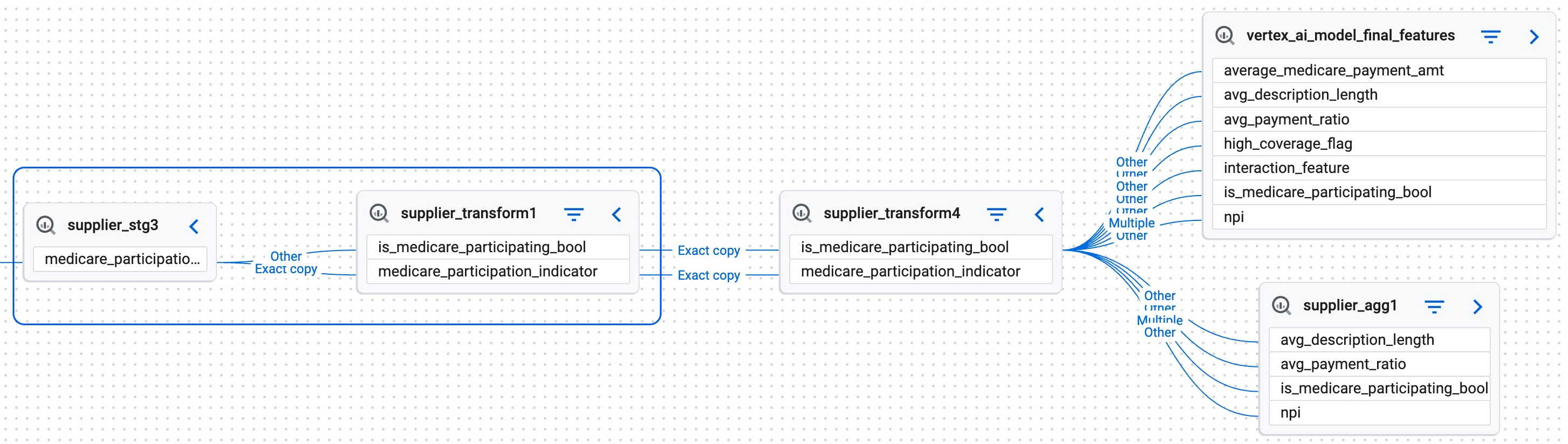
Visualizzazione della tracciabilità per la colonna medicare_participation_indicator- Il contrassegno del percorso Copia esatta indica che la colonna viene passata senza modifiche.
- Il contrassegno del percorso Altro indica una trasformazione. In questo percorso, il tipo di dati
Stringviene trattato comeBoolean.
Il percorso mostra che i tipi di dati delle colonne cambiano, il che potrebbe richiedere modifiche ai flussi di lavoro che utilizzano queste tabelle.
Identificare le colonne downstream ridondanti
Questo esempio esamina la colonna nppes_credentials che elenca i codici NPI (National Provider Identifier) che i professionisti detengono nel National Plan and Provider Enumeration System (NPPES):
- In Google Cloud console, vai alla pagina BigQuery.
- Utilizza il campo di ricerca per trovare la tabella
physicians_and_other_supplier_2012_original. - Fai clic sulla scheda Derivazione.
- Nel riquadro Esplora derivazione, segui questi passaggi:
- Nella sezione Tracciabilità a livello di colonna, seleziona il nome della colonna
nppes_credentialsdall'elenco. - Nella sezione Direzione, seleziona la direzione Downstream.
- Fai clic su Applica.
- Nella sezione Tracciabilità a livello di colonna, seleziona il nome della colonna
- Espandi il percorso per verificare se esiste una derivazione downstream che porta a
vertex_ai_model_final_features.
L'assenza di tracciabilità significa che questa colonna potrebbe non essere pertinente in questo workflow specifico e può persino essere eliminata.
Per ulteriori informazioni sulla visualizzazione dei dati con il grafico di derivazione dei dati, consulta la visualizzazione del grafico di derivazione.