


הפעלת צינור עיבוד נתונים באמצעות הכלי ליצירת משימות
במדריך למתחילים הזה נסביר איך להריץ משימת Dataflow באמצעות הכלי ליצירת משימות Dataflow. הכלי ליצירת משימות הוא ממשק משתמש ויזואלי ליצירה ולהרצה של צינורות Dataflow במסוף, בלי לכתוב קוד. Google Cloud
במדריך למתחילים הזה, תטענו צינור לדוגמה לכלי ליצירת משימות, תריצו משימה ותוודאו שהמשימה יצרה פלט.
לפני שמתחילים
לפני שמריצים את צינור הנתונים, צריך לבצע את השלבים הבאים.
הגדרת הפרויקט
- נכנסים לחשבון Google Cloud . אם אתם משתמשים חדשים ב- Google Cloud, צרו חשבון כדי שתוכלו להעריך את הביצועים של המוצרים שלנו בתרחישים מהעולם האמיתי. לקוחות חדשים מקבלים בחינם גם קרדיט בשווי 300$ להרצה, לבדיקה ולפריסה של עומסי העבודה.
-
In the Google Cloud console, on the project selector page, select or create a Google Cloud project.
Roles required to select or create a project
- Select a project: Selecting a project doesn't require a specific IAM role—you can select any project that you've been granted a role on.
-
Create a project: To create a project, you need the Project Creator role
(
roles/resourcemanager.projectCreator), which contains theresourcemanager.projects.createpermission. Learn how to grant roles.
-
Verify that billing is enabled for your Google Cloud project.
Enable the Dataflow, Compute Engine, Cloud Logging, Cloud Storage, Google Cloud Storage JSON, and Resource Manager APIs.
Roles required to enable APIs
To enable APIs, you need the
serviceusage.services.enablepermission. If you created the project, then you likely already have this permission through the Owner role (roles/owner). Otherwise, you can get this permission through the Service Usage Admin role (roles/serviceusage.serviceUsageAdmin). Learn how to grant roles.-
In the Google Cloud console, on the project selector page, select or create a Google Cloud project.
Roles required to select or create a project
- Select a project: Selecting a project doesn't require a specific IAM role—you can select any project that you've been granted a role on.
-
Create a project: To create a project, you need the Project Creator role
(
roles/resourcemanager.projectCreator), which contains theresourcemanager.projects.createpermission. Learn how to grant roles.
-
Verify that billing is enabled for your Google Cloud project.
Enable the Dataflow, Compute Engine, Cloud Logging, Cloud Storage, Google Cloud Storage JSON, and Resource Manager APIs.
Roles required to enable APIs
To enable APIs, you need the
serviceusage.services.enablepermission. If you created the project, then you likely already have this permission through the Owner role (roles/owner). Otherwise, you can get this permission through the Service Usage Admin role (roles/serviceusage.serviceUsageAdmin). Learn how to grant roles.- יוצרים קטגוריה של Cloud Storage:
- במסוף Google Cloud , נכנסים לדף Buckets של Cloud Storage.
- לוחצים על יצירה.
- ממלאים את פרטי הקטגוריה בדף Create a bucket. כדי לעבור לשלב הבא לוחצים על Continue.
- בשדה Name your bucket (שם הקטגוריה), מזינים שם ייחודי לקטגוריה. שם הקטגוריה לא יכול להכיל מידע רגיש, כי מרחב השמות של הקטגוריות זמין וגלוי לכולם.
-
בקטע Choose where to store your data, מבצעים את הפעולות הבאות:
- בוחרים סוג מיקום.
- בתפריט הנפתח Location type, בוחרים מיקום שבו יישמרו נתוני הקטגוריה באופן קבוע.
- אם בוחרים את סוג המיקום בשני אזורים, אפשר גם להפעיל רפליקציה בקצב טורבו באמצעות תיבת הסימון הרלוונטית.
- כדי להגדיר שכפול בין מאגרי מידע, בוחרים באפשרות הוספת שכפול בין מאגרי מידע באמצעות Storage Transfer Service ופועלים לפי השלבים הבאים:
הגדרה של רפליקציה בין מאגרי מידע
- בתפריט Bucket, בוחרים באפשרות הרצויה.
בקטע הגדרות השכפול, לוחצים על הגדרה כדי להגדיר את ההגדרות של משימת השכפול.
מופיעה החלונית Configure cross-bucket replication.
- כדי לסנן אובייקטים לשכפול לפי קידומת של שם האובייקט, מזינים קידומת שרוצים לכלול או להחריג אובייקטים ממנה, ואז לוחצים על הוספת קידומת.
- כדי להגדיר סוג אחסון לאובייקטים המשוכפלים, בוחרים סוג אחסון בתפריט סוג אחסון. אם מדלגים על השלב הזה, האובייקטים המשוכפלים ישתמשו בסוג האחסון של קטגוריית היעד כברירת מחדל.
- לוחצים על סיום.
-
בקטע Choose how to store your data, מבצעים את הפעולות הבאות:
- בקטע Set a default class, בוחרים באפשרות הבאה: Standard.
- כדי להפעיל מרחב שמות היררכי, בקטע Optimize storage for data-intensive workloads, בוחרים באפשרות Enable hierarchical namespace on this bucket.
- בקטע Choose how to control access to objects, בוחרים אם הקטגוריה אוכפת public access prevention או לא, ואז בוחרים שיטת בקרת גישה לאובייקטים של הקטגוריה.
-
בקטע Choose how to protect object data, מבצעים את הפעולות הבאות:
- בוחרים באחת מהאפשרויות בקטע הגנה על נתונים שרוצים להגדיר לקטגוריה.
- כדי להפעיל מחיקה עם יכולת שחזור, מסמנים את התיבה מדיניות מחיקה עם יכולת שחזור (לשחזור נתונים) ומציינים את מספר הימים שבהם רוצים לשמור אובייקטים אחרי המחיקה.
- כדי להגדיר ניהול גרסאות של אובייקטים, מסמנים את התיבה ניהול גרסאות של אובייקטים (לשליטה בגרסאות) ומציינים את מספר הגרסאות המקסימלי לכל אובייקט ואת מספר הימים שאחריהם הגרסאות הלא עדכניות יפוגו.
- כדי להפעיל את מדיניות שמירת הנתונים על אובייקטים וקטגוריות, לוחצים על תיבת הסימון שמירת נתונים (לצורך תאימות), ואז מבצעים את הפעולות הבאות:
- כדי להפעיל את הנעילה של שמירת אובייקטים, מסמנים את התיבה הפעלת שמירת אובייקטים.
- כדי להפעיל את נעילת הקטגוריה, מסמנים את תיבת הסימון הגדרת מדיניות שמירת נתונים בקטגוריה ובוחרים יחידת זמן ואת משך הזמן של תקופת השמירה.
- כדי לבחור איך להצפין את נתוני האובייקט, מרחיבים את הקטע Data encryption () ובוחרים Data encryption method.
- בוחרים באחת מהאפשרויות בקטע הגנה על נתונים שרוצים להגדיר לקטגוריה.
- לוחצים על יצירה.
התפקידים הנדרשים
כדי לקבל את ההרשאות שדרושות להפעלת המדריך למתחילים הזה, צריך לבקש מהאדמין להקצות לכם את תפקידי ה-IAM הבאים בפרויקט:
- מפתח Dataflow (
roles/dataflow.developer) - משתמש בחשבון שירות (
roles/iam.serviceAccountUser)
להסבר על מתן תפקידים, ראו איך מנהלים את הגישה ברמת הפרויקט, התיקייה והארגון.
יכול להיות שאפשר לקבל את ההרשאות הנדרשות גם באמצעות תפקידים בהתאמה אישית או תפקידים מוגדרים מראש.
כדי לוודא שלחשבונות השירות יש את ההרשאות שנדרשות להרצת המדריך הזה, צריך לבקש מהאדמין להקצות לחשבונות השירות בפרויקט את תפקידי ה-IAM הבאים:
- Dataflow Worker (
roles/dataflow.worker) - אדמין של אובייקטים באחסון (
roles/storage.objectAdmin)
להסבר על מתן תפקידים, ראו איך מנהלים את הגישה ברמת הפרויקט, התיקייה והארגון.
יכול להיות שהאדמין גם יוכל לתת לחשבונות השירות את ההרשאות שנדרשות באמצעות תפקידים בהתאמה אישית או תפקידים מוגדרים מראש אחרים.
רשת VPC
כברירת מחדל, כל פרויקט חדש מתחיל עם רשת ברירת מחדל.
אם רשת ברירת המחדל של הפרויקט מושבתת או נמחקה, צריך שתהיה בפרויקט רשת שלחשבון המשתמש שלכם יש בה את התפקיד Compute Network User (roles/compute.networkUser).
טעינת צינור עיבוד הנתונים לדוגמה
בשלב הזה, טוענים צינור לדוגמה שסופר את המילים במחזה המלך ליר של שייקספיר.
נכנסים לדף Jobs במסוף Google Cloud .
לוחצים על Create job from template.
לוחצים על Job builder.
לוחצים על Load Blueprints (טעינת תוכניות).
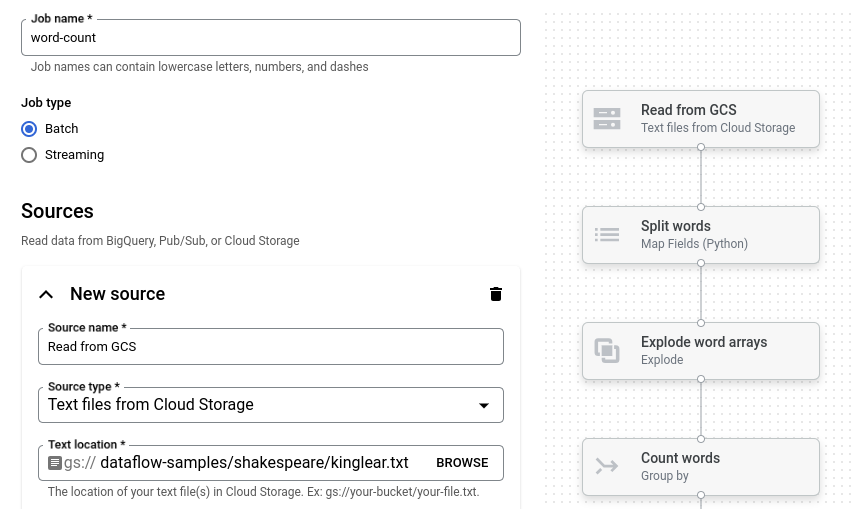
לוחצים על ספירת מילים. בונה המשימות מאוכלס בייצוג גרפי של הצינור.
לכל שלב בצינור העיבוד, בונה המשימות מציג כרטיס עם פרמטרי ההגדרה של השלב הזה. לדוגמה, בשלב הראשון קוראים קובצי טקסט מ-Cloud Storage. המיקום של נתוני המקור מאוכלס מראש בתיבה מיקום הטקסט.
הגדרת מיקום הפלט
בשלב הזה מציינים קטגוריה של Cloud Storage שבה צינור הנתונים כותב את הפלט.
מחפשים את הכרטיס עם הכותרת New sink (כיור חדש). יכול להיות שתצטרכו לגלול.
בתיבה מיקום הטקסט, לוחצים על עיון.
בוחרים את השם של הקטגוריה ב-Cloud Storage שיצרתם בקטע לפני שמתחילים.
לוחצים על הצגת משאבים של צאצאים.
בתיבה Filename (שם הקובץ), מזינים
words.לוחצים על בחירה.
הרצת המשימה
לוחצים על הפעלת העבודה. כלי ליצירת משימות יוצר משימת Dataflow ואז עובר אל תרשים המשימה. כשהמשימה מתחילה, בתרשים המשימה מוצג ייצוג גרפי של צינור העיבוד, בדומה לזה שמוצג בכלי ליצירת משימות. במהלך ההפעלה של כל שלב בצינור, הסטטוס מתעדכן בתרשים המשימות.
בחלונית פרטי המשרה מוצג הסטטוס הכולל של המשרה. אם העבודה מסתיימת בהצלחה, השדה Job status מתעדכן ל-Succeeded.
בדיקת הפלט של המשימה
כשפעולת הכוונון תסתיים, תצטרכו לבצע את השלבים הבאים כדי לראות את הפלט של צינור העיבוד:
במסוף Google Cloud , נכנסים לדף Buckets של Cloud Storage.
ברשימת הקטגוריות, לוחצים על שם הקטגוריה שיצרתם בקטע לפני שמתחילים.
לוחצים על הקובץ ששמו
words-00000-of-00001.בדף פרטי האובייקט, לוחצים על כתובת ה-URL המאומתת כדי לראות את הפלט של צינור העיבוד.
הפלט אמור להיראות כך:
brother: 20
deeper: 1
wrinkles: 1
'alack: 1
territory: 1
dismiss'd: 1
[....]
הסרת המשאבים
כדי לא לצבור חיובים לחשבון Google Cloud על המשאבים שבהם השתמשתם בדף הזה, פועלים לפי השלבים הבאים:
מחיקת הפרויקט
הדרך הקלה ביותר לבטל את החיוב היא למחוק את Google Cloud הפרויקט שיצרתם בשביל המדריך למתחילים.
- במסוף Google Cloud , נכנסים לדף Manage resources.
- ברשימת הפרויקטים, בוחרים את הפרויקט שרוצים למחוק ולוחצים על Delete.
- כדי למחוק את הפרויקט, כותבים את מזהה הפרויקט בתיבת הדו-שיח ולוחצים על Shut down.
מחיקת המשאבים הבודדים
אם רוצים לשמור את Google Cloud הפרויקט שבו השתמשתם בתחילת העבודה המהירה הזו, צריך למחוק את הקטגוריה של Cloud Storage:
- במסוף Google Cloud , נכנסים לדף Buckets של Cloud Storage.
- לוחצים על תיבת הסימון של הקטגוריה שרוצים למחוק.
- כדי למחוק את הקטגוריה, לוחצים על Delete ופועלים לפי ההוראות.