


Cloud Monitoring מספק רישום חזק ביומן וניתוח ביצועים. השילוב של Dataflow עם Monitoring מאפשר לכם לגשת למדדים של משימות Dataflow, כמו סטטוס המשימה, מספר הרכיבים, השהיית המערכת (במשימות סטרימינג) ומונים של משתמשים, מלוחות הבקרה של Monitoring. אפשר גם להשתמש בהתראות של Monitoring כדי לקבל הודעות על תנאים שונים, כמו השהיה ארוכה במערכת הסטרימינג או משימות שנכשלו.
לפני שמתחילים
כדי להגדיר את פרויקט Dataflow, פועלים לפי המדריך ל-Java, המדריך ל-Python או המדריך ל-Go. לאחר מכן, בונה ומריץ את צינור עיבוד הנתונים.
כדי לראות יומנים ב-Metrics Explorer, לחשבון השירות של העובד צריכה להיות ההרשאה roles/monitoring.metricWriter.
מדדים מותאמים אישית
כל מדד שמגדירים בצינור Apache Beam מדווח על ידי Dataflow ל-Monitoring כמדד מותאם אישית.
ל-Apache Beam יש שלושה סוגים של מדדי צינורות: Counter, Distribution ו-Gauge.
- מדדי
Counterו-Distributionשל Dataflow ל-Monitoring. - המדד
Distributionמדווח כארבעה מדדי משנה עם הסיומות_MAX,_MIN,_MEANו-_COUNT. - אי אפשר ליצור היסטוגרמה ממדדים של
Distributionב-Dataflow. - דוחות של Dataflow מעדכנים את המעקב כל 30 שניות בערך.
- כדי למנוע התנגשויות, כל המדדים המותאמים אישית של Dataflow מיוצאים כסוג נתונים
double. כדי לפשט את התהליך, כל המדדים המותאמים אישית של Dataflow מיוצאים כ
GAUGEסוג מדד. אפשר לעקוב אחרי הדלתא בחלון זמן עבור מדדGAUGE, כמו בדוגמה הבאה של Prometheus Query Language (PromQL):sum by (ptransform, metric_name) ( delta({ "__name__"="dataflow.googleapis.com/job/user_counter", "monitored_resource"="dataflow_job", "job_id"="[JobID]" }[${__interval}]) )המדדים המותאמים אישית של Dataflow מופיעים ב-Monitoring בתור
dataflow.googleapis.com/job/user_counterעם התוויותmetric_name: metric-nameו-ptransform: ptransform-name.כדי לשמור על תאימות לדורות קודמים, Dataflow מדווח גם על מדדים מותאמים אישית ל-Monitoring בתור
custom.googleapis.com/dataflow/metric-name.המדדים המותאמים אישית של Dataflow כפופים למגבלת העוצמה (cardinality) ב-Monitoring.
בכל פרויקט יש מגבלה של 100 מדדים מותאמים אישית של Dataflow. המדדים האלה מתפרסמים כ-
custom.googleapis.com/dataflow/metric-name.
מדדים מותאמים אישית שמדווחים ל-Monitoring כרוכים בחיובים שמבוססים על תמחור Cloud Monitoring.
שימוש ב-Metrics Explorer
אפשר להשתמש ב-Monitoring כדי לנתח את מדדי Dataflow. כדי לראות את המדדים הרגילים שמוצגים לכל אחד מצינורות הנתונים של Apache Beam, פועלים לפי השלבים שמפורטים בקטע הזה. מידע נוסף על שימוש ב-Metrics Explorer מופיע במאמר יצירת תרשימים באמצעות Metrics Explorer.
במסוף Google Cloud , בוחרים באפשרות Monitoring (מעקב):
בחלונית הניווט, בוחרים באפשרות כלי לבחירת מדדים.
בחלונית Select a metric, כותבים
Dataflow Jobבמסנן.מהרשימה שמופיעה, בוחרים מדד למעקב עבור אחת מהמשימות.
כשמריצים משימות Dataflow, כדאי גם לעקוב אחרי מדדים של מקורות ויעדים. לדוגמה, יכול להיות שתרצו לעקוב אחרי מדדים של BigQuery Storage API. מידע נוסף זמין במאמרים יצירת לוחות בקרה, תרשימים והתראות ורשימה מלאה של מדדים משירות העברת הנתונים ל-BigQuery.
יצירה של כללי מדיניות התראות ומרכזי בקרה
באמצעות Monitoring אפשר לגשת למדדים שקשורים ל-Dataflow. ליצור לוחות בקרה כדי לשרטט את סדרת הזמן של המדדים, וליצור כללי מדיניות התראות שיודיעו לכם כשהמדדים יגיעו לערכים שצוינו.
במשימות סטרימינג, אפשר גם להשתמש בהתרעות מוכנות לשימוש כדי להפעיל באופן אוטומטי מדיניות התרעות שהוגדרה מראש כשמשימה מתחילה.
יצירת קבוצות של משאבים
כדי להקל על הגדרת התראות ויצירת לוחות בקרה, כדאי ליצור קבוצות משאבים שכוללות כמה צינורות עיבוד נתונים של Apache Beam.
במסוף Google Cloud , בוחרים באפשרות Monitoring (מעקב):
בחלונית הניווט, בוחרים באפשרות קבוצות.
לוחצים על יצירת קבוצה.
מזינים שם לקבוצה.
מוסיפים קריטריוני סינון שמגדירים את משאבי Dataflow שנכללים בקבוצה. לדוגמה, אחד מקריטריוני הסינון יכול להיות קידומת השם של צינורות העיבוד.
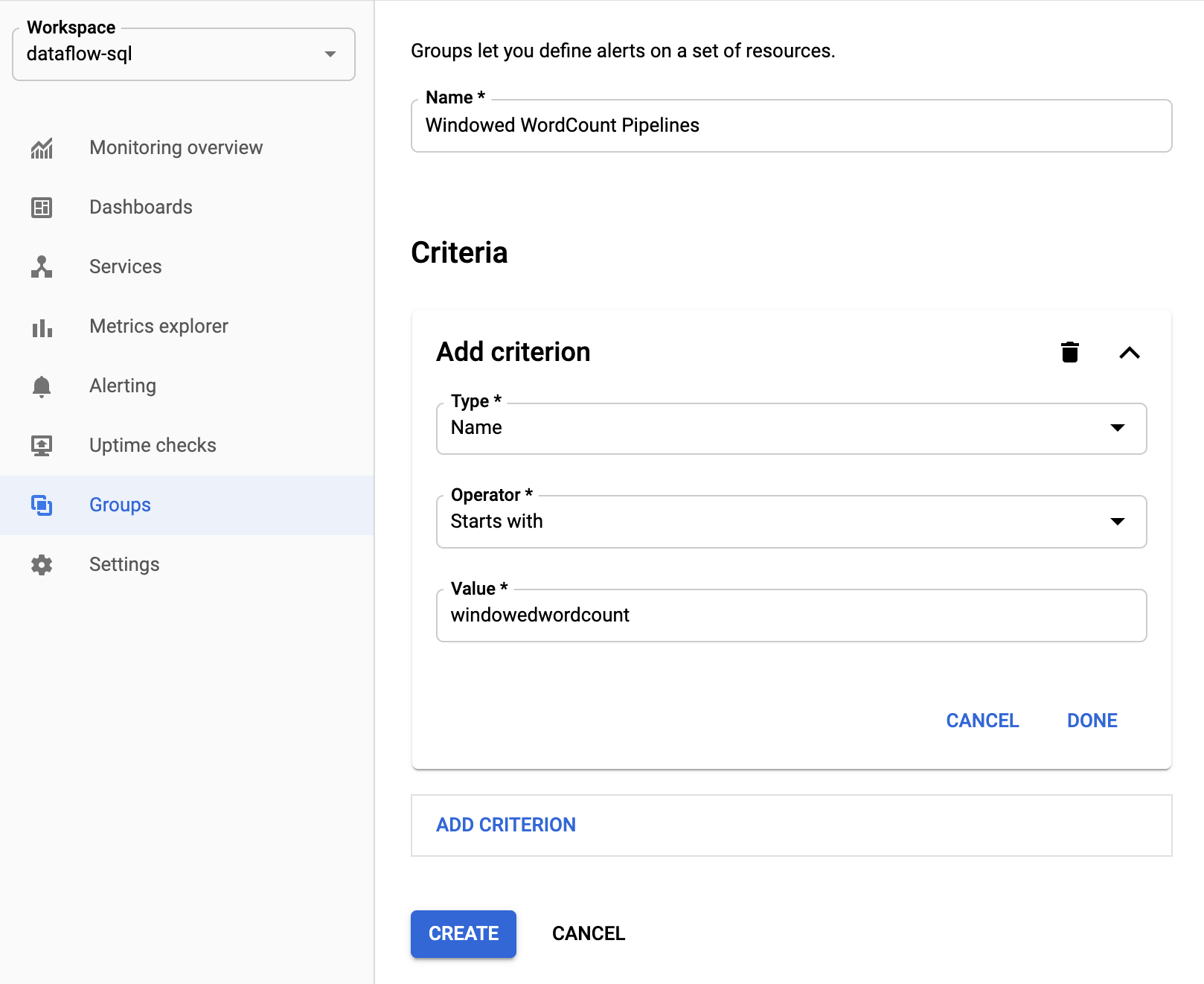
אחרי שיוצרים את הקבוצה, אפשר לראות את המדדים הבסיסיים שקשורים למשאבים בקבוצה.
יצירת כללי מדיניות התראות למדדים של Dataflow
בעזרת Cloud Monitoring אפשר ליצור התראות ולקבל הודעות כשמדד מסוים חוצה סף שהוגדר. לדוגמה, אתם יכולים לקבל התראה כשהפיגור של המערכת בצינור הנתונים של סטרימינג עולה מעל ערך מוגדר מראש.
במסוף Google Cloud , בוחרים באפשרות Monitoring (מעקב):
בחלונית הניווט, בוחרים באפשרות Alerting.
לוחצים על יצירת מדיניות.
בדף Create new alerting policy (יצירת מדיניות התראות חדשה), מגדירים את תנאי ההתראה ואת ערוצי ההתראות.
לדוגמה, כדי להגדיר התראה על השהיית המערכת עבורWindowedWordCountקבוצת צינורות Apache Beam, מבצעים את השלבים הבאים:- לוחצים על בחירת מדד.
- בשדה Select a metric (בחירת מדד), מזינים
Dataflow Job. - בקטע קטגוריות של מדדים, בוחרים באפשרות משרה.
- בקטע מדדים, בוחרים באפשרות השהיית המערכת.
בכל פעם שמופעלת התראה, נוצר אירוע ותקרית תואמת. אם ציינתם מנגנון התראה, כמו אימייל או SMS, תקבלו גם התראה.
יצירת לוחות בקרה מותאמים אישית למעקב
אתם יכולים ליצור לוחות בקרה של Monitoring עם התרשימים הרלוונטיים ביותר שקשורים ל-Dataflow. כדי להוסיף תרשים ללוח בקרה:
במסוף Google Cloud , בוחרים באפשרות Monitoring (מעקב):
בחלונית הניווט, בוחרים באפשרות מרכזי בקרה.
לוחצים על יצירת מרכז בקרה.
לוחצים על הוספת ווידג'ט.
בחלון Add widget (הוספת ווידג'ט), בקטע Data (נתונים), בוחרים באפשרות Metric (מדד).
בחלונית Select a metric, בשדה Metric, מזינים
Dataflow Job.בוחרים קטגוריית מדדים ומדד.
אפשר להוסיף ללוח הבקרה כמה תרשימים שרוצים.
קבלת מדדים של worker VM מסוכן המעקב
אפשר להשתמש ב-Monitoring כדי לעקוב אחרי מדדים של דיסקים לאחסון מתמיד, מעבד (CPU), רשת ועיבוד. כשמריצים את פייפליין הנתונים, מפעילים את סוכן Monitoring ממכונות ה-worker VM של העובדים ב-Dataflow. כאן מפורטת רשימת המדדים הזמינים של סוכן Monitoring.
כדי להפעיל את סוכן הניטור, משתמשים באפשרות --experiments=enable_stackdriver_agent_metrics
כשמריצים את צינור הנתונים. לחשבון השירות של העובד צריך להיות התפקיד roles/monitoring.metricWriter.
כדי להשבית את סוכן המעקב בלי להפסיק את צינור עיבוד הנתונים, צריך להפעיל משימת החלפה בלי הפרמטר --experiments=enable_stackdriver_agent_metrics.
אחסון ושמירה
המידע על משימות Dataflow שהושלמו או בוטלו נשמר למשך 30 ימים.
יומנים תפעוליים מאוחסנים ב_Default קטגוריה ביומן.
שם השירות של Logging API הוא dataflow.googleapis.com. מידע נוסף על Google Cloud סוגי המשאבים במעקב והשירותים שבהם נעשה שימוש ב-Cloud Logging זמין במאמר משאבים ושירותים במעקב.
לפרטים על משך הזמן לשמירת רשומות ביומן על ידי Logging, ראו את פרטי השמירה במאמר מכסות ומגבלות: תקופות שמירה של יומנים.
מידע על צפייה ביומנים תפעוליים מופיע במאמר מעקב אחרי יומנים של צינורות נתונים וצפייה בהם.
המאמרים הבאים
מידע נוסף זמין במקורות המידע הבאים: